
Mis à jour le 2026-01-28 / iOS 26
Si vous testez iOS 26, vous avez peut-être entendu parler du JIT (Just-In-Time) et des raisons pour lesquelles de nombreux utilisateurs souhaitent l'activer. Le JIT est nécessaire pour certaines applications comme les émulateurs ou certains jeux gourmands afin de fonctionner correctement. Cependant, Apple limite fortement son fonctionnement, ce qui rend son activation difficile. Une question revient souvent : Comment activer le JIT sur iOS 26 sans ordinateur ?
Ce guide explique ce qu'est le JIT, pourquoi il est important et comment l'activer en toute sécurité sur iOS 26 sans utiliser de PC.
- Partie 1 : Partie 1 : Qu'est-ce que le JIT sur iOS ?
- Partie 2 : Partie 2 : Peut-on activer le JIT sur iOS 26 ?
- Partie 3 : Partie 3 : Comment activer le JIT sur iOS 26 sans ordinateur
- Partie 4 : Partie 4 : Restrictions iOS et problèmes de performance après l'activation du JIT ? Solution rapide
- Partie 5 : Partie 5 : FAQ sur l'activation du JIT sur iOS 26
Partie 1 : Qu'est-ce que le JIT sur iOS ?
JIT signifie « Just-In-Time compilation ». Il s'agit d'une méthode où le code est compilé au moment où il est nécessaire, plutôt qu'à l'avance.
Voici pourquoi c'est important sur iOS :
- Amélioration des performances pour les émulateurs et les jeux : Des applications comme Dolphin Emulator ou RetroArch dépendent souvent du JIT pour offrir des performances rapides. Sans JIT, ces applications peuvent ramer, planter ou sembler lentes.
- Différence avec l'exécution précompilée : Normalement, les applications iOS sont compilées à l'avance. Cela assure la stabilité mais limite les performances pour les applications nécessitant une exécution en temps réel.
- Restrictions imposées par Apple : Apple applique des règles strictes concernant l'exécution de code à la volée. C'est pourquoi activer le JIT n'est pas simple sur iPhone et iPad.
En résumé, le JIT peut rendre vos applications préférées beaucoup plus rapides, mais il est bloqué par les contrôles système d'Apple.
Partie 2 : Peut-on activer le JIT sur iOS 26 ?
Comment activer le JIT sur iOS 26 ? La réponse dépend des restrictions d'Apple et des outils disponibles.
- Position d'Apple : Par défaut, iOS n'autorise pas l'exécution de code à la volée pour des raisons de sécurité.
- Quand le JIT est utile : Le JIT est particulièrement utile pour les émulateurs, les applications de streaming et les jeux lourds nécessitant une compilation en temps réel.
- Problèmes possibles : Sur iOS 26, activer le JIT peut provoquer des plantages, des erreurs de signature ou une instabilité du système.
- Conditions requises : Dans la plupart des cas, il faut un certificat développeur, un outil de sideloading ou un service comme TrollStore.
Ainsi, bien qu'il soit possible d'activer le JIT sur iOS 26, il faut procéder avec prudence.
Partie 3 : Comment activer le JIT sur iOS 26 sans ordinateur
Voici les méthodes concrètes. Si vous ne voulez pas utiliser de PC, voici trois façons principales d'activer le JIT sur iOS 26.
Méthode 1 : Utiliser TrollStore
TrollStore est l'un des meilleurs outils pour installer des fichiers IPA de manière permanente sans ordinateur. Il contourne certaines restrictions d'Apple et permet aux applications de fonctionner avec le JIT activé.
Étapes pour activer le JIT sur iOS 26 avec TrollStore :
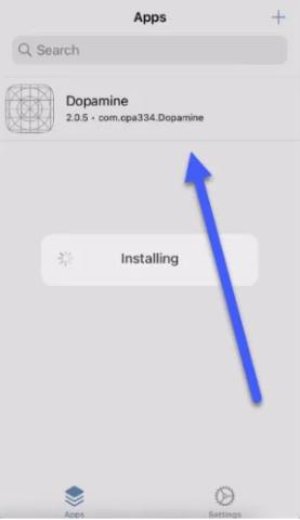
- Téléchargez d'abord le fichier IPA de l'application nécessitant le JIT, comme un outil de jailbreak ou un émulateur. Enregistrez le fichier IPA sur votre appareil.
- Ouvrez TrollStore et appuyez sur l'icône « + » en haut. Choisissez IPA, sélectionnez le fichier enregistré précédemment, puis appuyez sur Installer.
- Une fois l'installation terminée, vérifiez l'écran d'accueil pour voir la nouvelle application et ouvrez-la pour confirmer qu'elle fonctionne.
- Les applications installées via TrollStore restent actives de manière permanente et n'expirent pas.
Le jailbreak a toujours été une autre façon d'activer le JIT, mais il comporte des risques.
- État actuel : Actuellement, les jailbreaks pour iOS 26 sont très limités. La plupart des jailbreaks fonctionnels concernent les versions plus anciennes.
- Jailbreaks semi-tethered : Sur les versions précédentes, les jailbreaks semi-tethered permettaient les fonctionnalités JIT. Cela pourrait revenir pour iOS 26 ultérieurement.
- Risques : Le jailbreak peut provoquer des instabilités, des problèmes de sécurité ou une perte de garantie. Procédez avec prudence.
Étapes si un jailbreak devient disponible :
Téléchargez l'application Checkra1n sur votre iPhone sous iOS 26.
Installez l'application. Si un avertissement apparaît, allez dans Réglages > Général > Gestion de l'appareil et autorisez le profil.
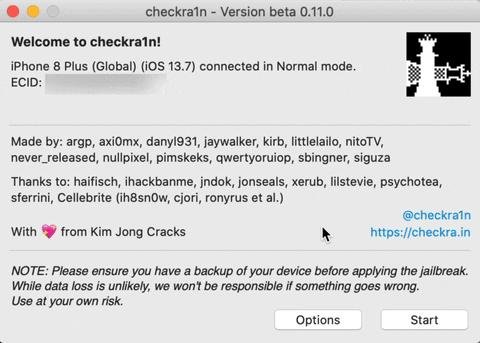
Ouvrez l'application Checkra1n sur votre iPhone et appuyez sur Démarrer.
Suivez les instructions à l'écran pour mettre votre appareil en mode DFU :
Maintenez Power + Volume Bas ensemble pendant environ 10 secondes.
Relâchez le bouton Power mais continuez de maintenir Volume Bas pendant 5 secondes supplémentaires.
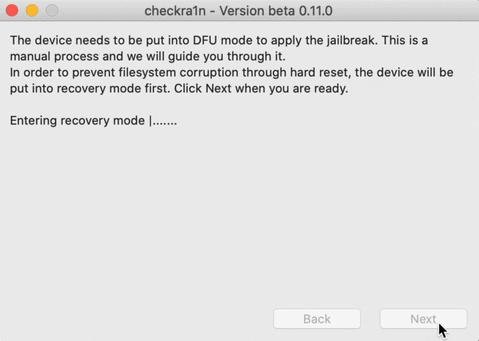
L'application détectera le mode DFU et commencera le processus. Attendez la fin et le redémarrage de votre iPhone.
Une fois votre téléphone redémarré, ouvrez à nouveau Checkra1n. Appuyez sur Cydia et installez-le.
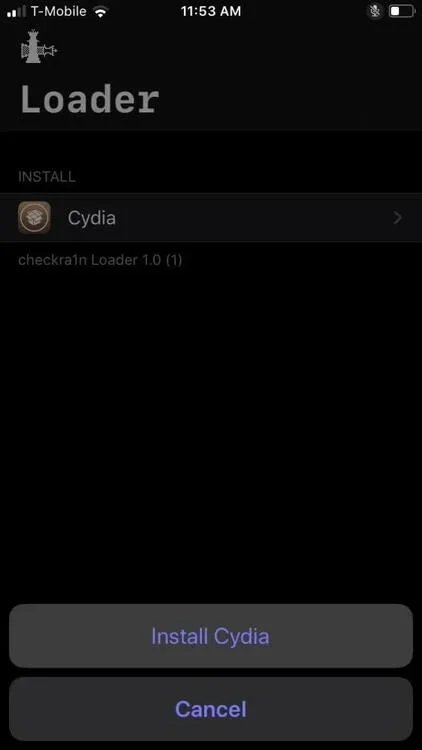
- Après avoir installé Cydia, utilisez-le pour activer le support JIT pour les émulateurs, jeux ou autres applications sur iOS 26.
Pour l'instant, cette option s'adresse plutôt aux utilisateurs avancés et peut ne pas encore fonctionner sur iOS 26.
Méthode 3 : Alternative via le Cloud Streaming
Si activer le JIT directement sur votre appareil vous semble risqué, vous pouvez utiliser des services de cloud streaming. Ces services exécutent l'application avec JIT activé sur un serveur distant et la diffusent sur votre iPhone.
Services populaires :
- Shadow
- Rainway
- Parsec
- AppStreamer
Étapes pour utiliser le cloud streaming :
- Inscrivez-vous à un service de cloud streaming comme AppStreamer, Shadow, Rainway ou Parsec.
- Téléchargez l'application de streaming depuis l'App Store, ou ouvrez la version web dans votre navigateur.
- Connectez-vous à votre compte et reliez-vous à un serveur distant où l'application avec JIT activé est déjà installée.
- Lancez l'application via le service cloud et commencez à l'utiliser sans ordinateur ni jailbreak.
De cette façon, vous évitez de modifier votre système iOS tout en profitant des performances JIT.
Partie 4 : Restrictions iOS et problèmes de performance après l'activation du JIT ? Solution rapide
Activer le JIT sur iOS 26 sans ordinateur peut accélérer les applications et les émulateurs, mais cela peut parfois provoquer de nouveaux problèmes. De nombreux utilisateurs signalent des plantages aléatoires, une lenteur, voire un blocage de leur appareil après l'activation du JIT. Ces problèmes sont fréquents car iOS 26 est encore en phase de test et n'est pas totalement stable.
Une option sûre consiste à utiliser Tenorshare ReiBoot, qui répare les restrictions d'iOS et restaure rapidement les performances normales.
Étapes pour résoudre les problèmes de performance après l'activation du JIT avec ReiBoot
-
Étape 1 : Installer et lancer
Commencez par télécharger et installer le programme Tenorshare ReiBoot sur votre ordinateur. Une fois l'installation terminée, lancez le logiciel.

-
Étape 2 : Sélectionner « Réparer le système » et connecter votre appareil
Sur l'écran principal, choisissez l'option « Réparer le système ». Ensuite, connectez votre iPhone à l'ordinateur à l'aide d'un câble USB.

-
Étape 3 : Télécharger le package de réparation iOS
Dans cette étape, vous devez télécharger le package logiciel nécessaire pour réparer le système de votre iPhone. Pour continuer, cliquez simplement sur le bouton « Télécharger » et le processus commencera automatiquement.

-
Étape 4 : Démarrer le processus de réparation
Une fois le package logiciel téléchargé avec succès, vous pouvez commencer à réparer votre appareil. Cliquez simplement sur le bouton « Démarrer la réparation standard » dans Tenorshare pour lancer le processus.

-
Étape 5 : Fin et redémarrage
ReiBoot affichera le message « Terminé » une fois le processus de réparation standard terminé. Ensuite, votre iPhone redémarrera automatiquement et le problème sera résolu.

Partie 5 : FAQ sur l'activation du JIT sur iOS 26
Q1 : Puis-je activer le JIT sur iOS 26 sans ordinateur ?
Oui, vous pouvez utiliser TrollStore ou le cloud streaming pour activer le JIT sur iOS 26 sans PC.
Q2 : Le JIT est-il sûr sur iOS 26 ?
Le JIT en lui-même est sûr, mais l'activer via le sideloading ou le jailbreak peut provoquer des problèmes système si ce n'est pas fait correctement.
Q3 : Pourquoi certains émulateurs nécessitent-ils le JIT pour de meilleures performances ?
Parce que le JIT compile le code pendant que l'application fonctionne, cela rend les émulateurs plus rapides et fluides par rapport à une exécution normale.
Q4 : Comment résoudre les problèmes après l'activation du JIT ?
Si votre iPhone ralentit ou plante, utilisez Tenorshare ReiBoot pour réparer iOS sans perdre de données.
Q5 : Existe-t-il des alternatives si je ne peux pas activer le JIT directement ?
Oui, les services de cloud streaming permettent d'exécuter des applications avec JIT sans modifier votre appareil.
Conclusion
Activer le JIT sur iOS 26 n'est pas simple, mais c'est possible. Que vous choisissiez TrollStore, un futur jailbreak ou le cloud streaming, chaque méthode permet d'exécuter des applications avec le support JIT. Pour tous ceux qui se demandent « comment activer le JIT sur iOS 26 sans ordinateur », TrollStore reste la solution la plus directe.
Si l'activation du JIT provoque des problèmes tels que des plantages ou des bugs, Tenorshare ReiBoot est un outil fiable pour restaurer votre appareil.