
Mis à jour le 2026-09-16 / Astuces iPhone
Tout semble prêt pour la mise à jour iOS 27 jusqu'à ce que votre iPhone affiche soudainement l'erreur « impossible de vérifier la mise à jour iOS 27 ». La mise à jour peut se télécharger normalement, mais l'installation s'arrête avant de commencer, laissant de nombreux utilisateurs confus et bloqués.
Ce problème est particulièrement courant lors des versions. Heureusement, la plupart des utilisateurs peuvent le résoudre rapidement. Dans ce guide, nous couvrirons 11 solutions éprouvées pour vous aider à vérifier et installer avec succès la mise à jour iOS 27 sur votre iPhone.
Partie 1. Tableau comparatif : Solutions pour l'erreur « Impossible de vérifier la mise à jour »
| Solutions | Taux de réussite | Perte de données | Facilité d'utilisation | Temps requis |
|---|---|---|---|---|
| Vérifier le statut système Apple | Moyen | Non | Très facile | 1–2 minutes |
| Redémarrer votre iPhone | Moyen | Non | Très facile | 2–3 minutes |
| Réparer avec ReiBoot (Réparation standard) | Très élevé | Non | Très facile | 5–10 minutes |
| Passer à un Wi-Fi stable | Moyen | Non | Facile | 3–5 minutes |
| Supprimer et retélécharger le fichier de mise à jour | Élevé | Non | Facile | 10–30 minutes |
| Libérer de l'espace de stockage sur l'iPhone | Moyen | Non | Modéré | 10–20 minutes |
| Désactiver le VPN | Moyen | Non | Facile | 1–2 minutes |
| Réinitialiser les réglages réseau | Élevé | Non | Facile | 5 minutes |
| Supprimer et réinstaller le profil | Moyen | Non | Modéré | 5–10 minutes |
| Mettre à jour via Finder/iTunes | Élevé | Non | Modéré | 15–30 minutes |
| Installer manuellement le fichier IPSW | Élevé | Risque possible si interrompu | Avancé | 20–40 minutes |
Partie 2. Que signifie le message « Impossible de vérifier la mise à jour » ?
Lorsque votre iPhone affiche « impossible de vérifier la mise à jour iOS 27 temporairement indisponible, réessayez plus tard », cela signifie que votre appareil ne peut pas confirmer la mise à jour avec les serveurs Apple. Cette étape est nécessaire pour vérifier si le fichier de mise à jour est correct et sûr.
Cette erreur survient généralement à cause d'une connexion internet faible, de serveurs Apple occupés, d'un espace de stockage faible ou d'un petit bug système. Parfois, les serveurs Apple sont simplement surchargés après une nouvelle version.
Partie 3. Comment réparer l'erreur « Impossible de vérifier la mise à jour » ? (11 solutions vérifiées)
1. Vérifier le statut système Apple avant de réessayer
La cause la plus fréquente de l'erreur « impossible de vérifier la mise à jour iOS 27 » est une surcharge ou une panne temporaire des serveurs de mise à jour d'Apple. Dans ce cas, réparer votre appareil ne servira à rien car le problème ne vient pas de votre côté.
Lors des grandes sorties de versions iOS, les serveurs Apple ralentissent souvent ou cessent de répondre correctement car des millions d'utilisateurs tentent de mettre à jour en même temps. Vérifier le statut système en premier vous aide à décider s'il faut attendre ou passer à d'autres solutions.
-
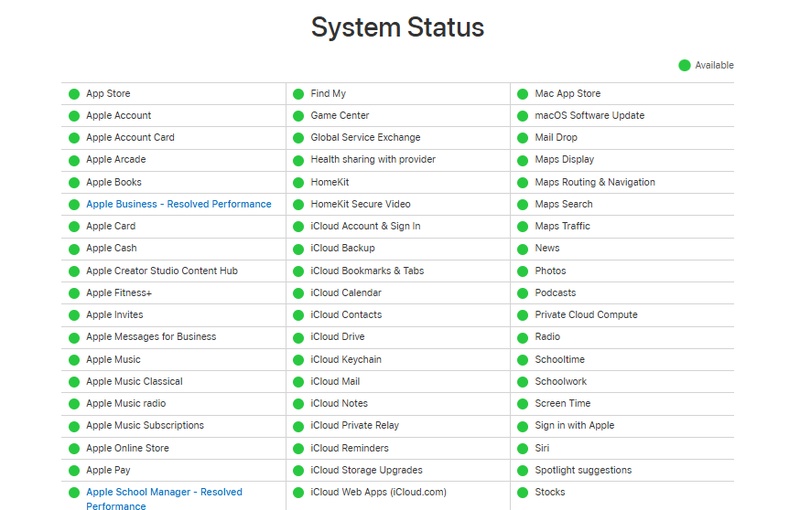
Sur n'importe quel navigateur, ouvrez apple.com/support/systemstatus
Trouvez « Mises à jour logicielles iOS » dans la liste
-
Vérifiez le statut :
-
Vert = fonctionne bien
-
Jaune/Rouge = problème serveur
-
-
S'il y a un problème, attendez 30–60 minutes avant de réessayer
Une fois en vert, retentez la mise à jour
2. Redémarrer votre iPhone
Un simple redémarrage efface le cache système temporaire, réinitialise les connexions réseau actives et termine les processus en arrière-plan qui interfèrent avec la séquence de vérification de la mise à jour.
Étapes
-
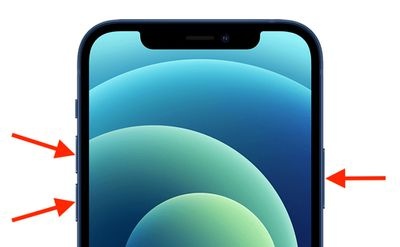
Pour iPhone X et ultérieurs (modèles Face ID) : Appuyez simultanément et maintenez le bouton latéral et l'un des boutons de volume jusqu'à ce que le curseur d'arrêt apparaisse. Faites glisser le curseur, attendez 30 secondes complètes, puis maintenez le bouton latéral jusqu'à ce que le logo Apple apparaisse.
-
Pour iPhone SE (2e/3e génération) et iPhone 8 : Appuyez et maintenez le bouton latéral jusqu'à ce que le curseur d'arrêt apparaisse. Faites glisser le curseur, attendez 30 secondes, puis maintenez le bouton latéral pour redémarrer.
3. Réparation en un clic pour « Impossible de vérifier la mise à jour » avec ReiBoot (sans perte de données)
Les réparations basiques peuvent échouer si votre iPhone est bloqué dans une boucle de vérification, car un bug système iOS plus profond peut causer le problème. Tenorshare ReiBoot est un outil dédié de réparation système iOS qui corrige plus de 150 problèmes système, y compris l'erreur d'échec de vérification de la mise à jour iOS 27, sans effacer aucune donnée.
Il répare les composants système corrompus qui bloquent le processus de mise à jour et restaure l'appareil à un état stable et vérifiable. ReiBoot fonctionne bien si les étapes de dépannage basiques échouent ou si l'iPhone reste bloqué longtemps sur l'écran de vérification.
Fonctionnalités clés de ReiBoot
-
Réparer les problèmes d'échec de vérification de mise à jour iOS
-
Réparer plus de 150 problèmes système iOS
-
Pas de perte de données en Réparation Standard
-
Débloquer l'iPhone bloqué sur l'écran de vérification de mise à jour
-
Entrer et sortir du mode Récupération en un clic
-
Compatible avec la dernière iOS 27 et les modèles iPhone
-
Processus de réparation simple pour débutants
Étapes pour réparer l'erreur « impossible de vérifier la mise à jour iOS 27 » avec ReiBoot :
- Étape 1 : Lancer ReiBoot sur votre ordinateur
Téléchargez et installez Tenorshare ReiBoot sur votre PC Windows ou Mac depuis le site officiel Tenorshare. Connectez votre iPhone à l'ordinateur. Sur l'écran d'accueil de ReiBoot, cliquez sur « Lancer la réparation » pour commencer la réparation système.

- Étape 2 : Sélectionner « Réparation Standard »
Choisissez « Réparation Standard » ; ce mode corrige les problèmes système sans supprimer de données.

- Étape 3 : Télécharger le paquet de firmware
ReiBoot vous invitera à télécharger le dernier paquet de firmware pour votre appareil. Cliquez sur « Télécharger » et attendez la fin du téléchargement.

- Étape 4 : Démarrer la Réparation Standard
Une fois le firmware prêt, cliquez sur « Démarrer la réparation standard » pour corriger l'erreur « Impossible de vérifier la mise à jour ». Patientez jusqu'à la fin du processus de réparation.

- Étape 5 : Vérification de la mise à jour corrigée
Après la réparation, votre iPhone redémarrera dans un état système propre. Allez dans Mise à jour logicielle et tentez à nouveau l'installation de la iOS 27.

4. Passer à une connexion Wi-Fi stable
Le processus de vérification de mise à jour nécessite une connexion stable et fiable aux serveurs Apple. Un signal Wi-Fi instable peut provoquer l'échec de la négociation de vérification en cours de processus, entraînant un message « iPhone bloqué sur vérification mise à jour iOS 27 » temporaire. Les réseaux publics ou saturés sont souvent en cause.
-
Allez dans Réglages → Wi-Fi et vérifiez la force du signal. S'il est faible, rapprochez-vous du routeur.
-
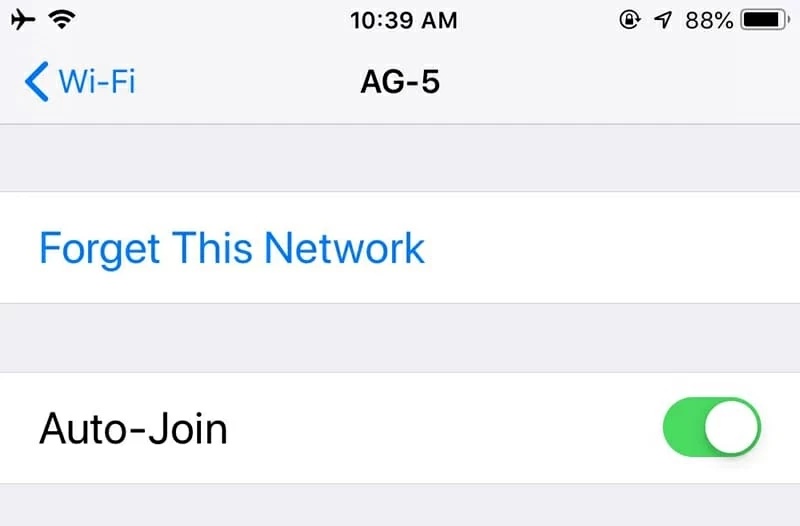
Pour changer ou rafraîchir les réseaux, touchez le nom de votre réseau actuel et sélectionnez Oublier ce réseau, puis reconnectez-vous.
-
Évitez d'utiliser des réseaux publics ou partagés pour les mises à jour système.
-
Si votre Wi-Fi domestique pose problème, essayez de redémarrer votre routeur : débranchez-le pendant 30 secondes, rebranchez-le et attendez 60 secondes avant de retenter la mise à jour.
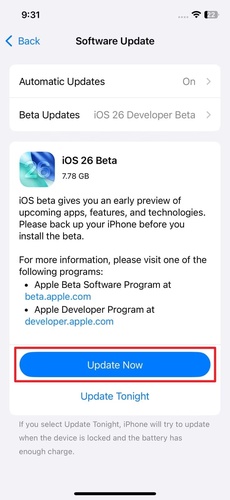
5. Supprimer et retélécharger le fichier de mise à jour
Si le fichier de mise à jour a été interrompu pendant le téléchargement ou corrompu lors du stockage, la vérification échouera systématiquement car le fichier est invalide. Supprimer le paquet mis en cache force votre iPhone à télécharger une copie neuve et intacte.
Ouvrez Réglages sur votre iPhone.
-
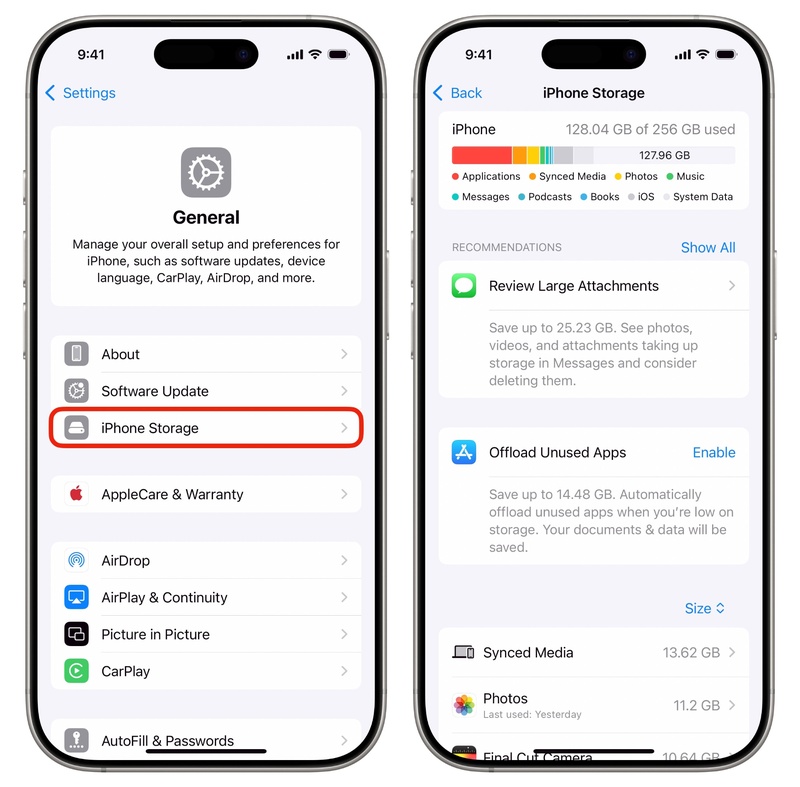
Touchez Général, puis Stockage iPhone (attendez 10–20 secondes pour charger la liste).
-
Parcourez la liste et cherchez un élément nommé iOS 27 ou Mise à jour logicielle iPhone.
-
Touchez-le, sélectionnez Supprimer la mise à jour et confirmez.
-
Redémarrez votre iPhone, puis retournez dans Réglages → Général → Mise à jour logicielle pour retélécharger le fichier. Gardez l'écran actif ou branchez l'appareil sur secteur pendant le téléchargement.
6. Libérer de l'espace de stockage sur l'iPhone
Un espace de stockage insuffisant est l'une des causes les plus fréquentes d'échec de la vérification des mises à jour iOS. Même si le fichier de mise à jour est téléchargé avec succès, votre iPhone a besoin d'espace libre supplémentaire pour décompresser, vérifier et installer correctement la mise à jour. Si le stockage est presque plein, la vérification peut se bloquer ou afficher à répétition l'erreur « Impossible de vérifier la mise à jour ».
-
Allez dans Réglages et touchez Général.
-
Sélectionnez Stockage iPhone et attendez que votre appareil analyse l'utilisation du stockage.
-
Supprimez les grandes applications inutilisées, vidéos anciennes, fichiers téléchargés ou photos en double pour libérer de l'espace.
-
Si vous utilisez beaucoup des applications comme TikTok, Instagram ou Safari, videz leur cache et leurs téléchargements hors ligne quand c'est possible.
-
Essayez de garder au moins 10 Go d'espace disponible avant d'installer la iOS 27 pour réduire les problèmes de vérification de mise à jour.
-
Après avoir libéré de l'espace, redémarrez votre iPhone et tentez à nouveau la mise à jour depuis Réglages → Général → Mise à jour logicielle.
7. Désactiver le VPN
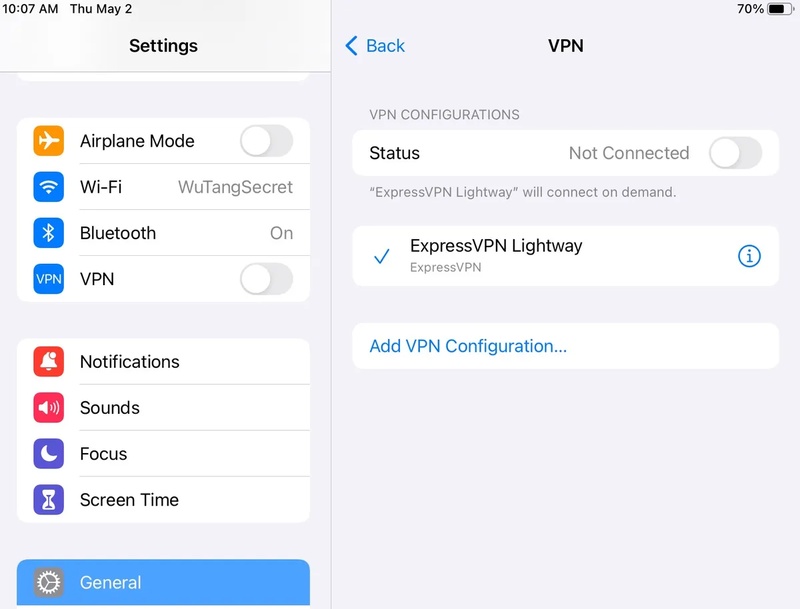
Les services VPN redirigent votre trafic via des serveurs externes, ce qui peut interférer avec le système localisé de vérification de mise à jour d'Apple. Désactiver votre VPN supprime cette couche d'interférence de routage et permet une connexion directe aux serveurs Apple.
-
Si vous utilisez une application dédiée (comme NordVPN, ExpressVPN ou ProtonVPN), ouvrez l'application et coupez la connexion.
-
Sinon, allez dans Réglages → VPN et gestion de l'appareil → VPN et basculez le statut sur Non connecté.
-
Une fois la mise à jour installée avec succès, vous pouvez réactiver votre VPN.
8. Réinitialiser les réglages réseau
Au fil du temps, les configurations réseau peuvent accumuler des données corrompues, des entrées DNS conflictuelles ou des paramètres proxy mal configurés qui bloquent silencieusement la vérification des mises à jour iOS. Réinitialiser les réglages réseau restaure ces configurations aux valeurs d'usine.
Note : Cela supprimera tous les mots de passe Wi-Fi enregistrés, assurez-vous donc d'avoir votre mot de passe domestique avant de continuer.
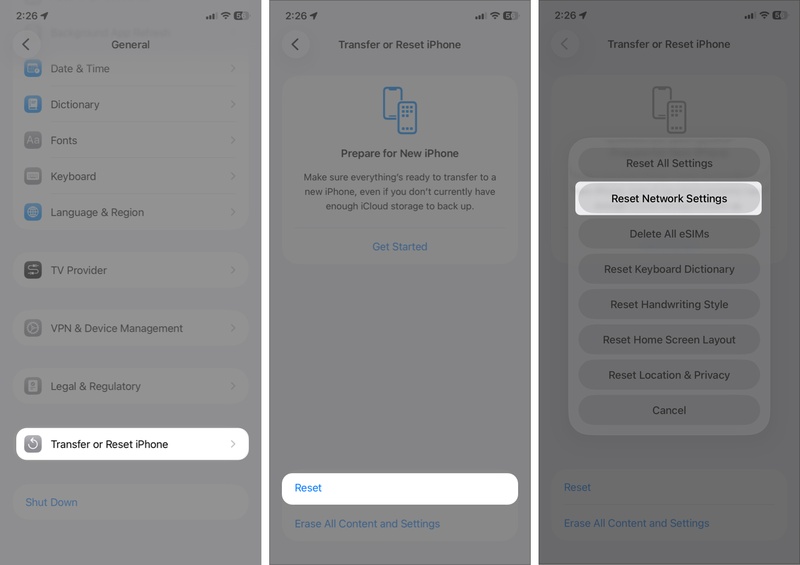
Allez dans Réglages → Général.
-
Faites défiler vers le bas et touchez Transférer ou réinitialiser l'iPhone → Réinitialiser.
-
Sélectionnez Réinitialiser les réglages réseau (ne touchez pas à « Effacer contenu et réglages »).
-
Entrez votre code et confirmez. Votre iPhone redémarrera.
9. Supprimer le profil et réessayer
Le profil d'inscription peut devenir corrompu ou entrer en conflit avec votre version logicielle actuelle. Cela peut provoquer un blocage de l'iPhone sur la vérification de la mise à jour iOS 27 et entraîner des échecs persistants de vérification.
Supprimer et réinstaller le profil restaure un état d'inscription propre et aide à résoudre le problème.
- Allez dans Réglages → Général → VPN et gestion de l'appareil.
- Touchez le profil logiciel sous Profils de configuration.
- Touchez Supprimer le profil, entrez votre code et confirmez. Redémarrez votre iPhone.
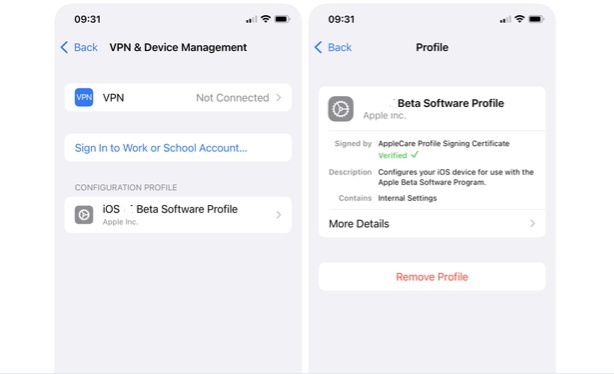
- Réinscrivez-vous en visitant beta.apple.com dans Safari sur votre iPhone, connectez-vous avec votre identifiant Apple et téléchargez le profil à nouveau.
10. Mettre à jour l'iPhone via Finder ou iTunes
Lorsque les mises à jour sans fil (OTA) échouent à plusieurs reprises à la vérification, utiliser une connexion filaire via un ordinateur permet de contourner les bugs réseau au niveau de l'appareil.
Cela évite aussi les problèmes de cache de stockage local, ce qui peut aider à résoudre l'erreur d'échec de vérification de la mise à jour iOS 27.
Sur Mac (macOS Catalina ou ultérieur — utiliser Finder) :
-
Connectez votre iPhone à votre Mac via un câble USB et déverrouillez votre iPhone.
-
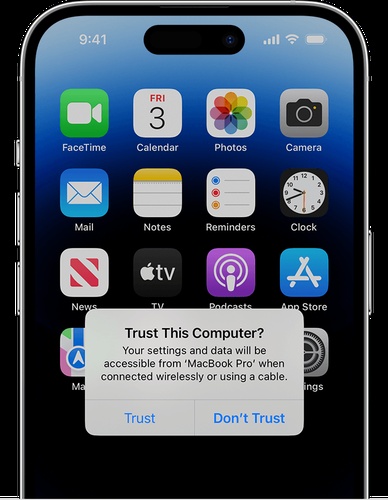
Si une invite apparaît sur votre iPhone, touchez « Faire confiance à cet ordinateur » et entrez votre code.
-
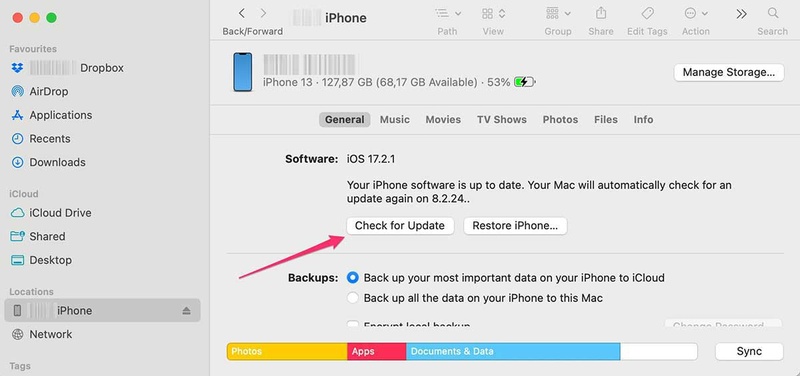
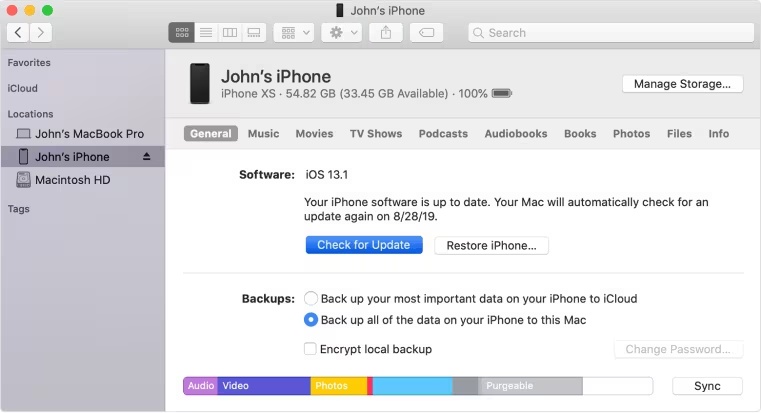
Ouvrez Finder et cliquez sur votre iPhone dans la barre latérale gauche sous « Emplacements ».
-
Cliquez sur l'onglet « Général » puis sur « Rechercher une mise à jour ».
-
Si la iOS 27 apparaît comme mise à jour disponible, cliquez sur « Mettre à jour » et suivez les instructions à l'écran.
-
Finder téléchargera et vérifiera la mise à jour sur votre ordinateur, puis l'installera sur votre appareil.
Sur Windows ou macOS Mojave/antérieur (utiliser iTunes) :
-
Téléchargez la dernière version de iTunes depuis apple.com ou le Microsoft Store.
-
Connectez votre iPhone via USB, déverrouillez-le et faites confiance à l'ordinateur si demandé.
-
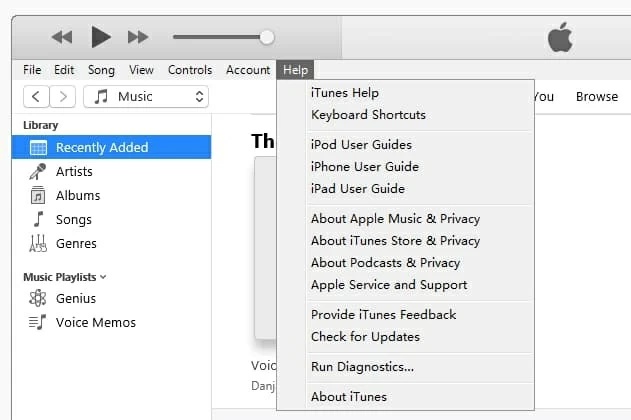
Ouvrez iTunes et cliquez sur l'icône iPhone près du coin supérieur gauche.
-
Cliquez sur « Rechercher une mise à jour » dans le panneau Résumé.
-
Cliquez sur « Mettre à jour » si la iOS 27 est disponible et suivez les instructions d'installation.
11. Installer manuellement la mise à jour iOS
Installer iOS manuellement avec un fichier IPSW est une méthode directe et fiable. Elle contourne la livraison OTA, les serveurs de vérification Apple et tout cache de mise à jour corrompu sur l'appareil. Cette méthode est particulièrement utile lorsque toutes les autres réparations échouent et que vous faites face à un iPhone bloqué sur la vérification de mise à jour iOS 27 persistante. Il suffit de télécharger le fichier firmware et de l'installer via Finder ou iTunes.
-
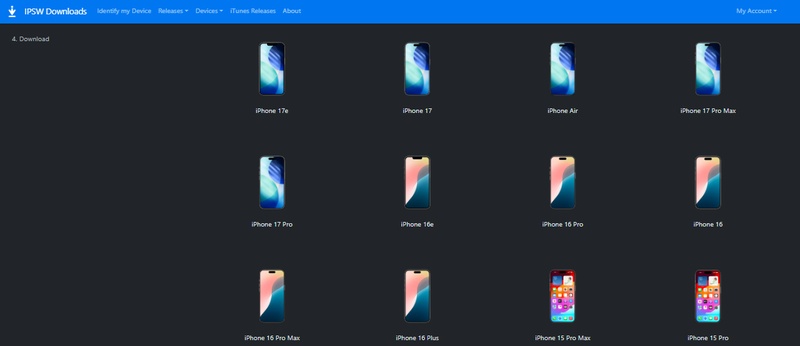
Sur votre ordinateur, rendez-vous sur ipsw.me, un répertoire fiable de téléchargement IPSW.
-
Sélectionnez « iPhone », puis choisissez votre modèle spécifique d'iPhone dans la liste.
-
Repérez le firmware iOS 27 dans la liste et cliquez sur le lien de téléchargement. Le fichier est volumineux (généralement 5–7 Go), assurez-vous d'avoir une connexion stable et suffisamment d'espace disque.
-
Une fois téléchargé, connectez votre iPhone à l'ordinateur via USB, déverrouillez-le et faites confiance à l'ordinateur si demandé.
-
Ouvrez Finder (Mac) ou iTunes (Windows).
-
Sur Mac : Cliquez sur votre iPhone dans la barre latérale de Finder, maintenez la touche Option enfoncée, puis cliquez sur « Rechercher une mise à jour ».
-
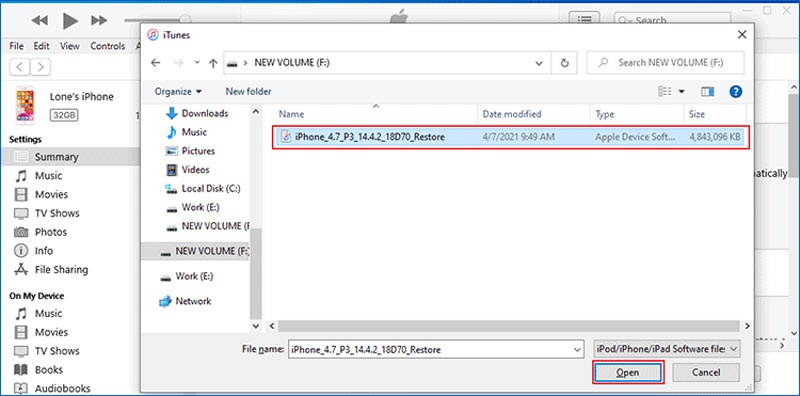
Sur Windows : Dans iTunes, maintenez la touche Shift enfoncée et cliquez sur « Rechercher une mise à jour ».
-
-
Une fenêtre de sélection de fichier s'ouvrira. Naviguez jusqu'au fichier IPSW téléchargé, sélectionnez-le, puis cliquez sur « Ouvrir » (ou « Choisir »).
-
Finder/iTunes vérifiera le fichier localement et commencera l'installation. Ce processus prend 10–20 minutes.
-
Votre iPhone redémarrera une fois l'installation terminée et affichera l'écran de configuration de la iOS 27 ou l'écran de verrouillage.
Conclusion :
L'erreur « impossible de vérifier la mise à jour iOS 27 » apparaît souvent lorsqu'un élément interrompt le processus de mise à jour, comme une surcharge serveur, une connexion faible ou un fichier de mise à jour endommagé. Lorsque le problème persiste, cela signifie généralement que le système nécessite une réparation plus profonde. Tenorshare ReiBoot offre une méthode fiable pour résoudre ces problèmes tenaces de mise à jour iOS et faire fonctionner l'installation sans accroc à nouveau, sans perte de données.