
Mis à jour le 2026-09-16 / Astuces iPhone
iOS 27 est l'une des plus grandes mises à jour d'Apple ces dernières années, avec un nouveau design, des fonctionnalités d'Apple Intelligence approfondies et une amélioration des performances annoncées lors de la WWDC 2026. Cependant, les utilisateurs ayant installé la bêta développeur sur des appareils compatibles comme l'iPhone 17 remarquent des problèmes de lag et de performance.
Le système peut sembler lent, avec des saccades lors du défilement, un retard du clavier, des glitches lors de la fermeture des applications, et même un léger délai lors du déverrouillage du téléphone. Mais ces problèmes peuvent généralement être réduits ou corrigés. Ici, nous expliquerons pourquoi la iOS 27 lagge et comment vous pouvez la réparer de 9 façons selon votre situation !
Partie 1. Comparaison rapide : Solutions pour le lag de la iOS 27
Voici un aperçu rapide des 9 solutions éprouvées pour les problèmes de lag de la iOS 27, expliquées en détail dans la section suivante :
| Solution | Taux de réussite | Perte de données | Facilité d'utilisation | Temps requis |
|---|---|---|---|---|
| Réduire le mouvement et la transparence | Moyen | Aucune | Très facile | 2 min |
| Réinitialiser tous les réglages | Élevé | Aucune (réglages seulement) | Facile | 5-10 min |
| ReiBoot | Très élevé | Aucune | Très facile | 5-10 min |
| Garder l'iPhone au frais | Faible | Aucune | Très facile | 30 min |
| Redémarrer votre iPhone | Moyen | Aucune | Très facile | 2 min |
| Attendre 24–48 heures | Faible | Aucune | Très facile | 24-48 heures |
| Libérer de l'espace de stockage | Moyen | Aucune | Facile | 15-30 min |
| Mettre à jour vos applications | Moyen | Aucune | Facile | 5-10 min |
| Désactiver le rafraîchissement en arrière-plan | Faible | Aucune | Très facile | 2 min |
Partie 2. Pourquoi la iOS 27 est-elle si lente ?
Si votre iOS 27 est lente sur iPhone 17, il existe des raisons spécifiques à cela, telles que les suivantes :
-
Logiciel bêta et animations inachevés : iOS 27 est encore en développement, donc certaines animations et effets ne sont pas encore entièrement optimisés, ce qui peut causer un lag lors de l'ouverture ou la fermeture des applications et le changement d'écran.
-
Configuration système en arrière-plan après la mise à jour : Après l'installation de la mise à jour, votre iPhone travaille en arrière-plan pour indexer les fichiers, mettre à jour la recherche Spotlight, et organiser les photos et applications. Cette activité intense peut ralentir l'appareil temporairement.
-
Problèmes de compatibilité des applications : Beaucoup d'applications tierces ne sont pas encore complètement mises à jour pour iOS 27, elles peuvent donc fonctionner moins efficacement et provoquer des ralentissements ou un lag du clavier.
-
Espace de stockage faible : Si votre iPhone a très peu d'espace libre, iOS peut avoir des difficultés avec la gestion de la mémoire, provoquant un lag plus visible et une performance lente.
-
Chauffe de l'appareil et réduction de la fréquence : Les processus en arrière-plan et les fonctions d'IA peuvent chauffer le téléphone. Lorsqu'il devient trop chaud, le système réduit les performances pour protéger le matériel, causant un lag supplémentaire.
-
Lag du clavier dans la iOS 27 : Le système d'autocorrection amélioré s'adapte encore à votre style de frappe, ce qui peut temporairement rendre le clavier lent ou moins réactif.
-
Nouvelles animations de l'écran de verrouillage : L'écran de verrouillage repensé utilise de nouveaux effets visuels qui peuvent ne pas être encore entièrement optimisés, causant une légère saccade lors du déverrouillage de l'appareil.
Partie 3. Comment réparer le lag de la iOS 27 ?
Maintenant que vous savez pourquoi votre iPhone est lent et lagge après la mise à jour de la iOS 27, voici 9 solutions ciblées pour le réparer. Commencez par le haut pour des gains rapides, ou passez à la solution #3 si vous voulez la réparation la plus rapide et la plus complète sans perdre vos données :
1. Réduire le mouvement et la transparence
La iOS 27 utilise des effets visuels plus avancés comme le flou, le mouvement et des animations fluides, qui sollicitent davantage le GPU et peuvent ralentir le système. Réduire ou atténuer ces effets peut rapidement rendre le système plus réactif sans affecter son fonctionnement.
C'est la première étape recommandée si vous remarquez du lag en naviguant, en ouvrant le Centre de contrôle, ou en changeant d'applications, surtout sur les appareils plus anciens compatibles comme l'iPhone 12 et suivants. Voici comment réduire le mouvement et la transparence sur votre iPhone :
-
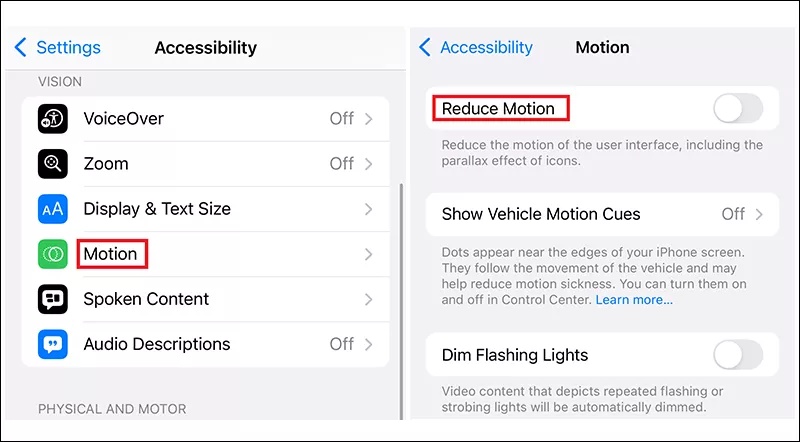
Étape 1 : Ouvrez l'application "Réglages" sur votre iPhone. Touchez "Accessibilité." Cliquez sur "Mouvement."
-
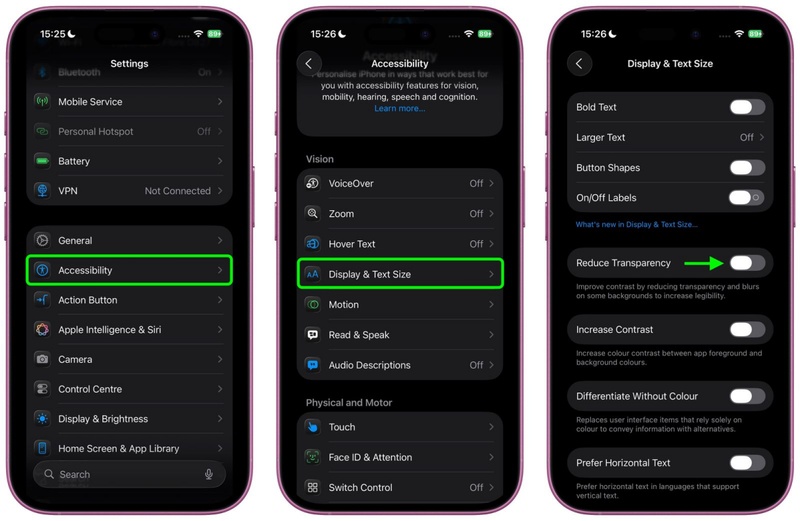
Étape 2 : Activez "Réduire les animations." Retournez dans "Accessibilité." Ensuite, cliquez sur "Affichage et taille du texte."
-
Étape 3 : Descendez et activez "Réduire la transparence." Revenez à l'écran d'accueil et testez la réactivité.
2. Réinitialiser tous les réglages
Réinitialiser tous les réglages remet les réglages système de votre iPhone (comme réseau, affichage, confidentialité, notifications et accessibilité) à leurs valeurs par défaut. Cela ne supprime pas vos applications, photos ou données personnelles.
Cela aide à corriger les conflits de réglages cachés ou les bugs qui peuvent avoir persisté après la mise à jour vers iOS 27, provoquant du lag. Si votre téléphone était déjà lent juste après la mise à jour, ou si le redémarrage et les corrections basiques n'ont pas amélioré les performances, voici comment réinitialiser tous les réglages :
-
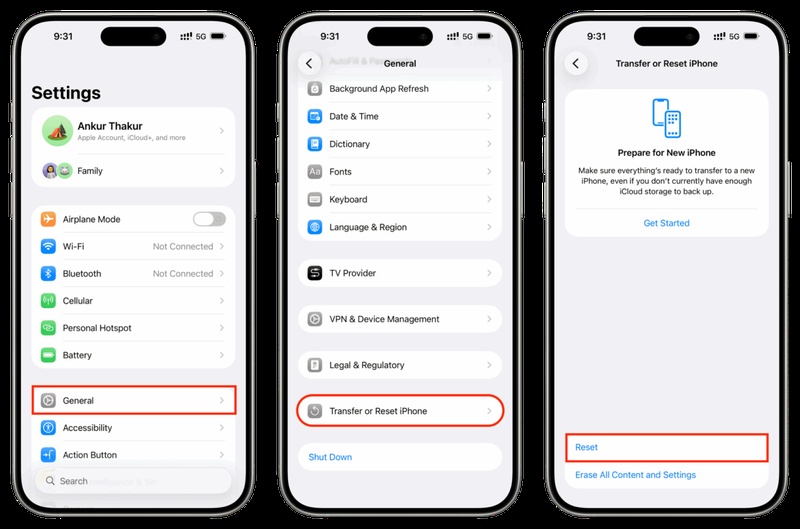
Étape 1 : Ouvrez "Réglages." Touchez "Général." Descendez tout en bas. Cliquez sur "Transférer ou réinitialiser l'iPhone."
-
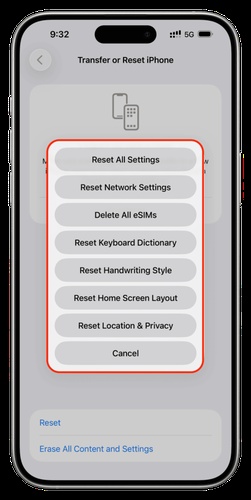
Étape 2 : Cliquez sur "Réinitialiser." Ensuite, sélectionnez "Réinitialiser tous les réglages" dans la liste. Entrez votre code d'accès quand demandé.
-
Étape 3 : Confirmez en cliquant à nouveau sur "Réinitialiser tous les réglages." Votre iPhone redémarrera. Cela prend 2–3 minutes.
-
Étape 4 : Après le redémarrage, vous devrez ressaisir les mots de passe Wi-Fi et ajuster les préférences comme la luminosité et les réglages de notifications.
3. Réparer le lag de la iOS 27 avec ReiBoot
Quand le lag de la iOS 27 est causé par des problèmes système plus profonds qu'un simple changement de réglages ne peut résoudre, au lieu de simplement ajuster les paramètres, il faut réparer le système. Dans ce cas, un outil de réparation iOS comme Tenorshare ReiBoot peut réparer le système en corrigeant les fichiers corrompus et en débloquant les processus bloqués.
Il peut faire cela sans réinitialiser votre iPhone ni supprimer vos données personnelles. ReiBoot est particulièrement utile lorsque vous ne pouvez pas corriger le lag ou avez plusieurs problèmes comme lag, plantages d'applications, retards du clavier, et glitches de déverrouillage.
Fonctionnalités principales de ReiBoot :
-
Répare plus de 150 problèmes système iOS, incluant lag, gel, boucles de démarrage, et écrans noirs.
-
Effectue une réparation profonde au niveau du firmware sans toucher à vos photos, messages, ou données d'applications.
-
Interface simple et guidée, sans besoin d'expérience technique.
-
Compatibilité complète avec les versions iOS 27.
-
Compatible avec iPhone 17, et versions antérieures.
Comment utiliser ReiBoot :
Voici comment réparer le lag de la iOS 27 avec ReiBoot :
- Étape 1 : Lancez ReiBoot sur votre ordinateur
Téléchargez et installez Tenorshare ReiBoot sur votre ordinateur. Ouvrez le programme et connectez votre iPhone qui subit du lag après l'installation de la iOS 27.

- Étape 2 : Cliquez sur "Réparation Standard"
Cliquez sur "Réparation Standard" quand ReiBoot détecte votre appareil pour corriger le lag et les problèmes de performance de la iOS 27 sans perte de données.

- Étape 3 : Téléchargez le paquet firmware
Téléchargez le dernier paquet firmware quand demandé. ReiBoot préparera automatiquement le bon paquet firmware pour votre iPhone.

- Étape 4 : Démarrez la Réparation Standard
Une fois le firmware prêt, cliquez sur « Démarrer la Réparation Standard » pour réparer le lag et les problèmes de lenteur de la iOS 27. Patientez jusqu'à la fin du processus.

- Étape 5 : iPhone à nouveau fluide
Votre iPhone redémarrera automatiquement après la réparation. Vérifiez si le problème de lag est résolu et si les performances de l'appareil se sont améliorées.

4. Garder l'iPhone au frais
Les puces Apple modernes comme l'A18 Pro ralentissent lorsque le téléphone chauffe trop pour éviter les dommages. La iOS 27 peut générer de la chaleur supplémentaire à cause des tâches en arrière-plan, ce qui cause lag et baisse de performance. Cela est surtout visible lors de la charge, de l'utilisation du téléphone par temps chaud ou au soleil, ou après une longue utilisation. Garder votre appareil au frais aide à le faire fonctionner plus rapidement. Voici comment :
-
Étape 1 : Retirez la coque de votre iPhone pour laisser la chaleur s'échapper plus facilement.
-
Étape 2 : Évitez d'utiliser intensément votre téléphone pendant la charge, car cela augmente la chaleur.
-
Étape 3 : Gardez votre appareil à l'écart de la lumière directe du soleil ou des endroits chauds.
-
Étape 4 : Fermez les applications et laissez-le reposer 5–10 minutes pour refroidir.
-
Étape 5 : Évitez la charge sans fil si votre téléphone est déjà chaud, car cela ajoute de la chaleur.
-
Étape 6 : Déconnectez MagSafe lors d'une utilisation intense pour éviter la surchauffe.
-
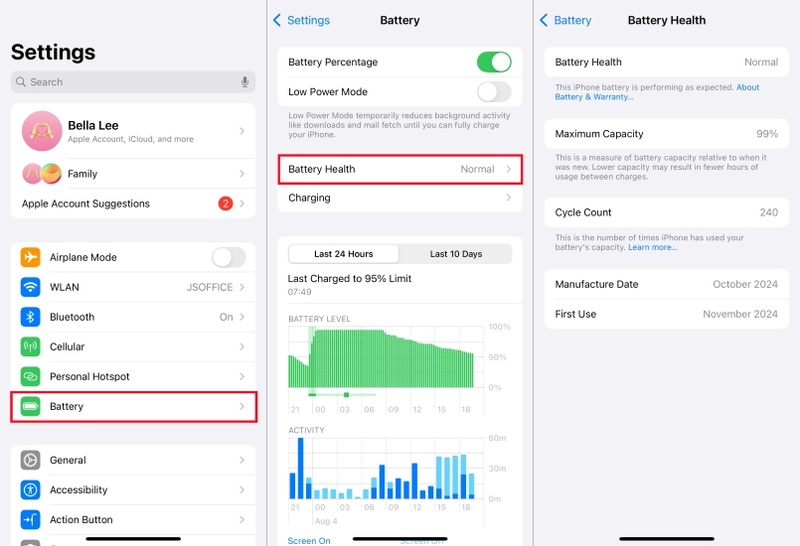
Étape 7 : Allez dans "Réglages." Touchez "Batterie." Sélectionnez "État de la batterie." Si la santé de la batterie de votre iPhone est inférieure à 80%, des performances dégradées peuvent aussi contribuer aux problèmes thermiques.
5. Redémarrer votre iPhone pour corriger le lag de la iOS 27
Redémarrer votre iPhone vide la mémoire temporaire et arrête les tâches en arrière-plan, donnant un nouveau départ au système. C'est un correctif simple qui aide souvent à réduire le lag de la iOS 27, surtout lorsque le téléphone devient soudainement lent après un certain usage. Essayez cela en premier quand les performances chutent durant la journée ou après l'installation d'applications ou de mises à jour, car cela peut corriger les problèmes de lag au déverrouillage de la iOS 27. Voici comment redémarrer votre iPhone :
-
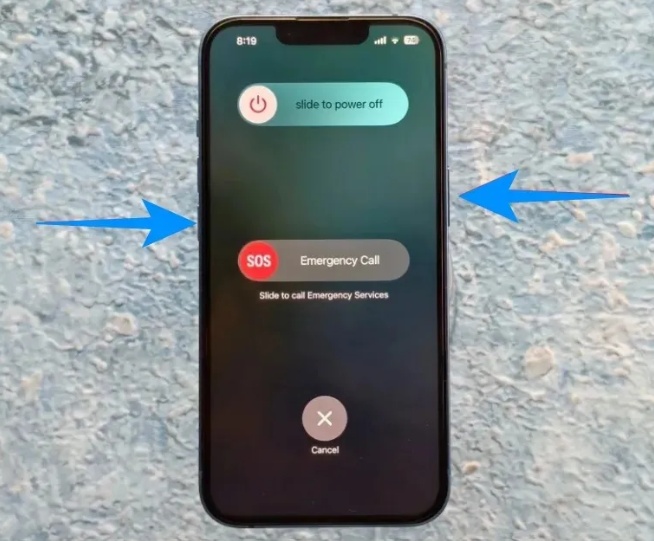
Étape 1 : Appuyez et maintenez le bouton "Latéral" et l'un des boutons "Volume" simultanément.
-
Étape 2 : Faites glisser le curseur "éteindre". Patientez 30 secondes pour que l'appareil s'éteigne complètement.
-
Étape 3 : Appuyez et maintenez le bouton "Latéral" jusqu'à ce que le logo Apple apparaisse. Laissez votre iPhone terminer le démarrage avant de tester la performance.
-
Étape 4 : Pour un redémarrage forcé (si l'appareil est gelé) :
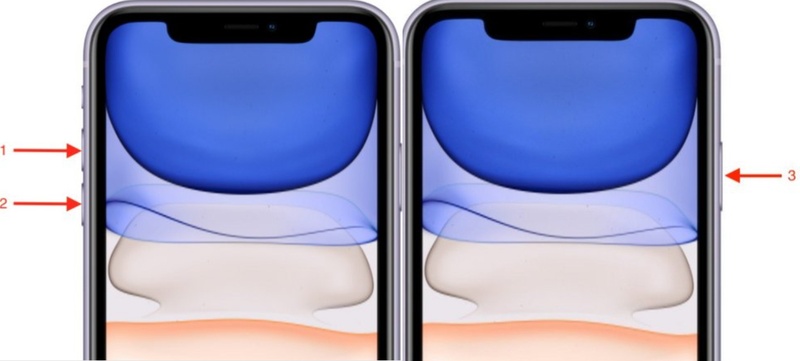
- Appuyez et relâchez le bouton "Volume haut". Ensuite, appuyez et relâchez le bouton "Volume bas." Puis, appuyez et maintenez le bouton "Latéral" jusqu'à ce que le logo Apple apparaisse.
6. Attendre 24–48 heures après la mise à jour de la iOS 27
Après l'installation de la iOS 27, votre iPhone effectue des tâches en arrière-plan comme l'indexation des fichiers, l'organisation des photos, la mise à jour des fonctionnalités, et la synchronisation des données. Cela utilise beaucoup de ressources et peut ralentir temporairement le téléphone, mais cela se termine généralement en 1–2 jours.
Si votre téléphone fonctionnait bien avant la mise à jour mais est lent après, il est souvent préférable d'attendre, car les performances s'améliorent généralement après un jour ou deux. Voici ce à quoi faire attention pendant que vous attendez :
-
Étape 1 : Laissez votre iPhone en charge pendant la nuit pour que les tâches en arrière-plan se terminent plus vite.
-
Étape 3 : Restez connecté au Wi-Fi pour que la synchronisation et les mises à jour puissent se faire correctement.
-
Étape 4 : Évitez de forcer la fermeture des applications ou de redémarrer sans cesse, car cela peut ralentir le processus.
-
Étape 5 : Patientez 1–2 jours, puis vérifiez si les performances se sont améliorées avant d'essayer d'autres corrections.
7. Libérer de l'espace de stockage sur l'iPhone
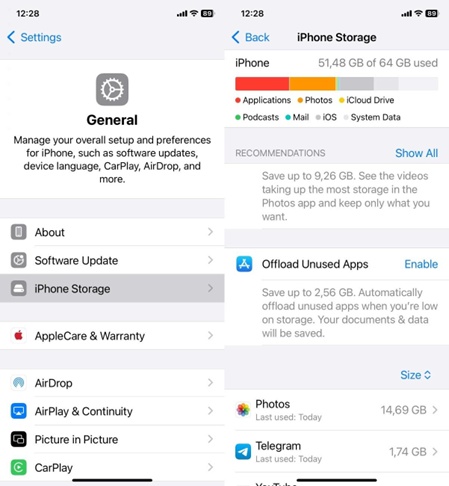
iOS 27 fonctionne mieux lorsque votre iPhone dispose d'assez d'espace libre. Si vous avez moins de 2–3 Go libres, le système peut ralentir car il a du mal à gérer la mémoire. Libérer de l'espace peut aider à améliorer les performances. C'est important si votre iPhone 17 a moins de 5 Go disponibles. Suivez les étapes ci-dessous pour vérifier le stockage, et le libérer s'il est presque plein :
-
Étape 1 : Allez dans "Réglages." Touchez "Général." Cliquez sur "Stockage iPhone."
-
Étape 2 : Recherchez les grosses applications que vous n'utilisez pas et supprimez-les ou déchargez-les (le déchargement conserve les données mais supprime l'application).
-
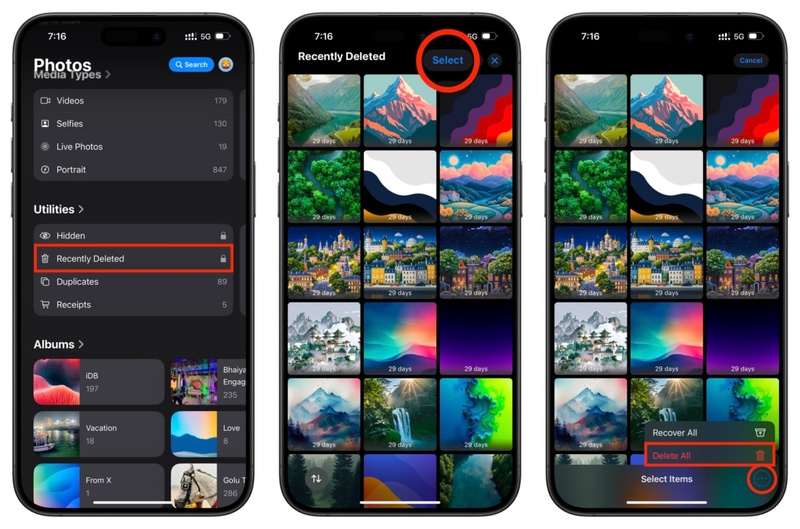
Étape 3 : Examinez les fichiers volumineux comme les pièces jointes ou vidéos et supprimez les inutiles. Dans "Photos," cliquez sur "Supprimés récemment." Appuyez sur "Tout supprimer" pour les effacer définitivement.
-
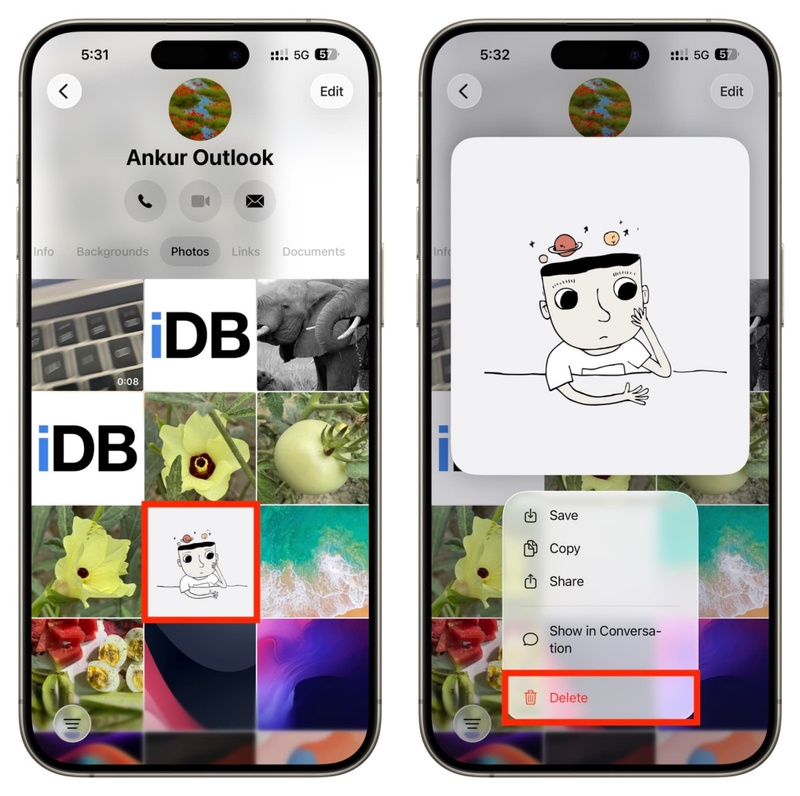
Étape 4 : Dans iMessage, ouvrez les conversations, et supprimez les photos anciennes et pièces jointes.
-
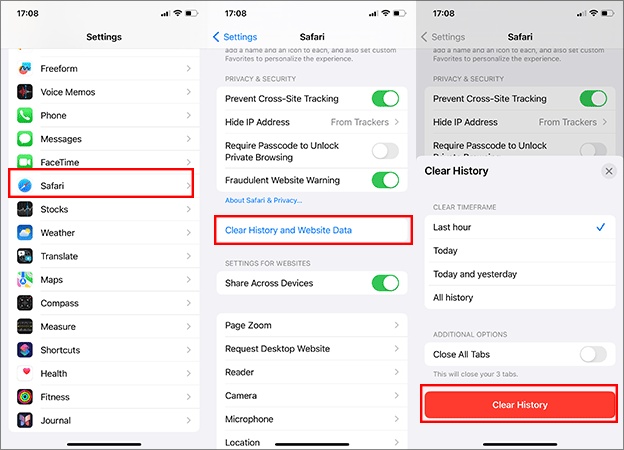
Étape 5 : Effacez aussi les données Safari. Allez dans "Réglages." Choisissez "Safari." Touchez "Effacer historique et données du site."
-
Étape 6 : Essayez de garder au moins 5–8 Go d'espace libre pour de meilleures performances.
8. Mettre à jour vos applications iPhone
Les applications anciennes qui ne sont pas mises à jour pour la iOS 27 peuvent fonctionner en mode compatibilité, ce qui oblige le système à fournir un travail supplémentaire pour les supporter. Cela peut causer un problème de lag de la iOS 27 lors de la fermeture des applications, particulièrement avec le clavier dans ces applications.
Mettre à jour les applications les aide à mieux fonctionner sur iOS 27, et est utile si le lag se produit uniquement dans certaines applications, et non dans le système global. Suivez les instructions ci-dessous pour mettre à jour vos applications iPhone :
-
Étape 1 : Ouvrez l'"App Store" sur votre iPhone. Touchez votre photo de profil en haut à droite.
-
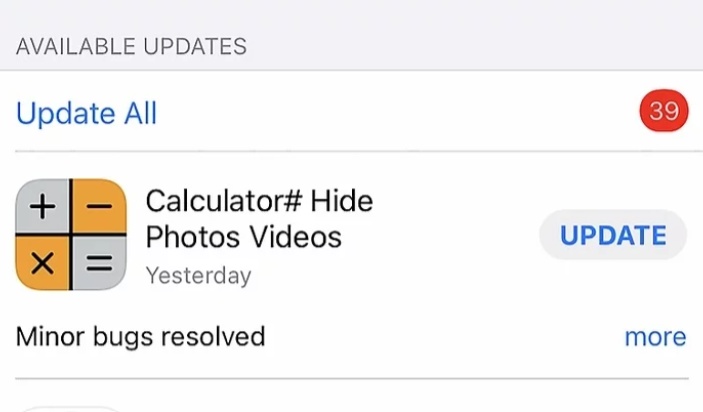
Étape 2 : Descendez jusqu'à "Mises à jour disponibles." Cliquez sur "Tout mettre à jour" pour mettre à jour toutes les applications d'un coup.
-
Étape 3 : Si une application spécifique cause du lag, touchez "Mettre à jour" à côté d'elle individuellement.
-
Étape 4 : Après la fin des mises à jour, redémarrez votre iPhone pour que le système enregistre les nouveaux binaires d'applications.
-
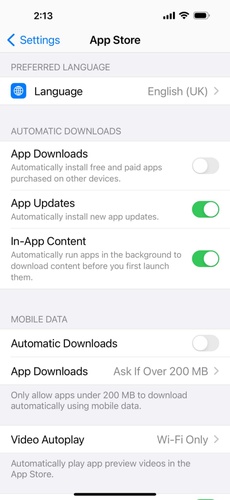
Étape 5 : À l'avenir, activez les mises à jour automatiques. Pour cela, allez dans "Réglages." Touchez "App Store." Activez "Mises à jour des apps."
9. Désactiver le rafraîchissement des applications en arrière-plan
Le rafraîchissement des applications en arrière-plan permet aux apps de se mettre à jour même quand vous ne les utilisez pas. Sur la iOS 27, cela peut ralentir votre téléphone car beaucoup d'applications lancent des tâches en arrière-plan simultanément. Le désactiver libère des ressources système et améliore la vitesse. Cela aide surtout si votre téléphone est lent tout le temps, particulièrement dans des applications comme Messages, Mail, ou WhatsApp. Voici comment désactiver le rafraîchissement des applications en arrière-plan :
-
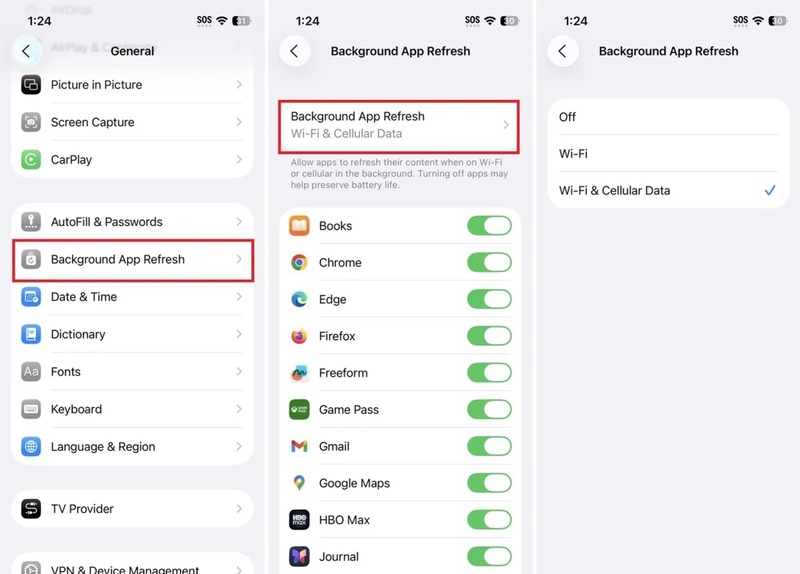
Étape 1 : Allez dans "Réglages." Choisissez "Général." Touchez "Rafraîchissement des apps en arrière-plan." Touchez-le encore en haut.
-
Étape 2 : Choisissez "Désactivé" pour tout éteindre, ou "Wi-Fi" pour limiter au Wi-Fi uniquement. Vous pouvez aussi le désactiver manuellement pour les applications gourmandes comme les réseaux sociaux, actualités, et mails.
-
Étape 3 : Redémarrez votre iPhone après avoir changé les réglages.
Conseil : Si vous ne voulez pas le désactiver complètement, ne le laissez actif que pour les applications importantes comme Mail ou Calendrier et désactivez pour le reste.
Conclusion
Faire face à un problème de lag dans la iOS 27 n'est pas une bonne expérience, surtout quand on s'attend à ce que tout fonctionne plus fluidement après une mise à jour. Les raisons du lag peuvent être un clavier lent, des retards au déverrouillage, ou des animations saccadées. Mais ils sont souvent faciles à résoudre avec des corrections basiques.
Cependant, si vous ressentez le lag dans tout le système, c'est le moment de sortir un outil plus puissant, comme Tenorshare ReiBoot. Il répare les problèmes système profonds sans réinitialiser ni avoir besoin d'une sauvegarde, et n'efface pas vos données.