
Mis à jour le 2026-06-09 / iOS 27
Chaque année, après la sortie d’une nouvelle version d’iOS, de nombreux utilisateurs se précipitent pour l’installer afin de profiter des dernières fonctionnalités et du nouveau design — avant de regretter quelques jours plus tard à cause des bugs, de la batterie qui se décharge rapidement, des problèmes de performances ou de changements inattendus.
En tant qu’expert des solutions de mise à jour et de rétrogradation iOS, ReiBoot a compilé les méthodes qui fonctionnent réellement grâce à des années de retours d’utilisateurs, de discussions sur les forums et réseaux sociaux, ainsi qu’à des tests pratiques. Dans ce guide, vous découvrirez les moyens les plus sûrs et efficaces pour enlever iOS 27 et passer de iOS 27 à iOS 26 sans complications inutiles.
- Partie 1 : Avant de commencer : checklist essentielle
- Partie 2 : Passer de iOS 27 à iOS 26 avec Tenorshare ReiBoot [Recommandé]
- Partie 3 : Passer de iOS 27 à iOS 26 avec Finder / iTunes [Méthode manuelle]
- Partie 4 : Peut-on enlever iOS 27 sans ordinateur ?
- Partie 5 : FAQ sur le downgrade de iOS 27 vers iOS 26
Avant de commencer : checklist essentielle
Avant d’enlever iOS 27, suivez ces étapes importantes pour protéger vos données :
- Sauvegardez votre iPhone via iCloud ou Finder/iTunes
- Vérifiez si Apple signe encore iOS 26 — rendez-vous sur ipsw.me et confirmez que la version iOS 26 apparaît comme "Signed" pour votre modèle d’iPhone. Une fois la signature arrêtée par Apple, il devient impossible de revenir à iOS 26 avec les méthodes classiques.
- Désactivez Localiser mon iPhone : Réglages > [Votre nom] > Localiser > Localiser mon iPhone > Désactiver
- Chargez votre batterie à au moins 50 %
- Important : les sauvegardes iCloud réalisées sous iOS 27 ne peuvent pas être restaurées sur iOS 26. Vous aurez besoin d’une ancienne sauvegarde iOS 26 ou devrez configurer l’iPhone comme un nouvel appareil.
Méthode 1. Enlever iOS 27 avec Tenorshare ReiBoot [Recommandé]
Si vous cherchez la méthode la plus simple pour passer de iOS 27 à iOS 26, Tenorshare ReiBoot est l’une des solutions les plus fiables. Le logiciel gère automatiquement tout le processus — aucune compétence technique n’est nécessaire.
Pourquoi choisir Tenorshare ReiBoot ?
- Downgrade en un clic — sans recherche manuelle de fichier IPSW ni manipulation complexe
- Télécharge automatiquement le bon firmware pour votre appareil
- Aucun risque de bloquer votre iPhone lorsqu’il est utilisé correctement
- Compatible Windows et Mac
- Permet aussi de corriger les problèmes iOS courants : boucle de démarrage, iPhone bloqué sur le logo Apple ou écran noir
Comment désinstaller iOS 27 à l'aide de ReiBoot :
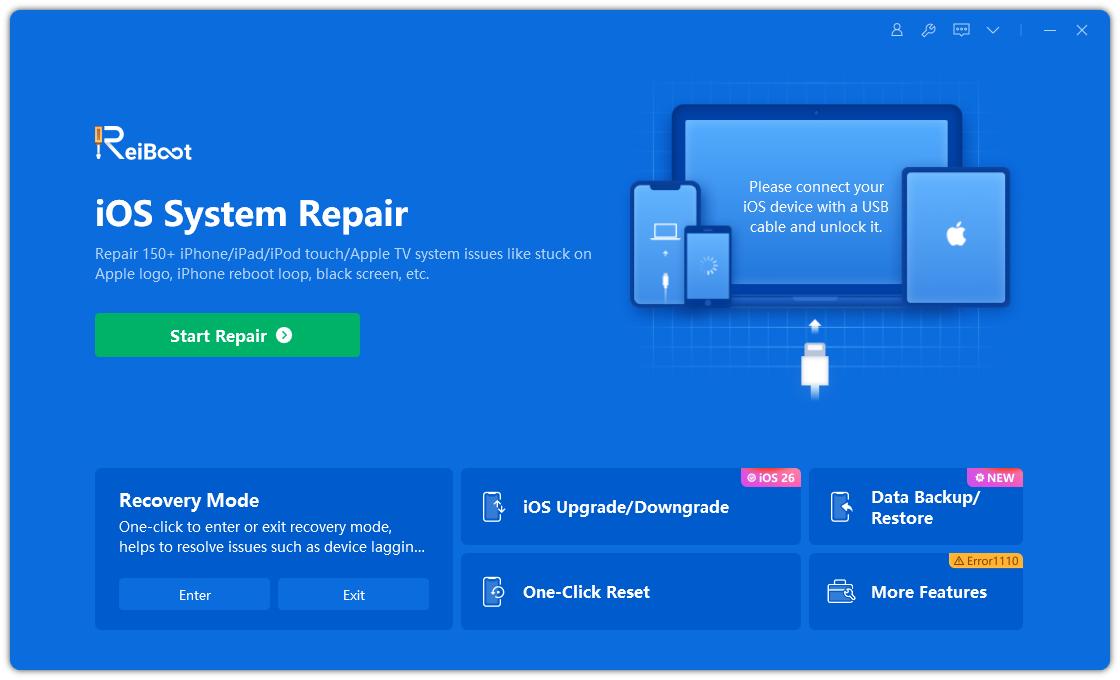
- Téléchargez et ouvrez ReiBoot sur votre ordinateur. Lancez ensuite ReiBoot. Sur l'écran d'accueil, cliquez sur « Mise à jour/Rétrogradation iOS ».
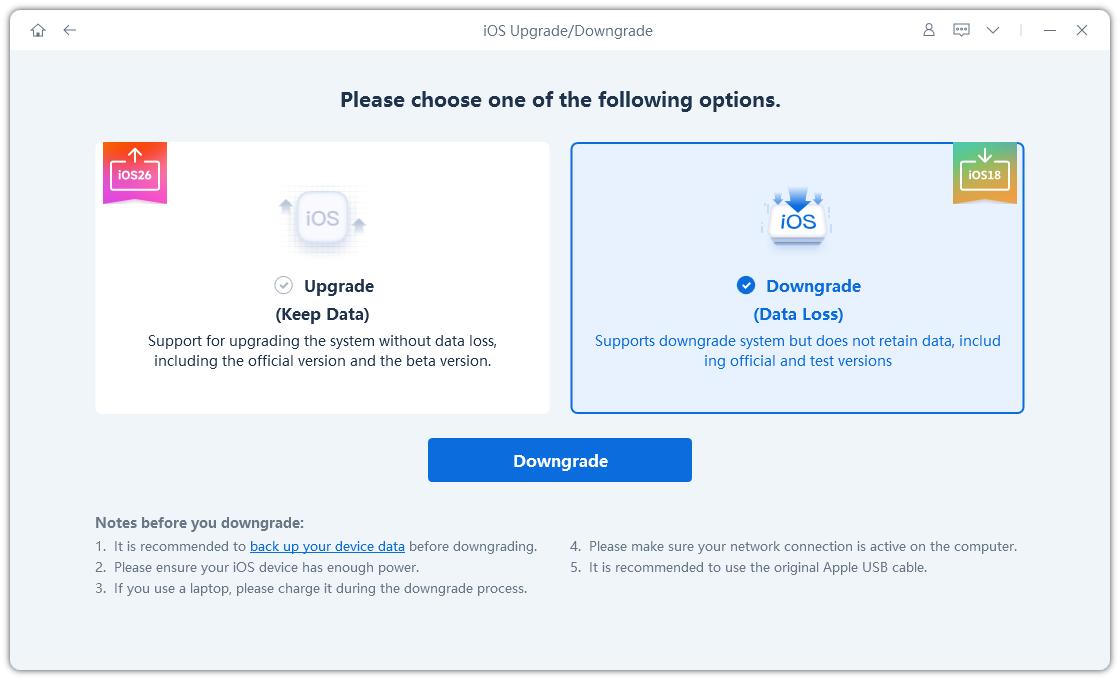
- Sélectionnez « Rétrograder »
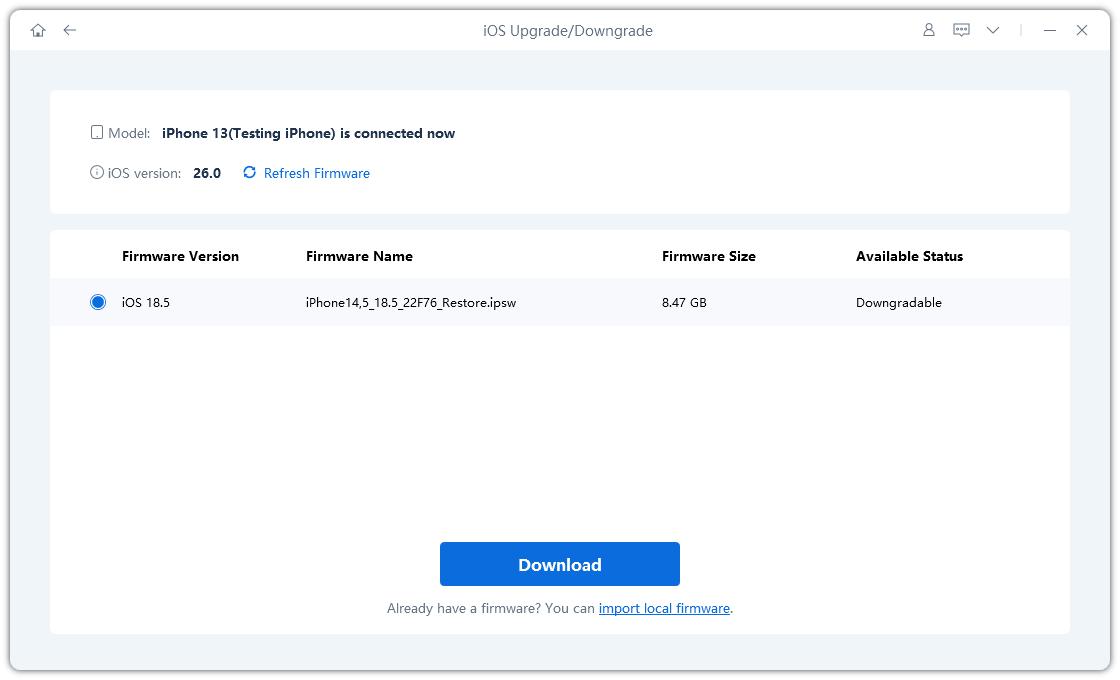
- ReiBoot détectera automatiquement votre appareil et affichera les versions de firmware compatibles. Sélectionnez iOS 26, puis cliquez sur « Télécharger ».
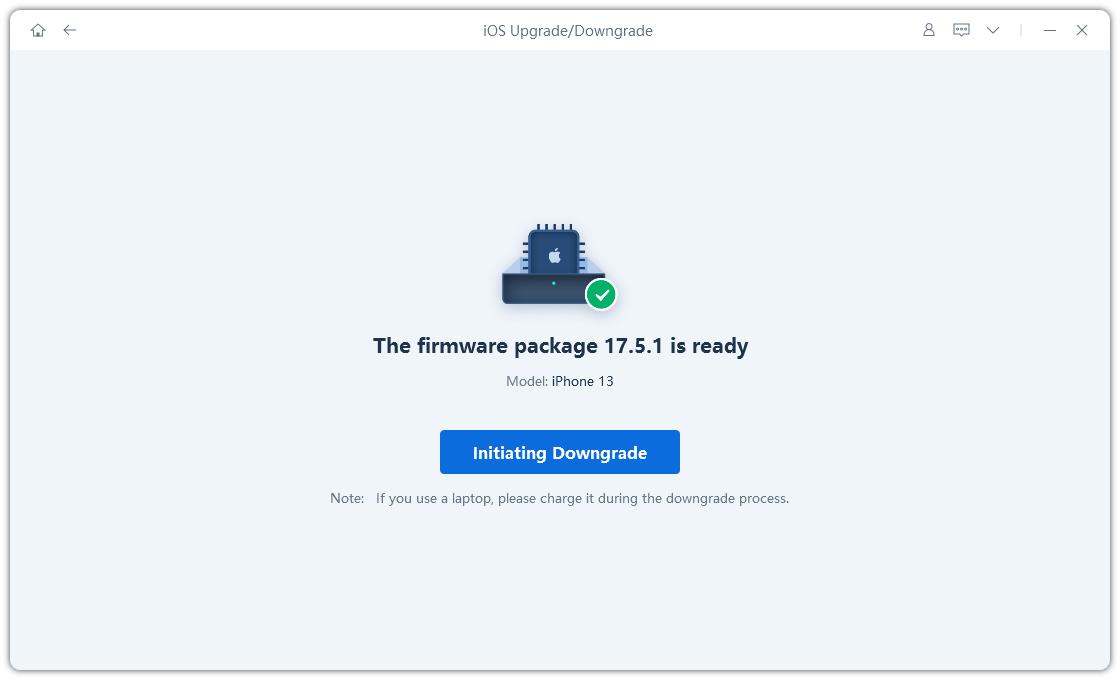
- Une fois le micrologiciel téléchargé, cliquez sur « Démarrer la rétrogradation ».
- Attendez que le processus se termine. Votre appareil redémarrera automatiquement avec iOS 26 installé, sans aucune erreur.
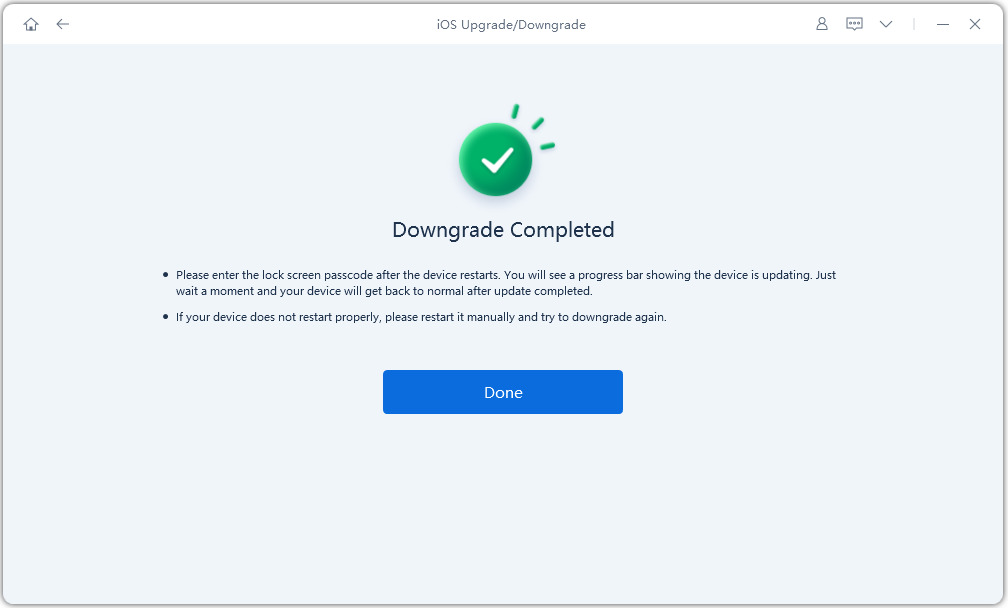
Important avant le downgrade : Assurez-vous de sauvegarder votre iPhone avant d’enlever iOS 27, car le processus peut entraîner une perte de données. Vous ne pourrez également passer de iOS 27 à iOS 26 que tant qu’Apple signe encore cette version du firmware.
Méthode 2 : Passer de iOS 27 à iOS 26 avec Finder / iTunes [Manuel]
Cette méthode permet d’enlever iOS 27 en restaurant votre iPhone avec un fichier firmware IPSW, mais le processus est plus technique et moins adapté aux débutants.
Ce dont vous avez besoin
- Un Mac ou un PC Windows
- La dernière version de Finder ou iTunes
- Un fichier firmware IPSW iOS 26 compatible
- Un câble USB stable
- Une sauvegarde complète de l’iPhone
Étape 1 : Télécharger le fichier IPSW iOS 26
- Rendez-vous sur ipsw.me
- Sélectionnez votre modèle exact d’iPhone (ex. : iPhone 16 Pro, iPhone 15)
- Trouvez iOS 26 dans la liste et vérifiez qu’il apparaît comme "Signed" en vert
- Téléchargez le fichier IPSW et enregistrez-le sur votre bureau
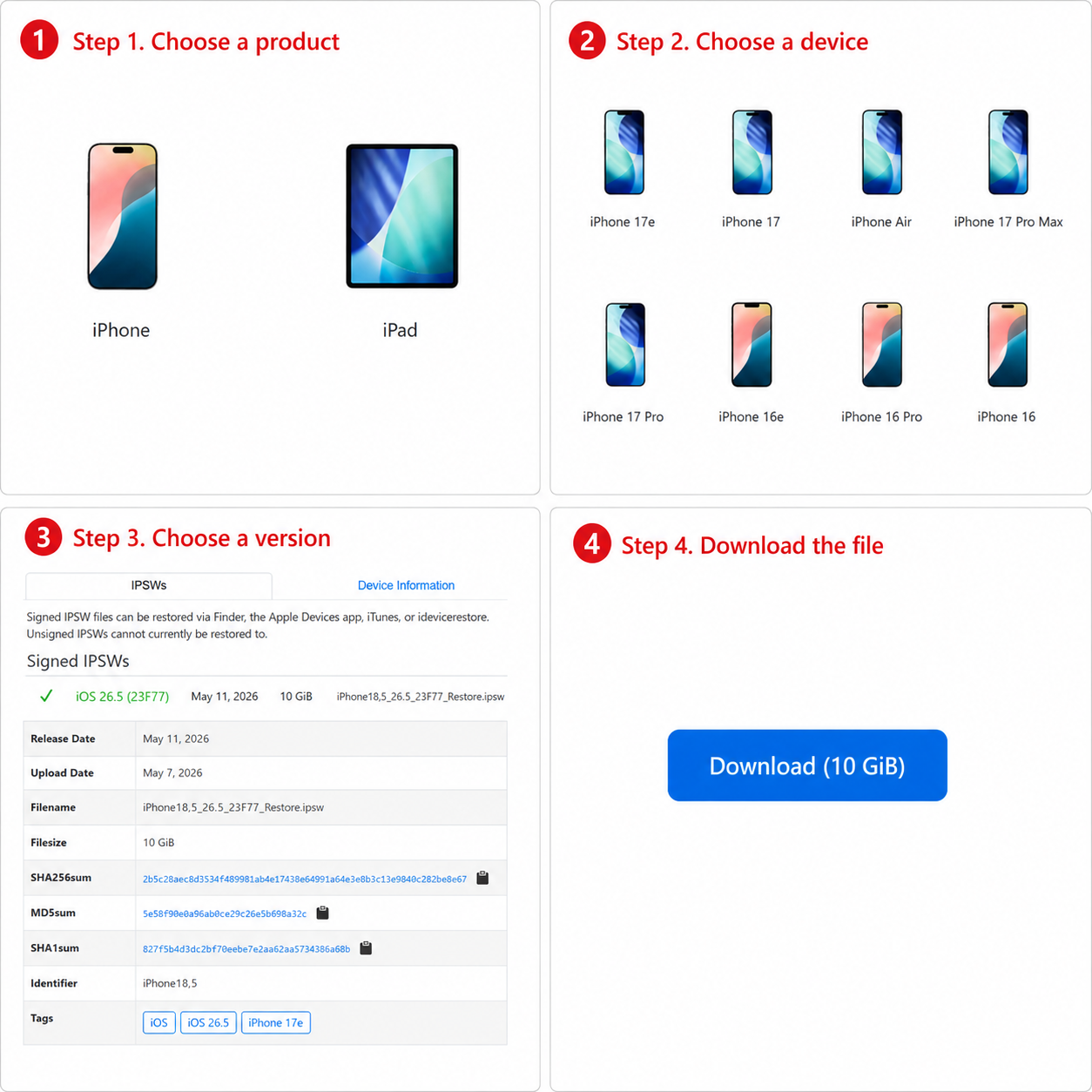
Étape 2 : Désactiver Localiser mon iPhone
- Réglages > [Votre nom] > Localiser > Localiser mon iPhone > Désactiver
- Saisissez le mot de passe de votre identifiant Apple lorsque cela est demandé
Étape 3 : Connecter votre iPhone et ouvrir Finder / iTunes
- Connectez votre iPhone avec un câble USB
- Mac : ouvrez Finder — votre iPhone apparaît dans la barre latérale sous Emplacements
- Windows : ouvrez iTunes
Étape 4 : Mettre votre iPhone en mode récupération
Pour les iPhone 8 et modèles plus récents (y compris tous les modèles Face ID) :
- Appuyez rapidement sur Volume + puis relâchez
- Appuyez rapidement sur Volume − puis relâchez
- Maintenez le bouton latéral enfoncé — continuez même lorsque le logo Apple apparaît
- Relâchez uniquement lorsque l’icône câble + ordinateur apparaît à l’écran
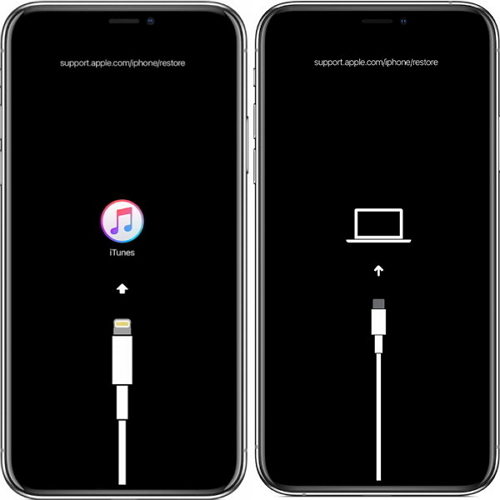
Étape 5 : Restaurer avec le fichier IPSW
- Sur Mac : maintenez la touche Option et cliquez sur Restaurer l’iPhone
- Sur Windows : maintenez la touche Shift et cliquez sur Restaurer l’iPhone
- Une fenêtre s’ouvre — sélectionnez votre fichier IPSW iOS 26
- Confirmez et attendez 10 à 30 minutes pendant l’installation
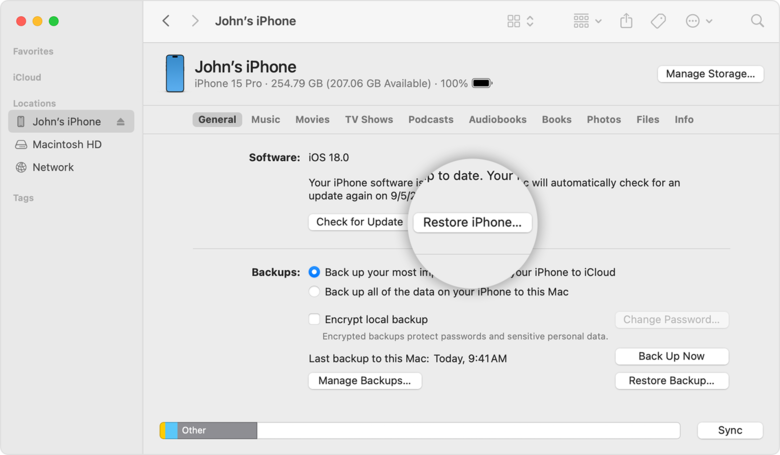
Étape 6 : Configurer votre iPhone
- Votre iPhone redémarrera et affichera l’écran d’accueil "Bonjour"
- Restaurez une sauvegarde iOS 26 si vous en avez une, ou configurez l’iPhone comme un nouvel appareil
Remarque : si vous voyez l’erreur "firmware not signed" pendant le processus, cela signifie qu’Apple ne signe plus iOS 26 pour votre appareil et que cette méthode ne fonctionnera plus.
Peut-on passer d’iOS 27 à iOS 26 sans ordinateur ?
C’est l’une des questions les plus fréquentes — et malheureusement, il n’existe actuellement aucune méthode fiable pour enlever iOS 27 directement depuis l’iPhone sans utiliser un ordinateur.
Voici pourquoi :
- Apple ne propose aucune option officielle pour rétrograder iOS directement sur l’appareil
- Sans ordinateur, vous ne pouvez pas utiliser iTunes, Finder ou des outils comme ReiBoot ou 3uTools pour installer une ancienne version d’iOS
- Les applications tierces qui promettent de rétrograder iOS sans fil sont généralement des arnaques ou présentent de sérieux risques, comme le blocage de l’iPhone ou l’installation de logiciels malveillants
La solution la plus sûre : un ordinateur est nécessaire pour passer de iOS 27 à iOS 26. Si vous n’en avez pas, vous pouvez vous rendre dans un Apple Store ou chez un réparateur de confiance.
FAQ sur le passage de iOS 27 à iOS 26
Le fait d’enlever iOS 27 et revenir à iOS 26 efface-t-il toutes mes données ?
Oui. Toute procédure de rétrogradation iOS efface les données de votre iPhone. C’est pourquoi il est indispensable de sauvegarder votre appareil avant de commencer. Notez également qu’une sauvegarde réalisée sous iOS 27 ne peut pas être restaurée sur iOS 26 — vous aurez besoin d’une sauvegarde créée lorsque votre appareil était encore sous iOS 26.
Que sont les SHSH2 blobs et faut-il les sauvegarder ?
Les SHSH2 blobs sont des signatures cryptographiques liées à votre appareil et à une version précise d’iOS. Les sauvegarder (avec des outils comme TSS Saver) peut théoriquement permettre un futur downgrade même après l’arrêt de signature par Apple. Cependant, il s’agit d’une méthode avancée avec peu d’utilité pratique pour la majorité des utilisateurs.
iTunes affiche uniquement une option de mise à jour, pas de downgrade. Pourquoi ?
iTunes et Finder affichent uniquement les mises à jour dans l’interface standard. Pour installer manuellement un fichier IPSW et passer de iOS 27 à iOS 26, maintenez la touche Shift (Windows) ou Option (Mac) tout en cliquant sur « Restaurer l’iPhone ». Vous pouvez aussi utiliser Tenorshare ReiBoot, qui automatise entièrement cette étape.
Mon iPhone redémarre aléatoirement après la mise à jour iOS 27. Le downgrade est-il la seule solution ?
Pas forcément. Essayez d’abord : Réglages > Général > Transférer ou réinitialiser l’iPhone > Réinitialiser tous les réglages. Cette opération réinitialise les préférences système sans supprimer vos données et peut corriger les problèmes de stabilité ou de boucle de redémarrage causés par des paramètres corrompus après la mise à jour. Si le problème persiste, revenir de iOS 27 à iOS 26 reste la solution la plus fiable sur le long terme.
Conclusion
Passer de iOS 27 à iOS 26 est tout à fait possible — mais uniquement tant qu’Apple continue de signer iOS 26. Il ne faut donc pas trop attendre. Pour la majorité des utilisateurs, Tenorshare ReiBoot offre l’expérience la plus simple grâce à la détection automatique du firmware et à un processus guidé qui réduit fortement les risques d’erreur.
Si vous préférez une méthode manuelle, la solution Finder/iTunes avec un fichier IPSW reste gratuite et fiable.
Quelle que soit la méthode choisie, pensez toujours à sauvegarder vos données avant de commencer, à vérifier le statut de signature sur ipsw.me et à désactiver Localiser mon iPhone.