
Mise à jour le 2026-09-16 / Astuces iPhone
Entrer en mode DFU est généralement le dernier filet de sécurité pour les utilisateurs d'iPhone, mais lorsque votre appareil refuse d'en sortir, c'est une crise. Si vous faites face à une erreur iOS 27 bloqué en mode DFU, le matériel de votre téléphone est sous tension, mais le système est incapable de charger le système d'exploitation.
Cela se produit généralement à cause d'un code corrompu ou d'installations de firmware interrompues. Dans ce guide, vous apprendrez 7 méthodes éprouvées pour sortir du mode DFU et réparer votre iPhone sans stress. Suivez simplement les étapes attentivement et retrouvez votre appareil en état normal en un rien de temps.
- Partie 1 : Comparaison des solutions pour iOS 27 bloqué en mode DFU
- Partie 2 : Pourquoi iOS 27 est bloqué en mode DFU
- Partie 3 : Comment réparer iOS 27 bloqué en mode DFU
- Partie 4 : FAQ sur iOS 27 bloqué en mode DFU
Partie 1. Comparaison des solutions pour iOS 27 bloqué en mode DFU
Différentes solutions fonctionnent différemment selon la gravité du problème de mode DFU. Certaines méthodes sont rapides et sûres sans perte de données, tandis que d'autres réinstallent complètement iOS pour une réparation plus profonde. Le tableau comparatif ci-dessous vous aide à choisir la meilleure solution.
| Solutions | Taux de réussite | Perte de données | Facilité d'utilisation | Temps requis |
|---|---|---|---|---|
| Redémarrage forcé de l'iPhone | Faible | Non | Très facile | 1–5 minutes |
| Réparation standard ReiBoot | Élevé | Non | Très facile | 5–10 minutes |
| Restauration via Finder / iTunes | Élevé | Oui | Moyen | 20–40 minutes |
| Réparation en mode récupération | Moyen–élevé | Peut-être | Moyen | 15–30 minutes |
| Méthode de restauration IPSW | Moyen–élevé | Non | Avancé | 20–60 minutes |
| Revive avec Apple Configurator | Élevé | Non (Revive uniquement) | Avancé | 20–40 minutes |
| Méthode décharge batterie | Faible | Non | Facile | Plusieurs heures |
Partie 2. Pourquoi iOS 27 est bloqué en mode DFU
Le problème d'iOS 27 bloqué en mode DFU survient lorsque le processus de mise à jour échoue et l'iPhone reste bloqué dans un état de récupération profonde. Cela signifie généralement que le système n'a pas pu démarrer ou restaurer correctement.
Raisons courantes :
-
Mise à jour iOS 27 échoue avant la fin de l'installation
-
Les fichiers firmware sont corrompus lors du téléchargement ou de l'installation
-
L'iPhone redémarre soudainement en cours de mise à jour
-
La batterie se décharge pendant la mise à jour ou la restauration
-
Connexion internet faible ou instable interrompt les fichiers de mise à jour
-
Bugs du logiciel provoquent un plantage système au redémarrage
-
Processus de restauration via iTunes ou Finder interrompu en cours
-
L'appareil se fige lors du chargement du logo Apple après la mise à jour
-
L'espace de stockage est insuffisant pendant l'installation
Partie 3. Comment réparer iOS 27 bloqué en mode DFU
Le problème d'iOS 27 bloqué en mode DFU peut être résolu avec quelques méthodes simples qui aident à redémarrer le système ou à réparer iOS en toute sécurité. Essayez ces solutions une par une pour remettre votre iPhone en état normal.
1. Redémarrage forcé de l'iPhone bloqué en mode DFU
Un redémarrage forcé peut rapidement aider votre iPhone à sortir du mode DFU en rafraîchissant le système sans affecter vos données. C'est la solution la plus simple à essayer en premier après une mise à jour ratée ou un plantage système.
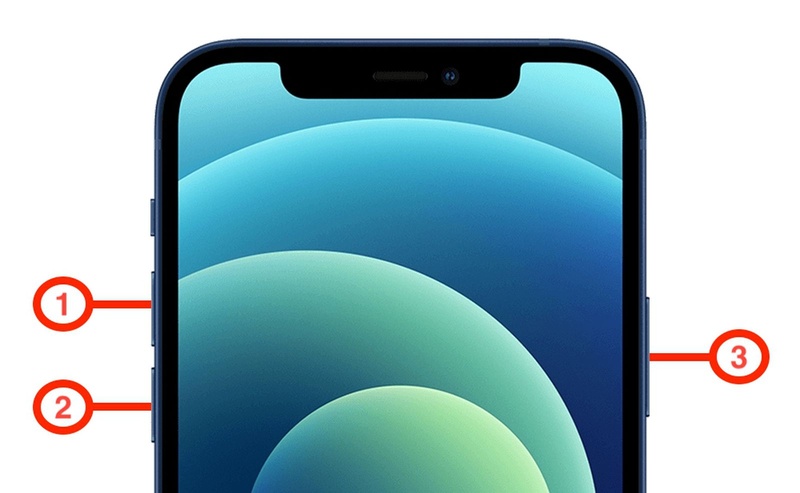
Étapes pour réparer l'iPhone 17 bloqué en mode DFU après mise à jour iOS 27
-
Appuyez rapidement puis relâchez le bouton Volume Haut, puis faites de même avec le bouton Volume Bas.
-
Maintenez le bouton latéral enfoncé jusqu'à ce que l'écran devienne noir.
-
Continuez à le maintenir jusqu'à ce que le logo Apple apparaisse à l'écran.
2. Sortir du mode DFU avec ReiBoot sans perte de données
ReiBoot est un outil puissant et facile à utiliser pour réparer le système iOS. Il corrige les problèmes graves d'iPhone comme le mode DFU, la boucle de récupération, le logo Apple bloqué et les mises à jour ratées. Particulièrement utile quand votre appareil ne répond plus après une mise à jour, il aide lorsque les méthodes normales de redémarrage ne fonctionnent pas.
Contrairement à iTunes ou aux méthodes de récupération manuelles, ReiBoot simplifie entièrement le processus et permet de restaurer le système de votre iPhone en quelques clics. Son mode Réparation Standard résout les problèmes iOS sans supprimer vos données dans la plupart des cas, ce qui en fait une option sûre et facile pour les utilisateurs quotidiens.
Fonctions clés de ReiBoot
-
Répare rapidement les problèmes de mode DFU, boucle de récupération et logo Apple bloqué
-
Fonctionne sans iTunes, jailbreak ni étapes techniques complexes
-
La Réparation Standard aide à résoudre les problèmes iOS sans perte de données dans la majorité des cas
-
Compatible avec les derniers modèles d'iPhone et les versions iOS récentes, y compris les mises à jour
-
Entrée et sortie du mode récupération en un clic pour un dépannage facile
-
Détecte et répare automatiquement les erreurs courantes du système iOS
Étapes pour sortir du mode DFU avec ReiBoot :
- Étape 1 : Lancez ReiBoot et connectez votre iPhone
Téléchargez et installez Tenorshare ReiBoot sur votre ordinateur. Ouvrez le programme et connectez votre iPhone bloqué en mode DFU avec un câble USB.

- Étape 2 : Sélectionnez "Réparation Standard"
Une fois que ReiBoot détecte votre appareil, cliquez sur "Réparation Standard" pour réparer iOS 27 bloqué en mode DFU sans perte de données.

- Étape 3 : Téléchargez le package firmware
Téléchargez le dernier package firmware affiché à l'écran. ReiBoot le préparera automatiquement après confirmation.

- Étape 4 : Lancez la Réparation Standard
Une fois le firmware prêt, cliquez sur « Démarrer la Réparation Standard » pour commencer à réparer le problème de mode DFU. Gardez votre iPhone connecté durant tout le processus.

- Étape 5 : iPhone de retour à la normale
Votre iPhone redémarrera automatiquement après la réparation. Vérifiez si le problème d'iOS 27 bloqué en mode DFU a été résolu avec succès.

3. Restaurer l'iPhone via Finder, iTunes ou Apple Devices
La restauration de votre iPhone via Finder, iTunes ou l'application Apple Devices est une méthode courante pour réparer des problèmes système graves comme la boucle du mode DFU ou les mises à jour échouées. Cette méthode réinstalle complètement iOS et peut remettre votre appareil en état de fonctionnement. Cependant, elle nécessite un ordinateur et une connexion stable. Dans la plupart des cas, cela efface vos données, donc une sauvegarde est fortement recommandée avant de commencer.
Étapes pour restaurer l'iPhone et détecter un smartphone Apple en mode DFU
-
Connectez votre iPhone à l'ordinateur avec un câble USB et ouvrez Finder, iTunes ou Apple Devices.
-
Mettez votre iPhone en mode récupération en utilisant la combinaison de boutons adaptée à votre modèle.
-
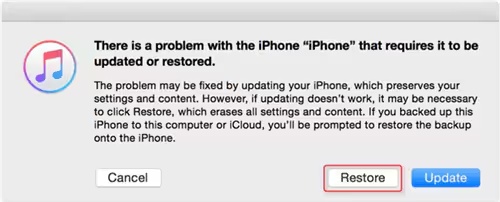
Lorsque votre appareil apparaît à l'écran, choisissez "Mettre à jour" ou "Restaurer".
-
Sélectionnez Restaurer pour réinstaller complètement iOS (cela peut effacer toutes les données).
-
Gardez votre iPhone connecté jusqu'à la fin du processus et à son redémarrage automatique.
4. Entrer en mode récupération au lieu de rester bloqué en boucle DFU
Le mode récupération est une alternative plus sûre et plus simple au mode DFU lorsque votre iPhone est bloqué après une mise à jour. Il permet à votre ordinateur de détecter l'appareil et de réinstaller iOS sans passer par une récupération système plus profonde. Cette méthode est utile lorsque votre téléphone reste bloqué sur le logo Apple ou entre en mode DFU de manière répétée. Un ordinateur et un câble USB sont nécessaires pour ce processus.
Étapes pour utiliser le mode récupération
-
Connectez votre iPhone à l'ordinateur avec un câble USB et ouvrez Finder, iTunes ou Apple Devices.
-
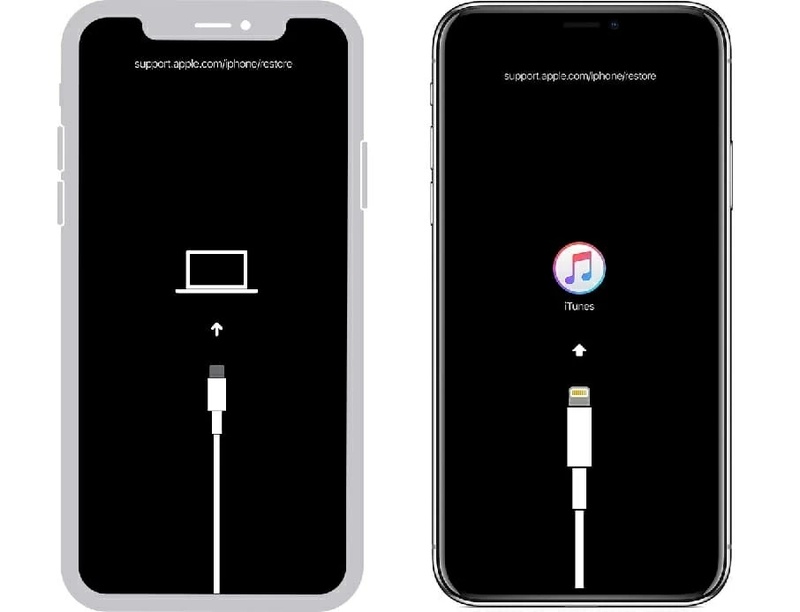
Appuyez sur la bonne combinaison de boutons selon votre modèle d'iPhone et maintenez jusqu'à ce que l'écran du mode récupération apparaisse.
-
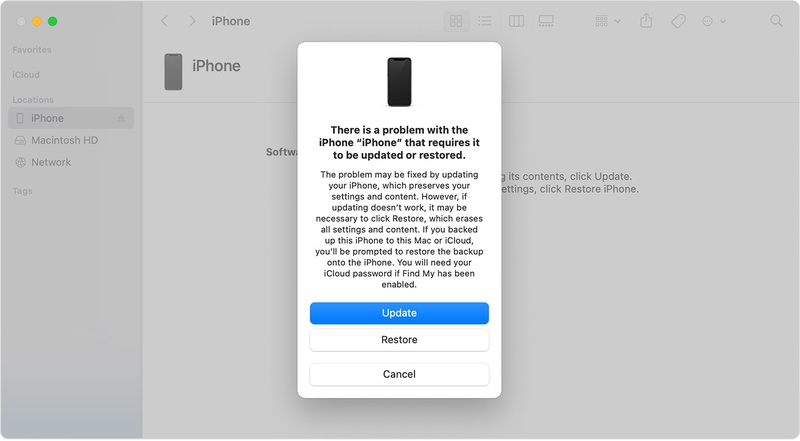
Attendez que l'ordinateur détecte votre appareil et affiche les options Mettre à jour ou Restaurer.
-
Cliquez d'abord sur Mettre à jour pour réinstaller iOS sans effacer les données, ou choisissez Restaurer si le problème est grave.
-
Gardez l'iPhone connecté et ne coupez pas le processus avant sa fin.
-
Laissez l'appareil redémarrer automatiquement et vérifiez s'il démarre normalement après l'installation.
5. Réinstaller le firmware iOS avec la méthode IPSW
Réinstaller iOS avec un fichier IPSW est une méthode manuelle mais puissante pour réparer des problèmes système graves comme récupérer un iPhone du mode DFU. Elle remplace tout le système iOS par un nouveau firmware, ce qui aide à éliminer les données système corrompues causant les problèmes DFU. Elle nécessite de choisir soigneusement le firmware correct et une connexion stable à l'ordinateur.
Voici comment réparer l'iPhone 17 bloqué en mode DFU après mise à jour iOS 27 :
-
Connectez votre iPhone à l'ordinateur avec un câble USB et ouvrez Finder ou iTunes pour que l'appareil soit bien détecté.
-
Mettez votre iPhone en mode récupération ou assurez-vous qu'il est déjà affiché sur l'écran de restauration.
-
Téléchargez le fichier firmware IPSW correct pour votre modèle d'iPhone spécifique depuis une source fiable.
-
Dans Finder ou iTunes, appuyez sur Shift (Windows) ou Option (Mac) et cliquez sur Restaurer l'iPhone pour ouvrir la sélection de fichier.
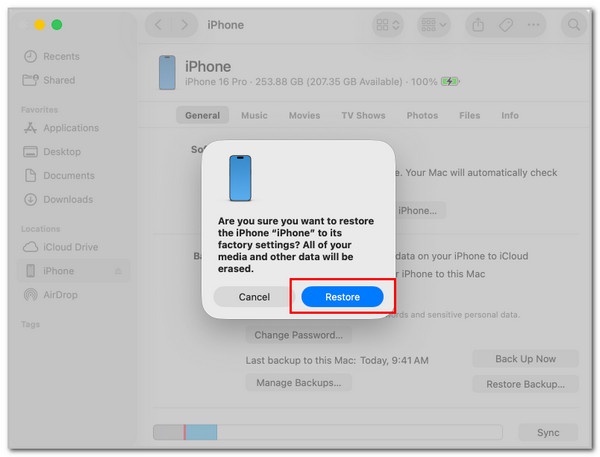
-
Choisissez le fichier IPSW téléchargé et confirmez le processus de restauration pour commencer la réinstallation complète d'iOS.
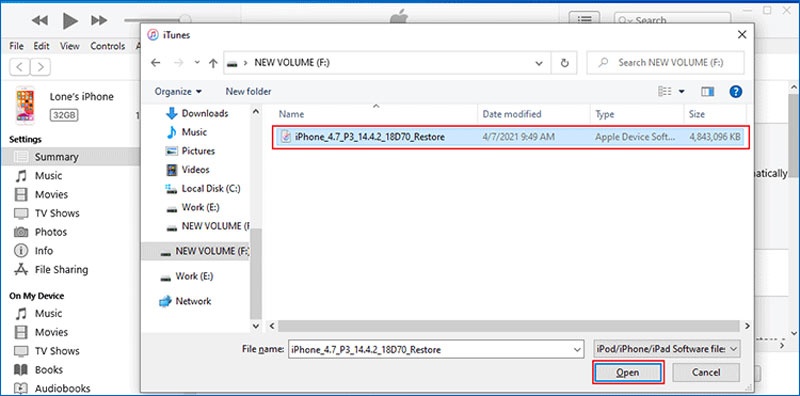
-
Gardez votre iPhone connecté et ne coupez pas le processus jusqu'à la fin de l'installation et le redémarrage normal de l'appareil.
6. Utiliser Apple Configurator pour « Revive » l'iPhone
Apple Configurator est un outil officiel Mac qui aide à réparer les iPhones bloqués en mode récupération ou en boucle DFU. Il est utile pour sortir du mode récupération sur iOS 27 lorsque les méthodes normales échouent. Il peut « revivre » l'appareil sans effacer les données dans de nombreux cas.
Étapes pour Revive quand l'iPhone est bloqué en boucle DFU sur iOS 27 :
-
Ouvrez Apple Configurator sur votre Mac et connectez votre iPhone avec un câble USB.
-
Mettez votre iPhone en mode récupération ou mode DFU pour qu'il apparaisse dans l'application.
-
Cliquez droit sur l'appareil et allez dans Actions > Avancé > Revive Device.
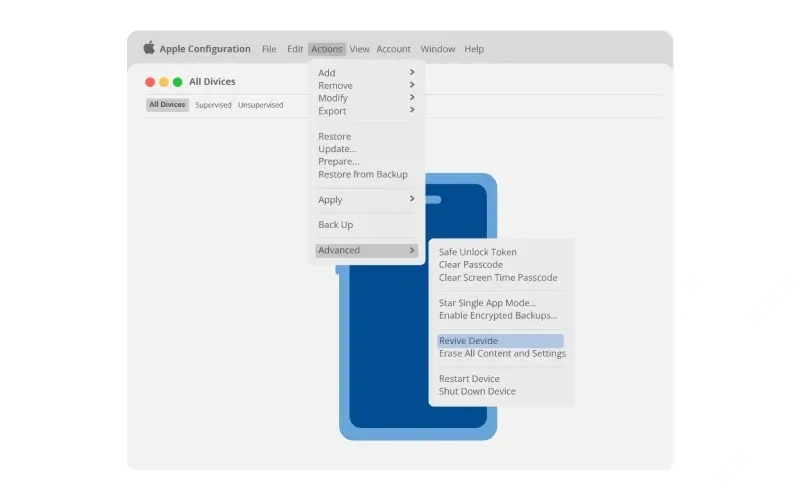
-
Attendez que Configurator répare le firmware système sans effacer les données.
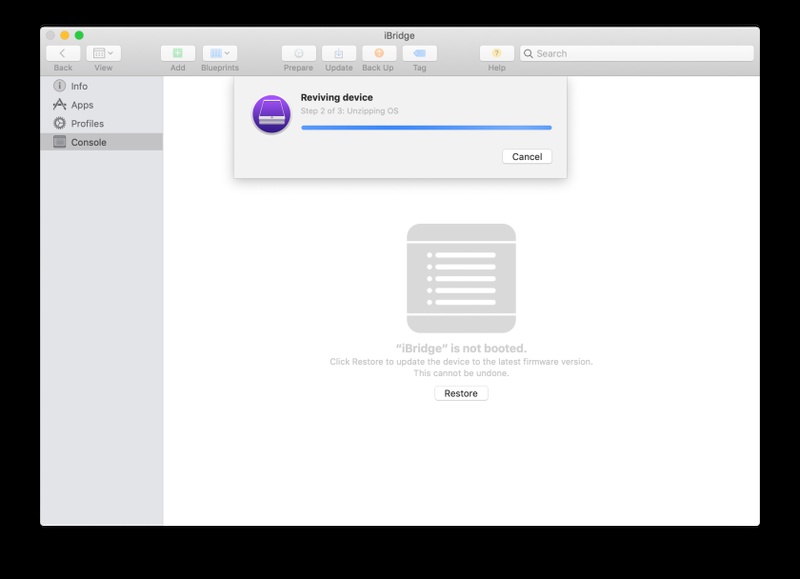
-
Une fois terminé, déconnectez et redémarrez votre iPhone pour vérifier s'il démarre normalement.
7. Laisser la batterie se décharger et redémarrer
La technique de décharge de batterie est une astuce simple utilisée pour réparer un iPhone bloqué en boucle DFU sur iOS 27 sans utiliser d'ordinateur. Elle consiste à décharger complètement la batterie pour forcer un arrêt complet, ce qui peut parfois briser la boucle DFU et permettre un redémarrage frais. Cette méthode n'est pas garantie mais vaut la peine d'être tentée avant d'utiliser des outils avancés.
Étapes pour sortir du mode récupération sur iOS 27 :
-
Laissez votre iPhone en mode DFU sans le connecter à l'alimentation.
-
Laissez la batterie se décharger complètement jusqu'à ce que l'écran devienne totalement noir.
-
Attendez au moins 20 à 30 minutes après l'arrêt pour garantir une perte totale d'énergie.
-
Branchez votre iPhone à un chargeur avec un câble certifié. Essayez de l'allumer normalement ou effectuez un redémarrage forcé.
Partie 4. FAQ sur iOS 27 bloqué en mode DFU
Q1. Le mode DFU est-il risqué ?
Le mode DFU en lui-même n'est pas risqué, mais une mauvaise utilisation ou une interruption du processus peut causer des problèmes système. Il ne doit être utilisé que lorsque c'est nécessaire pour des problèmes sérieux d'iOS.
Q2. Le mode DFU efface-t-il mes données ?
Le mode DFU n'efface pas automatiquement les données, mais la restauration de l'iPhone via le mode DFU supprimera toutes les données de l'appareil.
Q3. Quelles sont les différences entre le mode DFU et le mode récupération ?
Le mode DFU est un état de restauration plus profond qui permet une réparation complète du système, tandis que le mode récupération est une option plus simple utilisée pour les mises à jour ou restaurations standards.
Conclusion :
Le problème d'iOS 27 bloqué en mode DFU peut sembler sérieux, mais il est généralement causé par des bugs logiciels et peut souvent être résolu avec les bonnes méthodes. Le redémarrage forcé, le mode récupération, la restauration IPSW ou Apple Configurator peuvent aider à réparer votre iPhone étape par étape. ReiBoot est fortement recommandé pour une solution plus rapide et plus simple. Il répare les problèmes système iOS en quelques clics et aide à remettre votre iPhone en fonctionnement sans étapes compliquées.