
Mis à jour le 2026-09-16 / Conseils iPhone
Vous venez d'installer iOS 27 et étiez enthousiaste à propos des nouvelles fonctionnalités comme Siri amélioré, de meilleures performances et des applications système mises à jour. Mais peu après, votre iPhone commence à avoir des problèmes de WiFi, comme des vitesses lentes, des déconnexions fréquentes ou des difficultés à se reconnecter.
Ces problèmes de WiFi de iOS 27 sont largement signalés sur Reddit, les forums des développeurs Apple et MacRumors, surtout sur les modèles iPhone 17. Cependant, la plupart de ces problèmes peuvent être corrigés rapidement. Ce guide partage 11 solutions testées, allant de simples réinitialisations du WiFi à une réparation complète du système. Trouvez donc la solution qui vous convient !
Partie 1. Comparaison des meilleures solutions WiFi de iOS 27
Voici une brève comparaison côte à côte des 11 solutions. Choisissez la bonne solution pour un Wi-Fi ne fonctionnant pas après la mise à jour bêta iOS 27, selon votre situation :
| Solution | Taux de réussite | Perte de données | Facilité d'utilisation | Temps requis |
|---|---|---|---|---|
| Basculer le WiFi off et on | Faible | Aucune | Très facile | 1-2 min |
| Basculer le mode Avion | Faible | Aucune | Très facile | 1-2 min |
| ReiBoot | Très élevé | Aucune | Très facile | 5-10 min |
| Redémarrer l'iPhone | Moyen | Aucune | Très facile | 1-2 min |
| Oublier & reconnecter WiFi | Moyen | Aucune | Facile | 3-5 min |
| Désactiver VPN / applications de sécurité | Moyen | Aucune | Facile | 2 min |
| Désactiver l'adresse WiFi privée | Moyen | Aucune | Facile | 2 min |
| Désactiver l'assistance WiFi | Faible | Aucune | Facile | 2 min |
| Réinitialiser les réglages réseau | Élevé | Perte des réseaux enregistrés | Modéré | 3-5 min |
| Changer la bande WiFi (2.4/5GHz) | Moyen | Aucune | Modéré | 2-3 min |
| Redémarrer le routeur & modem | Moyen | Aucune | Facile | 3-5 min |
Partie 2. Pourquoi iOS 27 cause-t-elle des problèmes WiFi ?
Comprendre ce qui perturbe votre connexion vous aide à choisir la bonne solution. Voici les raisons les plus courantes des problèmes réseau de iOS 27 :
-
Bugs de la bêta précoce :iOS 27 est très instable, donc les fonctionnalités WiFi peuvent ne pas encore fonctionner correctement.
-
Paramètres réseau corrompus : La mise à jour d'iOS 26 à iOS 27 peut corrompre les paramètres WiFi et DNS enregistrés.
-
Problèmes de firmware sans fil : Certains iPhone 17 peuvent avoir des conflits entre le nouveau logiciel bêta et le matériel sans fil.
-
Problèmes d'adresse WiFi privée : La bêta peut modifier incorrectement l'adresse MAC de votre appareil, ce qui provoque des déconnexions par les routeurs.
-
Conflits VPN ou applications de sécurité : Les anciennes applications VPN et firewall peuvent ne pas prendre en charge entièrement les changements réseau de iOS 27.
-
Bugs de l'assistance WiFi : Le téléphone peut basculer vers les données cellulaires même lorsque le WiFi est fort, puis échouer à se reconnecter.
-
Problèmes de compatibilité du routeur : Les anciens routeurs peuvent avoir du mal avec les nouvelles fonctionnalités WiFi 6 de la bêta.
-
Processus en arrière-plan lourds : Les diagnostics et journaux supplémentaires de la bêta peuvent surcharger le WiFi et rendre la connexion instable.
Partie 3. 11 solutions vérifiées pour résoudre les problèmes WiFi de iOS 27 (rapide & facile)
Voici 11 solutions éprouvées pour résoudre les problèmes WiFi de iOS 27. Chacune convient à un cas différent, trouvez donc celle qui correspond à votre situation :
1. Basculer le WiFi off puis on
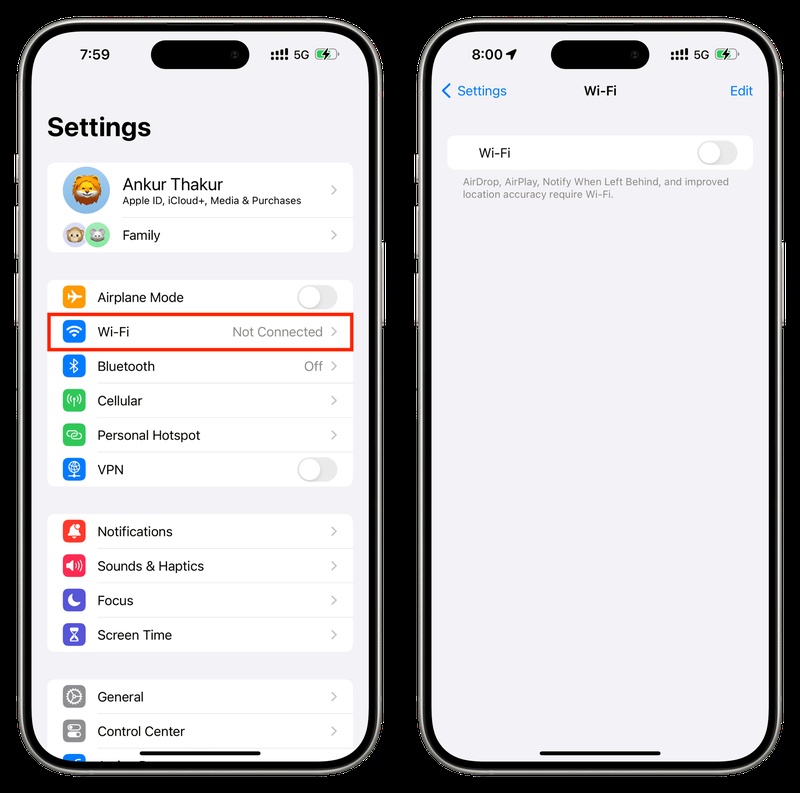
Éteindre puis rallumer le WiFi est la solution la plus rapide pour la plupart des problèmes WiFi de iOS 27. Cela force l'iPhone à réinitialiser la connexion WiFi et à se reconnecter depuis zéro. Cela peut résoudre des problèmes comme l'absence d'accès Internet ou un réseau WiFi qui ne se reconnecte pas automatiquement. Voici comment basculer le WiFi off puis on :
-
Étape 1 : Ouvrez « Réglages » sur votre iPhone. Puis, touchez « WiFi ». Désactivez le « WiFi » et attendez environ 10 secondes.
-
Étape 2 : Réactivez le « WiFi ». Sélectionnez votre réseau WiFi et attendez qu'il se connecte.
Ouvrez « Safari » ou une autre application pour vérifier si internet fonctionne.
2. Activer puis désactiver le mode Avion
Le mode Avion peut résoudre des problèmes WiFi plus profonds en réinitialisant complètement les connexions sans fil de votre iPhone, y compris WiFi, Bluetooth et réseau cellulaire. Cela aide lorsque le téléphone affiche un signal WiFi mais que les données Internet ne fonctionnent pas, ou lorsque iOS 27 déconnecte et reconnecte sans cesse le WiFi. Voici comment faire :
-
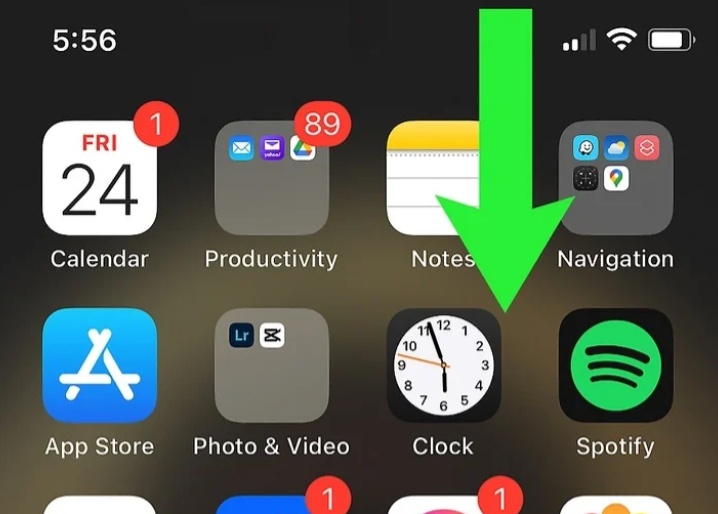
Étape 1 : Ouvrez le « Centre de contrôle » sur votre iPhone en glissant vers le bas depuis le coin supérieur droit.
-
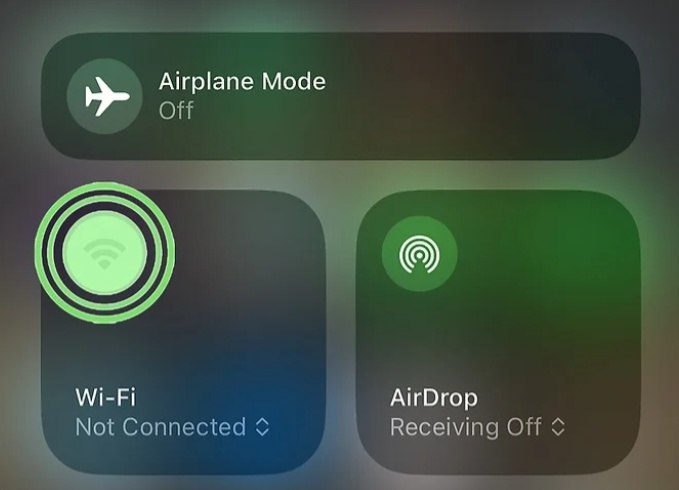
Étape 2 : Touchez l'icône « Mode Avion » pour l'activer. Attendez environ 15–20 secondes. Touchez à nouveau l'icône pour désactiver le mode Avion.
-
Étape 3 : Laissez le WiFi se reconnecter automatiquement, ou reconnectez-vous manuellement dans « Réglages » puis « WiFi ».
3. Résoudre les problèmes WiFi de iOS 27 avec ReiBoot
Si le problème WiFi revient toutes les quelques minutes, cela peut être dû à un bug système iOS plus profond ou à des fichiers réseau corrompus dans la bêta. Dans ce cas, un outil de réparation iOS comme Tenorshare ReiBoot peut aider à réparer plus de 150 problèmes iOS sans supprimer vos données. Il fonctionne en réparant les fichiers système au lieu d'un reset complet d'usine.
Fonctions principales de ReiBoot :
-
Répare plus de 150 problèmes comme les boucles de démarrage, écrans noirs et plantages d'applications.
-
Réparation simple en un clic sans compétences techniques requises.
-
Mise à jour ou rétrogradation iOS facile sans jailbreak ni iTunes.
-
Entrée ou sortie du mode récupération en un clic gratuitement.
-
Sauvegarde et restauration des données iPhone sans iTunes ni iCloud.
-
Réinitialisation de l'iPhone aux réglages d'usine sans code ni iTunes.
-
Efface définitivement les données avant de vendre ou offrir votre appareil.
-
Compatible avec tous les iDevices et versions iOS, y compris iOS 27.
-
Répare rapidement les erreurs iTunes fréquentes comme 4013 et 1110.
Étapes pour utiliser ReiBoot :
Voici comment utiliser ReiBoot pour résoudre les problèmes WiFi de iOS 27 :
- Étape 1 : Lancez ReiBoot sur votre ordinateur
Téléchargez et installez Tenorshare ReiBoot sur votre ordinateur. Ouvrez le programme et connectez votre iPhone rencontrant des problèmes WiFi après l'installation de iOS 27.

- Étape 2 : Cliquez sur « Réparation standard »
Cliquez sur « Réparation standard » lorsque ReiBoot détecte votre appareil pour réparer les problèmes WiFi de iOS 27 sans effacer vos données.

- Étape 3 : Téléchargez le package firmware
Téléchargez le dernier firmware lorsque demandé. ReiBoot préparera automatiquement le firmware adapté à votre appareil.

- Étape 4 : Démarrer la réparation standard
Une fois le firmware prêt, cliquez sur « Démarrer la réparation standard » pour réparer les problèmes de connexion WiFi de iOS 27. Attendez la fin du processus.

- Étape 5 : WiFi fonctionne normalement à nouveau
Votre iPhone redémarrera automatiquement après la réparation. Vérifiez si le WiFi se connecte correctement et si le problème réseau est résolu.

4. Redémarrez votre iPhone
Un redémarrage complet efface les données temporaires et ferme toutes les applications, offrant un nouveau départ au téléphone et réparant les derniers problèmes WiFi de iOS 27 causés par des bugs ou processus bloqués. Cette méthode est meilleure que de simplement verrouiller l'écran car elle recharge complètement le système. Idéal lorsque le WiFi cesse de fonctionner après une longue utilisation ou au réveil de l'appareil. Suivez ces étapes pour redémarrer votre iPhone :
-
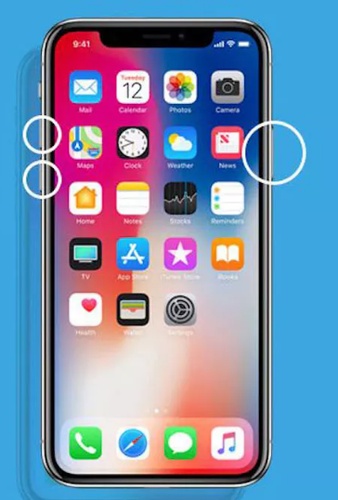
Étape 1 : Appuyez simultanément sur le bouton « Latéral » et l'un des boutons « Volume ». Faites glisser pour éteindre.
-
Étape 2 : Attendez 30 secondes. Maintenez le bouton « Latéral » jusqu'à ce que le logo Apple apparaisse. Après le redémarrage, allez dans « Réglages ». Touchez « WiFi » et reconnectez-vous.
5. Oubliez le réseau WiFi et reconnectez-vous
Après la mise à jour vers iOS 27, les paramètres WiFi enregistrés peuvent parfois être corrompus. Cela peut provoquer des connexions brèves ou des coupures répétées. Oublier le réseau et se reconnecter le répare en créant une connexion fraîche, surtout lorsque le WiFi se connecte un instant, puis se déconnecte ou affiche des réglages erronés. Voici comment oublier le réseau WiFi et s'y reconnecter :
-
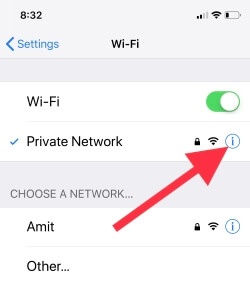
Étape 1 : Ouvrez « Réglages » sur votre iPhone. Ensuite, choisissez « WiFi ». Touchez l'icône « (i) » à côté de votre réseau.
-
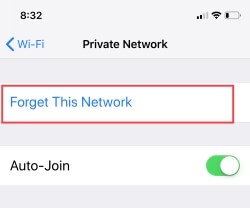
Étape 2 : Sélectionnez « Oublier ce réseau » et confirmez. Recherchez à nouveau votre WiFi et touchez-le.
-
Étape 3 : Entrez le mot de passe et connectez-vous. Attendez la connexion, puis vérifiez internet dans un navigateur.
6. Désactivez VPN ou applications de sécurité
Les applications VPN redirigent le trafic internet via un tunnel sécurisé, mais sur iOS 27, certains VPN ou applications de sécurité anciens peuvent ne pas fonctionner correctement avec le nouveau système. Elles peuvent connecter mais ne pas transmettre de données, donnant l'impression d'un problème WiFi alors que c'est le VPN. Voici comment désactiver VPN ou applications de sécurité si la connexion WiFi de iOS 27 chute :
-
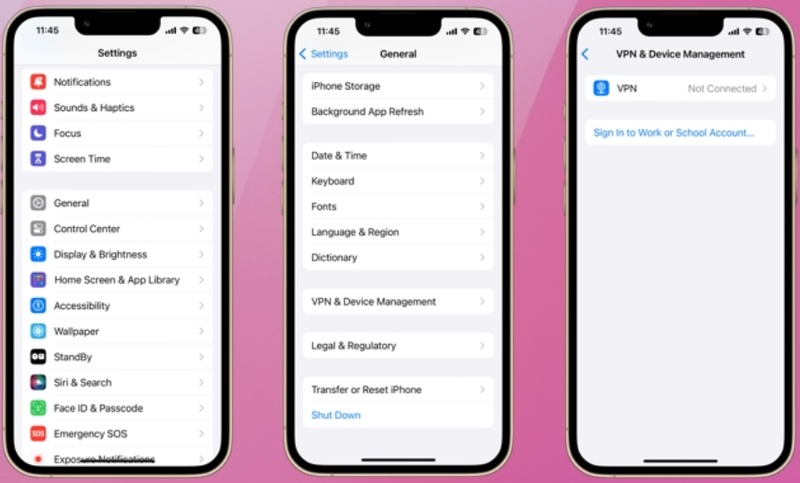
Étape 1 : Ouvrez votre application VPN. Désactivez-la. Puis, allez dans « Réglages » sur votre iPhone.
-
Étape 2 : Touchez « VPN et gestion de l'appareil ». Assurez-vous que le VPN indique « Non connecté ». Supprimez le profil VPN si besoin.
-
Étape 3 : Testez votre WiFi sans VPN. S'il fonctionne, mettez à jour l'application VPN ou contactez le support pour la compatibilité avec iOS 27.
7. Désactivez l'adresse WiFi privée
Une adresse WiFi privée masque votre adresse MAC réelle pour la confidentialité. Dans iOS 27, elle peut changer en cours d'utilisation et perturber certains routeurs, provoquant des déconnexions WiFi. Cela arrive souvent sur des réseaux avec filtrage MAC ou restrictions. Si vous voyez un « Avertissement de confidentialité » ou des déconnexions fréquentes, vous pouvez désactiver l'adresse WiFi privée :
-
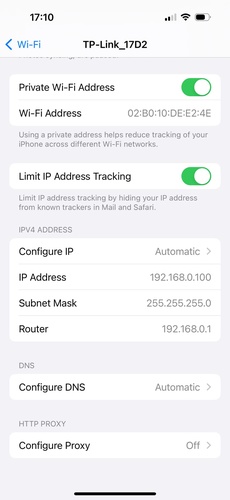
Étape 1 : Allez dans « Réglages ». Puis, choisissez « WiFi ». Touchez l'icône « (i) » à côté de votre réseau.
-
Étape 2 : Trouvez « Adresse WiFi privée ». Désactivez-la (le téléphone se reconnectera). Attendez quelques minutes et vérifiez si le WiFi reste stable.
8. Désactivez l'assistance WiFi
L'assistance WiFi bascule votre téléphone vers les données mobiles lorsque le WiFi est faible, mais dans iOS 27, elle peut se déclencher trop facilement même lorsque le WiFi est fort. Elle peut passer inutilement aux données cellulaires puis ne pas revenir au WiFi, causant des coupures répétées. Si votre WiFi se déconnecte souvent à la maison et que votre consommation de données mobiles augmente soudainement, vous pouvez désactiver l'assistance WiFi. Pour cela :
-
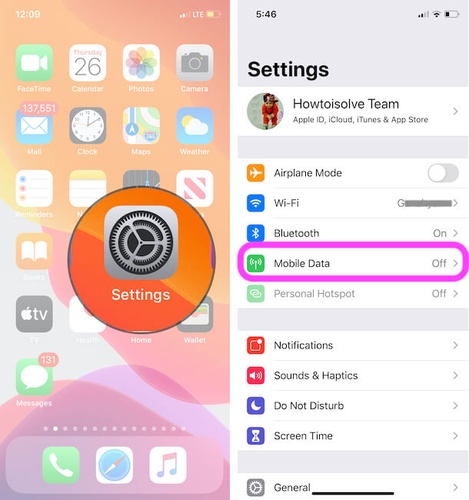
Étape 1 : Ouvrez « Réglages ». Touchez « Données cellulaires / données mobiles ». Descendez en bas.
-
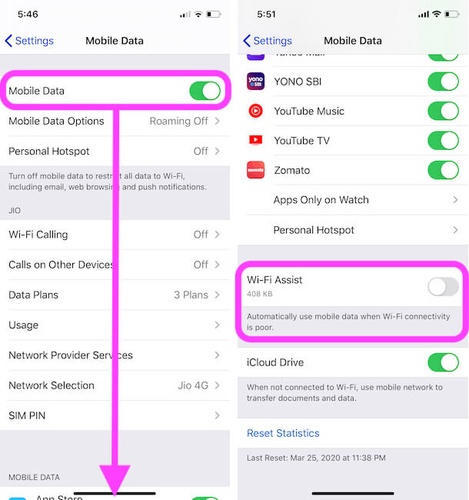
Étape 2 : Désactivez « Assistance WiFi ». Vérifiez si votre WiFi devient plus stable.
9. Réinitialisez les réglages réseau
Quand plusieurs réseaux WiFi ne fonctionnent pas, ou si les autres solutions n'ont pas aidé, réinitialisez vos réglages réseau. Cela n'efface pas vos données personnelles, mais supprime les mots de passe WiFi enregistrés, VPN et connexions Bluetooth.
Ensuite, cela reconstruit tous les réglages réseau à zéro et peut réparer les problèmes WiFi de iOS 27 causés par des données corrompues. Voici comment réinitialiser les réglages réseau pour résoudre les problèmes WiFi iPhone 17 iOS 27 :
-
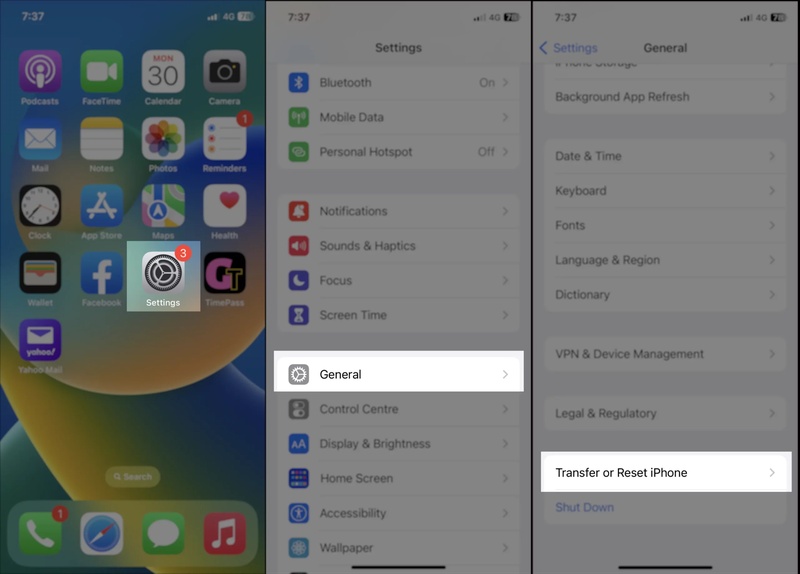
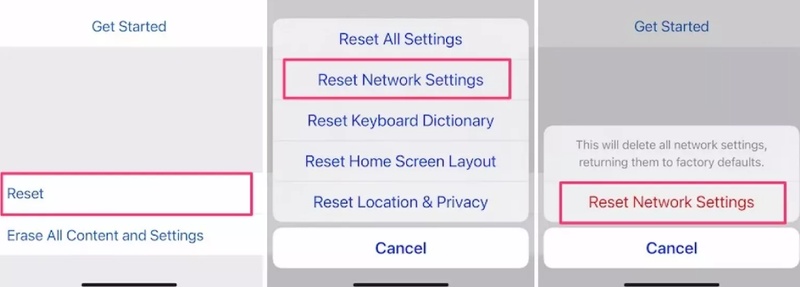
Étape 1 : Allez dans « Réglages ». Choisissez « Général ». Touchez « Transférer ou réinitialiser l'iPhone ». Sélectionnez « Réinitialiser ». Puis cliquez sur « Réinitialiser les réglages réseau ».
-
Étape 2 : Entrez votre code et confirmez. Votre téléphone redémarrera. Reconnectez-vous au WiFi en sélectionnant votre réseau et en entrant le mot de passe.
10. Changez entre les bandes Wi-Fi 2.4GHz et 5GHz
Les routeurs modernes utilisent deux bandes. 5 GHz (plus rapide mais courte portée) et 2.4 GHz (plus lente mais portée plus longue). Dans iOS 27, le téléphone peut choisir la mauvaise bande, causant un WiFi faible ou instable.
Changer de bande manuellement peut corriger cela. C'est utile quand le WiFi chute en vous déplaçant, ou si les deux bandes ont le même nom réseau. Suivez ces étapes pour changer entre les bandes WiFi 2.4 GHz et 5 GHz :
-
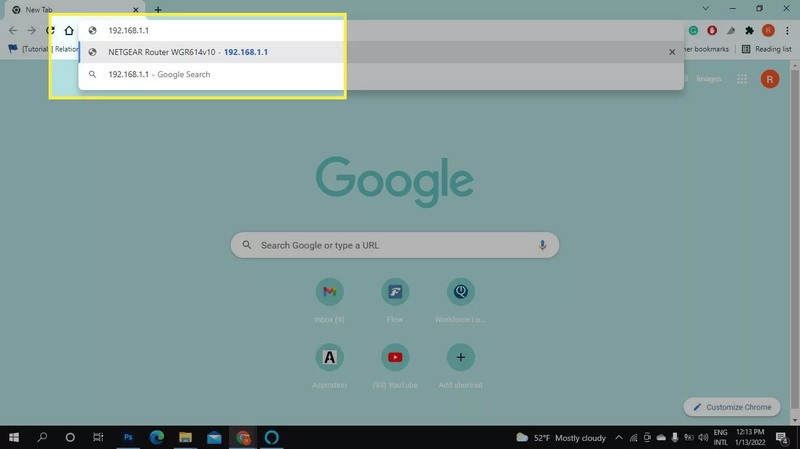
Étape 1 : Ouvrez les réglages de votre routeur dans un navigateur (habituellement 192.168.1.1 ou 192.168.0.1).
-
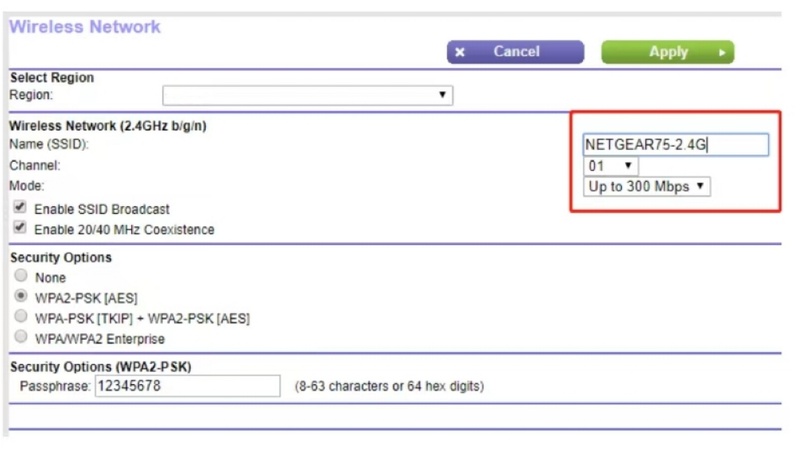
Étape 2 : Vérifiez si 2.4 GHz et 5 GHz utilisent le même nom WiFi. Si oui, renommez-les (ex. Home_2.4 et Home_5).
-
Étape 3 : Sur votre iPhone, allez dans « Réglages ». Choisissez « WiFi » et oubliez le réseau actuel.
-
Étape 4 : Reconnectez-vous à l'autre bande. Testez laquelle est la plus stable et continuez à l'utiliser.
11. Redémarrez votre routeur et modem
Parfois, le problème vient du routeur et du modem, pas de iOS 27. S'ils fonctionnent depuis longtemps, ils peuvent être surchargés de données réseau anciennes, ce qui peut provoquer des problèmes de connexion.
Redémarrer le routeur et le modem efface tout et rafraîchit la connexion. C'est la meilleure solution quand plusieurs appareils ont des problèmes WiFi ou si le matériel n'a pas été redémarré depuis des semaines ou mois. Suivez les instructions ci-dessous pour redémarrer votre routeur et modem :
-
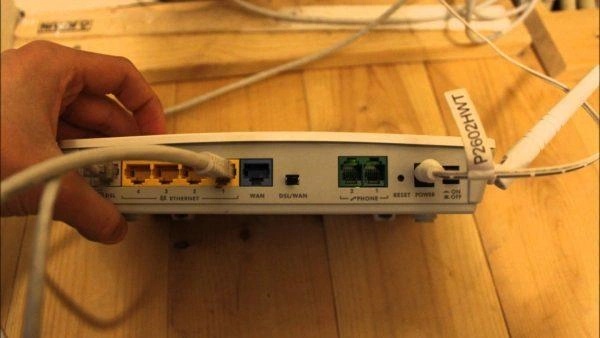
Étape 1 : Trouvez votre modem et routeur (ce peut être un ou deux appareils). Débranchez d'abord le modem, puis le routeur s'il est séparé.
-
Étape 2 : Attendez environ 60 secondes. Rebranchez le modem et attendez que ses voyants se stabilisent.
-
Étape 3 : Rebranchez ensuite le routeur et laissez-le démarrer complètement. Reconnectez votre iPhone dans « Réglages » puis « WiFi ». Testez votre internet pour vérifier son fonctionnement.
Conclusion
Les problèmes WiFi de iOS 27 peuvent avoir plusieurs causes, y compris des bugs de la bêta, des réglages réseau corrompus, des conflits VPN ou des problèmes de compatibilité du routeur. Des solutions simples comme reconnecter le WiFi, redémarrer l'iPhone, réinitialiser les réglages réseau ou changer de bande WiFi peuvent souvent résoudre rapidement le problème.
Cependant, si le problème revient sans cesse, utiliser un outil de réparation iOS comme Tenorshare ReiBoot est une solution fiable. Il peut réparer plus de 150 problèmes système iOS, corriger les bugs liés au WiFi sans perte de données, et supporte les dernières versions bêta iOS 27 avec un processus de réparation facile en un clic.