
Mis à jour le 2026-01-28 / Conseils iPhone
Après la mise à jour vers iOS 26, vous pourriez trouver « iOS 26 Siri ne fonctionne pas » quand vous dites, « Hey Siri, règle une alarme pour demain. » De l'autre côté, il y a un silence inquiétant. C'est comme si Siri était parti en vacances sans laisser d'adresse de renvoi.
Ce problème peut survenir pour de nombreuses raisons allant de petits problèmes à des problèmes graves. C'est pourquoi, selon la gravité de la situation, voici 5 méthodes pour réparer « Siri ne fonctionne pas » sur votre iPhone. Allons-y !
- Partie 1: Nouvelles fonctionnalités de Siri dans iOS 26
- Partie 2: Pourquoi Siri ne fonctionne-t-il pas en 2026 [iOS 26] ?
- Partie 3: Comment réparer l'AI Siri d'iOS 26 qui ne fonctionne pas ? [5 solutions]
-
Partie 4:
FAQs sur iOS 26 Siri
- Q1 : Comment configurer les paramètres de langue et de voix de Siri dans iOS 26 ?
- Q2 : Comment gérer les autorisations de Siri et l'intégration des applications dans iOS 26 ?
- Q3 : Comment résoudre le problème de Siri ne répondant pas aux commandes vocales ?
- Q4 : Comment obtenir le nouveau Siri iOS 26 ?
Partie 1. Nouvelles fonctionnalités de Siri dans iOS 26
Siri 26.1 a introduit de nombreuses fonctionnalités excitantes pour les utilisateurs. Sans parler de beaucoup d'autres à venir bientôt. Voici un aperçu des nouvelles mises à jour de Siri iOS 26 :
- Interaction basée sur le texte :Vous pouvez double-cliquer en bas de l'écran de votre iPhone pour faire apparaître une boîte de texte que vous pouvez utiliser pour parler à Siri.
- Compréhension améliorée de la langue :Siri est maintenant meilleur pour analyser le langage naturel et comprendre le contexte dans les questions de suivi.
- Outils de rédaction AI Siri iOS 26 :Il peut créer des résumés, transformer du texte en listes à puces ou tableaux, et obtenir des suggestions d'écriture.
- Transcriptions automatiques pour les enregistrements vocaux :Si vous dites « Hey Siri26 », poursuivez la conversation, il peut transformer les enregistrements en résumés ou listes de contrôle.
- Résumés de courriels intelligents :Siri offre de brefs résumés des courriels importants.
- Recherche de photos améliorée :Il utilise le langage naturel pour rechercher des photos basées sur le contenu.
Fonctionnalités à venir de Siri
- Connaissance de ce qui est à l'écran :Siri pourra prendre des mesures dans les applications en fonction du contenu de l'écran de votre iPhone.
- Capacité à agir dans les applications :Siri pourra récupérer des informations de messages et courriels et les transformer en événements de calendrier.
Partie 2. Pourquoi Siri ne fonctionne-t-il pas en 2026 [iOS 26] ?
Si iOS 26 Beta Siri ne fonctionne pas sur votre appareil, essayez ces étapes :
- 1.‘Écouter pour « Hey Siri »’, "Appuyer sur le bouton latéral pour Siri » ou iOS 26.1 « Taper pour Siri » n'est pas activé.
- 2. Votre iPhone n'a pas une bonne connexion Wi-Fi ou cellulaire, car Siri a besoin d'internet pour fonctionner.
- 3. Votre iPhone n'a pas la dernière mise à jour iOS.
- 4. Certains contrôles parentaux ou restrictions peuvent bloquer Siri.
- 5. Si Siri ne vous entend pas ou ne répond pas, votre micro ou haut-parleur pourrait avoir un problème.
- 6. Le serveur de Siri pourrait être en panne.
- 7. Siri n'a pas les autorisations nécessaires dans vos paramètres de confidentialité.
Partie 3. Comment réparer l'AI Siri d'iOS 26 qui ne fonctionne pas ? [5 solutions]
Parfois, Siri ne fonctionne pas après sa mise à jour. Si c'est le cas, voici comment réparer « iOS 26.1 Siri ne fonctionne pas » problème avec 5 solutions. Choisissez une méthode en fonction de ce qui pourrait causer le problème :
Méthode 1 : Vérifiez les paramètres de Siri
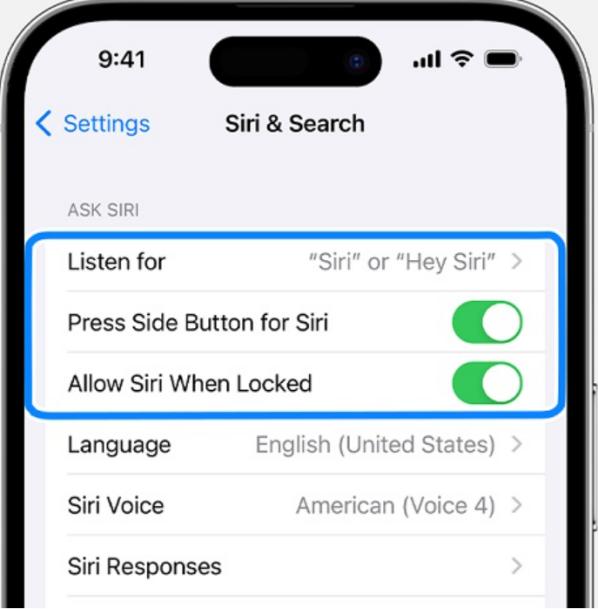
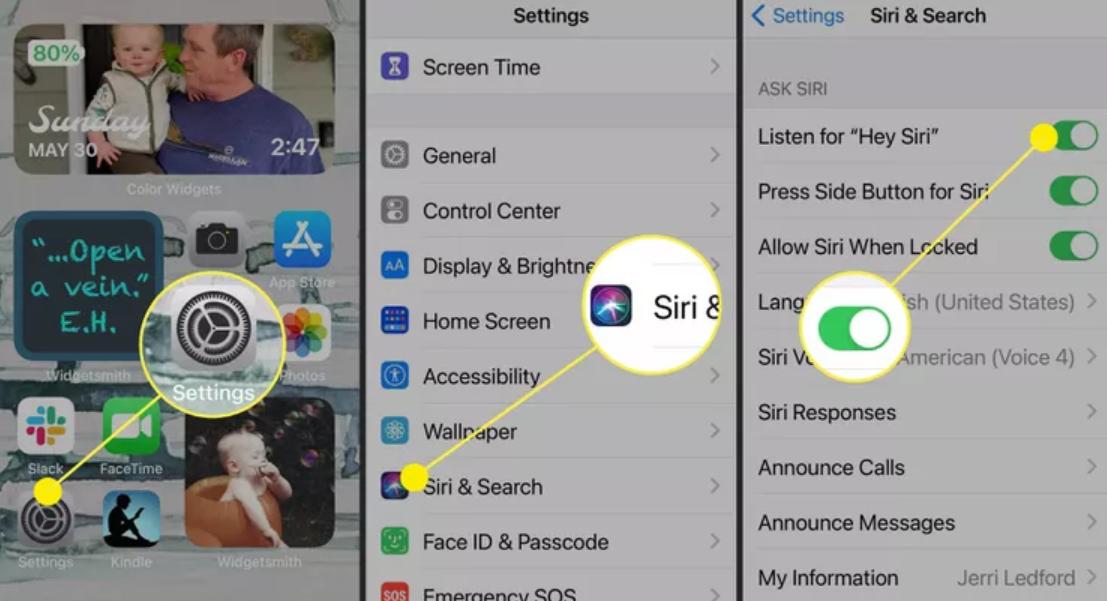
La première étape pour résoudre le problème « iOS 26 Siri ne fonctionne pas » est d'inspecter les paramètres de Siri pour voir s'ils sont activés ou non. Souvent, ce n'est pas la mise à jour qui pose problème mais les paramètres de Siri désactivés. Pour les activer, suivez les instructions ci-dessous :
- Étape 1 :Ouvrez « Réglages » sur votre appareil iOS et appuyez sur « Siri & Recherche. »
- Étape 2 :Activez Écouter pour « Hey Siri. » Puis activez ces options : « Appuyer sur le bouton latéral pour Siri, » et « Autoriser Siri lorsque verrouillé. »
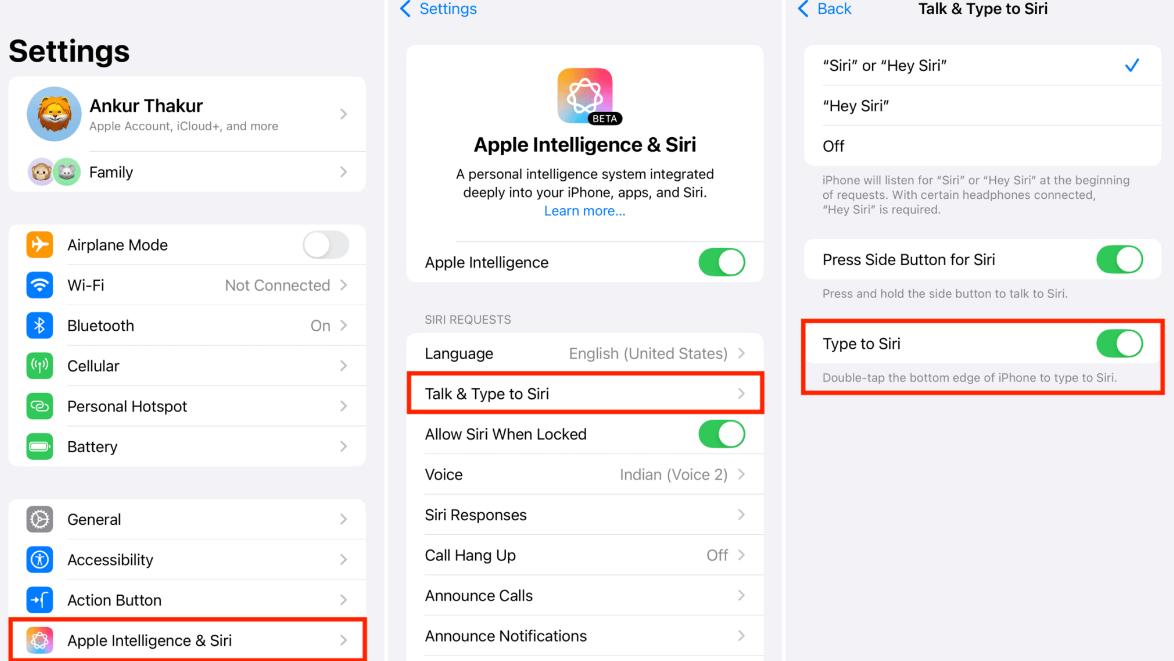
- Étape 3 :Si vous préférez taper à Siri, allez dans « Réglages. » Ensuite, choisissez « Intelligence Apple & Siri. »
- Étape 4 :Appuyez sur « Parler & Taper à Siri. » Ensuite, activez « Taper pour Siri. »
Méthode 2 : Réparez iOS 26 Siri sans perte de données [100% Fonctionne]
Le iOS 26 Beta Siri ne fonctionne pas sur votre iPhone pourrait être dû à une raison allant de mineure à grave corruption iOS. Si la corruption grave en est la cause, aucune solution ne peut la réparer à moins de restaurer votre iPhone ce qui entraînera une perte de données. Si vous voulez éviter cela, essayez Reiboot, un outil de gestion et de réparation iOS qui peut réparer plus de 150 problèmes iOS comme « Siri ne fonctionne pas » en un rien de temps sans perte de données.
Pourquoi choisir ReiBoot?
- Réparez les problèmes iOS comme Siri ne fonctionne pas, iPhone bloqué en boucle de démarrage, Logo Apple, écran blanc ou noir de la mort.
- Permet d'entrer/sortir du mode de récupération d'un simple clic si vous ne pouvez pas le faire.
- Mise à niveau/rétrograder iOS y compris iOS 26 sans iTunes et perte de données.
- Corrige les erreurs iTunes, réinitialise les appareils iOS d'usine, et les efface définitivement à des fins de vente.
Voici les étapes pour utiliser Tenorshare ReiBoot pour réparer « Siri ne fonctionne pas » sur votre iPhone :
Étape 1: Téléchargez, installez, et lancez ReiBoot sur votre ordinateur, puis connectez votre iPhone au même PC.
Étape 2: Sur votre iPhone, appuyez sur « Faire confiance » lorsqu'on vous le demande et cliquez sur « Commencer la réparation » dans ReiBoot.

Étape 3: Une fois que l'appareil est détecté, sélectionnez l'option Réparation Standard, puis cliquez sur le bouton Réparation Standard en bas.

Étape 4: Cliquez sur le bouton Télécharger pour lancer le processus de téléchargement du package de firmware. Si vous l'avez déjà téléchargé, cliquez sur le bouton Parcourir pour l'importer depuis l'ordinateur.

Étape 5: Une fois le téléchargement terminé, cliquez sur l'option Lancer la Réparation Standard. Attendez que la barre de progression soit complétée.

Étape 6: ReiBoot commencera automatiquement à réparer le problème. Ensuite, votre iPhone redémarrera. Vérifiez si Siri fonctionne à nouveau ou non.

Tenorshare ReiBoot est le meilleur choix pour résoudre de nombreux problèmes iOS pas seulement un. Que dire que vous n'aurez pas de problèmes iOS à l'avenir ? Donc, plutôt que d'essayer de chercher une solution pour chaque problème iOS, ReiBoot gagne des points pour ses fonctionnalités complètes de réparation iOS. Sans mentionner qu'il peut réparer les problèmes iOS sans causer de perte de données. De plus, vous pouvez l'utiliser pour mettre à niveau/rétrograder iOS, réinitialiser d'usine, ou effacer définitivement votre iDevice. Donc, c'est une bonne affaire en un seul outil.
Solution 3. Redémarrez votre iPhone
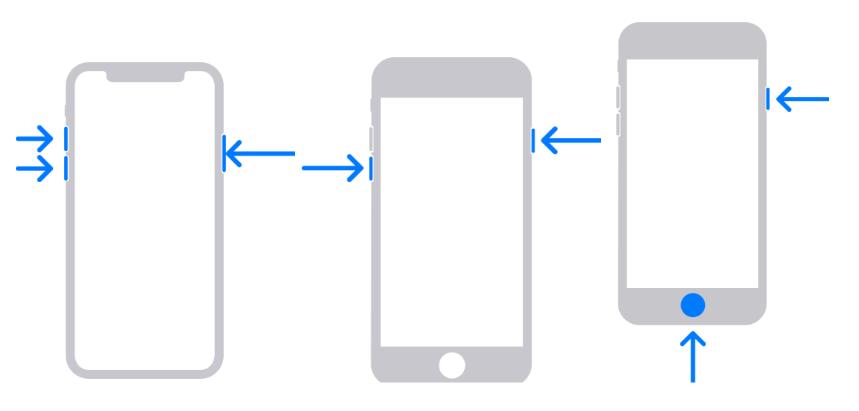
Un problème logiciel temporaire peut également conduire à « Apple Intelligence Taper pour Siri ne fonctionne pas » problème sur votre iPhone. Par conséquent, un redémarrage est nécessaire pour effacer ce problème et rafraîchir tous les processus. Voici comment redémarrer votre iPhone en fonction de son modèle :
iPhone X et plus tard - Appuyez et maintenez enfoncé le bouton « Volume » et le bouton « Latéral » et continuez à maintenir jusqu'à ce que le curseur d'alimentation apparaisse. Glissez pour éteindre, attendez quelques secondes, puis appuyez et maintenez le bouton « Latéral » pour le rallumer.
iPhone 6, 7, 8, SE (2e/3e gén) - Appuyez et maintenez enfoncé le bouton « Latéral » et continuez à appuyer jusqu'à ce que le curseur d'alimentation s'affiche. Glissez pour éteindre, attendez quelques secondes, puis appuyez et maintenez le bouton « Latéral » pour le rallumer.
iPhone SE (1ère gén) et antérieur - Appuyez et maintenez le bouton supérieur et maintenez jusqu'à ce que le curseur d'alimentation apparaisse. Glissez pour éteindre, attendez quelques secondes, puis appuyez et maintenez le bouton supérieur pour le rallumer.
Méthode 4 : Réinitialisez les paramètres de Siri & Recherche
Si « Taper pour Siri ne fonctionne pas » sur votre iPhone même après qu'il soit activé, réinitialisez les paramètres de « Siri & Recherche » par défaut. Cela effacera toute donnée ou préférence corrompue qui pourrait affecter Siri et rafraîchir les autorisations pour assurer un accès approprié aux données et fonctionnalités. Voici comment réinitialiser les paramètres de « Siri & Recherche » :
- Étape 1 :Allez dans « Réglages. » Ensuite, choisissez « Siri & Recherche. »
- Étape 2 :Désactivez « Écouter pour « Hey Siri ». » Puis, réactivez-le pour réinitialiser Siri et le réentraîner à reconnaître votre voix.
Méthode 5 : Mettez à jour iOS à la dernière version
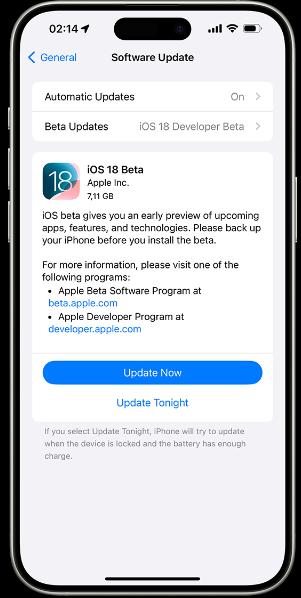
Si toujours iOS 26 Siri ne fonctionne pas sur votre iPhone, cela peut être dû à un problème de compatibilité car votre iPhone n'est pas mis à jour vers le dernier iOS 26.1. Dans ce cas, vous devrez mettre à jour iOS. Voici comment procéder :
- Étape 1 :Allez dans « Réglages » sur votre iPhone. Choisissez « Général. »
- Étape 2 :Appuyez sur « Mise à jour logicielle. » Ensuite, appuyez sur « Télécharger et installer » et suivez les instructions à l'écran pour installer la dernière mise à jour iOS sur votre iPhone.
Partie 4: FAQs sur Safari ne fonctionnant pas sur iOS 26
Q1 : Comment configurer les paramètres de langue et de voix de Siri dans iOS 26 ?
Pour configurer les paramètres de langue et de voix de Siri dans iOS 26. Allez dans « Réglages » puis, choisissez « Siri & Recherche. » Après cela, sélectionnez votre langue et votre voix.
Q2 : Comment gérer les autorisations de Siri et l'intégration des applications dans iOS 26 ?
Vous pouvez gérer les autorisations de Siri en vous rendant dans Réglages > Siri & Recherche > Confidentialité. Ainsi, vous pouvez ajuster les autorisations d'applications et de fonctionnalités.
Q3 : Comment résoudre le problème de Siri ne répondant pas aux commandes vocales ?
Si Siri ne répond pas, assurez-vous qu'il est activé, vérifiez votre microphone, et connexion internet, et mettez à jour votre iOS. Si le problème persiste, redémarrez votre appareil ou contactez le support Apple.
Q4 : Comment obtenir le nouveau Siri iOS 26 ?
Pour obtenir le nouveau Siri dans iOS 26, mettez à jour votre iPhone vers la dernière version iOS. Si non disponible, vérifiez les mises à jour Beta ou attendez la sortie des versions officielles.
Conclusion
Si iOS 26 Siri ne fonctionne pas sur votre iPhone après la mise à jour iOS 26, il existe plusieurs façons de le réparer. Essayez de l'activer s'il ne l'est pas, de redémarrer votre iPhone, de réinitialiser les paramètres de Siri & Recherche, ou de mettre à jour vers la dernière version iOS. Si cela ne vous aide pas, envisagez d'utiliser ReiBoot, un outil fiable qui peut réparer plus de 150 problèmes iOS sans perte de données. Il est facile à utiliser et offre également diverses fonctionnalités de gestion iOS, pas seulement celles de réparation.