
Mise à jour le 2026-01-04 / Conseils iPhone
Si vous êtes confronté au fait que le mode SOS ne disparaît pas après avoir désactivé la fonction, vous pourriez être frustré. Cependant, c'est un problème courant rencontré par la plupart des utilisateurs iOS. Que feriez-vous dans une telle situation ? Ne paniquez pas, nous sommes là pour vous.
Dans ce guide, nous allons discuter de quelques méthodes et solutions qui peuvent vous aider à désactiver le SOS sur iPhone 17. Commençons !
Qu'est-ce que le mode SOS sur iPhone ?
Le mode SOS sur iPhone correspond au mode où vous n'avez pas accès aux services normaux du réseau opérateur. Ce mode est un mode de sécurité, et vous pouvez uniquement passer des appels d'urgence.
Cette fonction n'est apparemment pas disponible sur iPhone 13 ou versions antérieures. Ce mode SOS utilise la technologie satellite pour envoyer des messages ou même vous aider à passer des appels pour demander de l'aide en cas d'urgence lorsqu'aucun réseau cellulaire n'est disponible.
Ce mode a ses avantages et ses inconvénients. Par exemple, vous ne pouvez pas utiliser le mode réseau normal une fois que le SOS est activé, ce qui pourrait être un inconvénient de cette fonction. Cette fonction est utilisée dans des cas d'urgence où le réseau n'est pas disponible.
Mais lorsqu'il y a disponibilité du réseau, cette fonction n'a pas d'utilité. Tout ce dont vous avez besoin, c'est d'un réseau, et vous pouvez appeler n'importe qui pour demander de l'aide.
Comment enlever le mode satellite sur iPhone 17 ?
Le SOS sur le nouvel iPhone 17 déclenche parfois l'appel d'urgence, ce qui peut déranger l'utilisateur.
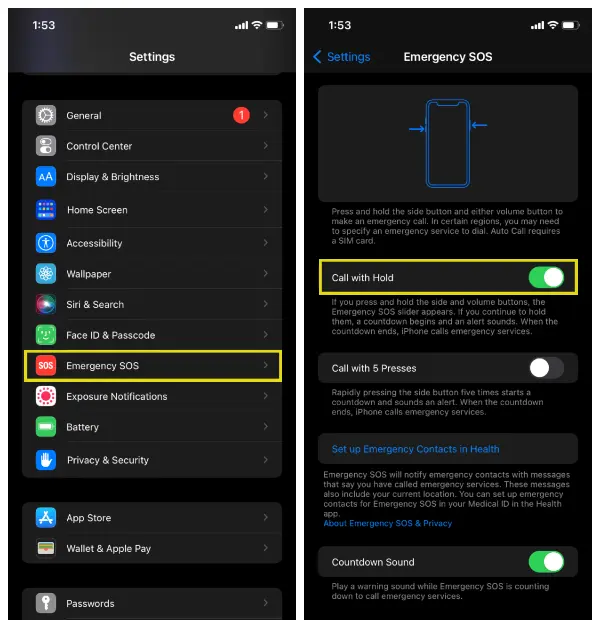
- Pour désactiver cette fonction, allez dans Réglages et cliquez sur SOS d'urgence.
- Ici, la fonction ne peut pas être désactivée car elle est pour la sécurité de l'utilisateur ; cependant, vous pouvez désactiver certaines fonctions, notamment « Appeler avec maintien et relâchement » et « Appeler avec cinq pressions sur les boutons ».
Solutions réelles pour réparer un iPhone 17 bloqué en mode SOS
Solution 1. Forcer le redémarrage de l'iPhone 17
Tout d'abord, vous devez essayer un redémarrage simple. Si cela ne fonctionne pas, forcez le redémarrage de votre iPhone. Voici les deux étapes à suivre.
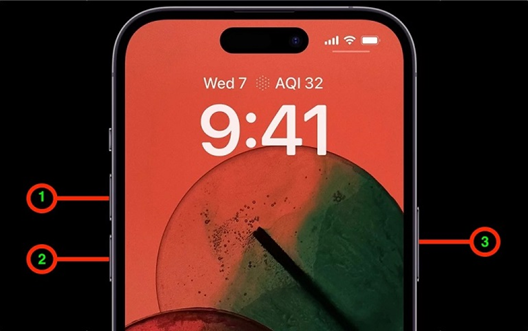
- Appuyez sur le bouton volume haut et relâchez-le. Puis, appuyez rapidement sur le bouton volume bas et relâchez-le.
- Maintenez le bouton d'alimentation enfoncé pendant quelques secondes jusqu'à ce que le logo Apple apparaisse à l'écran. Vous venez de forcer le redémarrage de votre iPhone.
Solution 2. Vérifiez les pannes de l'opérateur
Les pannes des opérateurs réseau sont des problèmes courants. Pour écarter cette confusion, vérifiez le site web du fournisseur de réseau pour connaître le statut. S'il fonctionne, vous devrez peut-être chercher d'autres méthodes.
Sinon, vous pouvez attendre quelques heures jusqu'à ce que le réseau soit rétabli.
Solution 3. Réparer un iPhone 17 bloqué en mode SOS sans perte de données
Si vous ne savez pas comment retirer le SOS de l'iPhone 17, choisissez le bon outil à utiliser. Choisir la bonne méthode est toujours important. Il est inutile de perdre toutes vos données pour réparer une seule fonction sur votre iPhone. Cherchez donc toujours des méthodes fiables et sécurisées.
ReiBoot est un outil qui pourrait résoudre votre problème de SOS sans aucune suppression des données de votre appareil.
Il vous suffit de suivre les instructions simples à l'écran pour une réparation appropriée en quelques minutes. Voici un guide étape par étape à suivre pour une récupération correcte.
- Connectez votre appareil à l'ordinateur pour commencer. Ouvrez ReiBoot et cliquez sur le bouton de démarrage disponible à l'écran.
- Choisissez Réparation standard, car vous ne souhaitez pas perdre les données enregistrées sur votre appareil.
- ReiBoot trouvera le firmware adapté à votre appareil. Cliquez sur télécharger et attendez qu'il soit téléchargé sur l'ordinateur.
- Une fois le firmware téléchargé, installez-le sur votre appareil et cliquez à nouveau sur « Démarrer la réparation standard ». Cela prendra quelques minutes.
- Une fois l'appareil réparé, vous recevrez un message à l'écran indiquant « Réparation standard terminée ».





Solution 4. Vérifiez la carte SIM et les réglages eSIM
Il est possible que votre carte SIM pose problème. Elle peut être ancienne, ce qui fait qu'elle ne capte pas correctement les signaux. Vérifiez aussi le support de la carte SIM pour voir s'il est endommagé ou non. Remplacez-le s'il est abîmé.
L'autre chose à faire est de vérifier le réglage eSIM dans votre mobile pour voir s'il est activé ou non. Il est possible que cette fonction soit désactivée. Réactivez-la pour voir si votre problème se résout.
Solution 5. Activez et désactivez le mode Avion
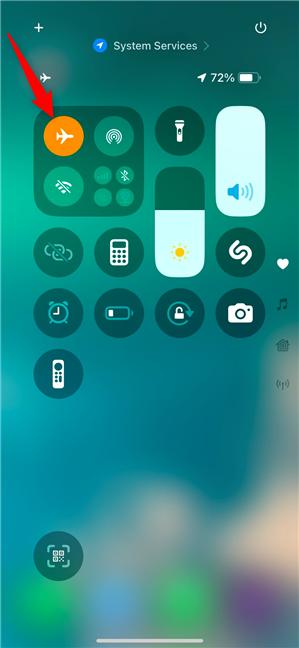
Il y a des bugs par-ci par-là, donc essayer une chose simple peut dissiper les doutes. Activer puis désactiver le mode Avion peut fonctionner si votre iPhone 17 Pro est bloqué en mode SOS.
La plupart des problèmes réseau sont résolus avec cette méthode si vous ne rencontrez pas de problèmes matériels ou logiciels majeurs.
Solution 6. Réinitialisez les réglages réseau
Réinitialiser les réglages réseau sur iPhone peut aussi aider lorsque le SOS ne se désactive pas par la méthode normale utilisée via les réglages de votre téléphone.
- Ouvrez Réglages et allez dans les réglages généraux pour trouver les réglages réseau.
- Essayez de modifier les réglages réseau ou d'utiliser l'option de réinitialisation pour voir si votre problème se résout.

Pourquoi mon iPhone 17 passe-t-il aléatoirement en mode SOS ?
Si vous rencontrez des problèmes d'iPhone 17 bloqué uniquement en mode SOS, c'est courant. Une fois ce problème survenu, il revient sans cesse dans ce mode.
Plusieurs raisons peuvent être liées à ce problème, notamment :
- Problèmes de réseau : L'indisponibilité du réseau force parfois votre iPhone à passer en mode SOS.
- Bugs logiciels : Un bug logiciel peut poser problème car votre mobile ne parvient pas à lire le réseau disponible.
- Problèmes matériels : Un problème matériel avec un composant défectueux de votre mobile provoque ce genre de problème.
- Défauts de la SIM : Une SIM défectueuse ou vieille peut poser problème.
- Problèmes de support SIM : Le support SIM peut aussi ne pas accepter la SIM, ce qui fait passer votre iPhone en mode SOS.
- Appareil endommagé par l'eau : Une fois que votre appareil entre en contact avec des conditions environnementales comme l'humidité ou la chaleur, son efficacité diminue, et iOS ne parvient plus à lire la plupart des fonctions clés.
Conclusion
Le mode SOS sur votre iPhone est utilisé pour vous protéger en cas d'urgence. Cependant, la frustration monte lorsque vous ne pouvez pas désactiver cette option. Cette fonctionnalité ne sert à rien si elle ne capte pas le réseau.
Ce guide a fourni des solutions de premier ordre qui peuvent vous aider à savoir comment désactiver le SOS sur iPhone 17. ReiBoot est un outil à utiliser si vous souhaitez réparer vos problèmes de mode SOS en quelques minutes sans perdre les données importantes de votre appareil. Essayez-le maintenant pour gagner du temps avec des résultats garantis à 100 %.