
Mis à jour le 2026-09-08 / iPhone 18
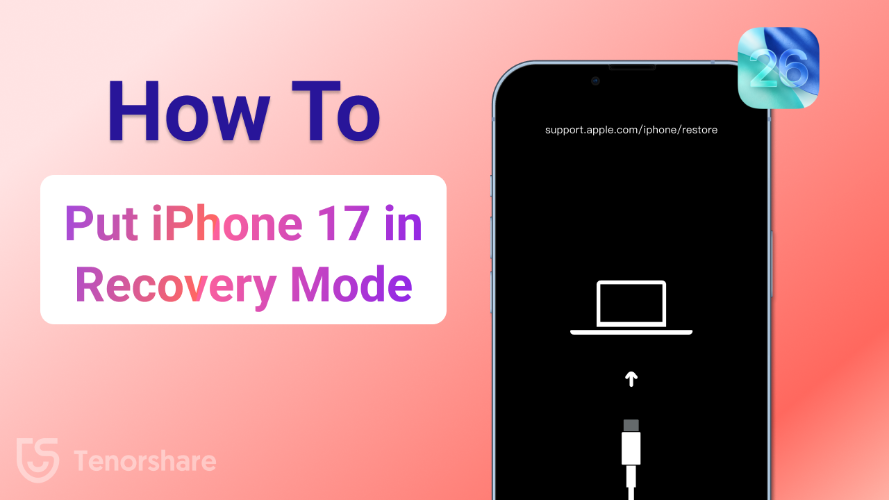
Si votre iPhone 18/17 ou le nouvel iPhone Air cesse de répondre, reste bloqué sur le logo Apple, ou échoue à la mise à jour, vous pourriez avoir besoin de savoir comment mettre votre iPhone 18 en mode de récupération. Ce guide explique étape par étape comment entrer et sortir du mode de récupération en toute sécurité, résoudre les problèmes courants et ramener votre appareil à la normale.
- Partie 1: Qu'est-ce que le mode de récupération sur iPhone?
- Partie 2: Comment mettre l'iPhone 18 en mode de récupération (Méthode manuelle)
- Partie 3: Comment entrer en mode de récupération sur iPhone 18 en 1 clic (Recommandé : ReiBoot)
- Partie 4: Conclusion
- Partie 5: FAQ sur l'iPhone 18 bloqué en mode de récupération
Qu'est-ce que le mode de récupération sur iPhone?
Les iPhones ont une fonctionnalité intégrée spéciale appelée mode de récupération, qui aide à résoudre les problèmes logiciels. Considérez-le comme un endroit sécurisé où votre appareil peut être envoyé lorsqu'il ne fonctionne pas correctement. Ce mode permet à iTunes ou Finder (sur Mac) d'être lié à votre iPhone pour réparer le système ou installer iOS.
Le mode de récupération n'est pas quelque chose dont vous avez besoin au quotidien, mais il est incroyablement utile dans certains cas:
- L'iPhone ne démarre pas correctement - c'est-à-dire que l'écran reste noir ou redémarre.
- Problèmes de mise à jour ou de réparation - lorsqu'une mise à jour de l'iOS échoue ou est interrompue.
- L'iPhone démarre sur le logo Apple - votre téléphone démarre mais n'atteint pas l'écran d'accueil.
En bref, le mode de récupération de l'iPhone offre une option pour réparer les graves problèmes logiciels sans perdre votre téléphone. Cela peut être technique, mais ces étapes ne sont pas difficiles, et nous allons vous expliquer comment utiliser le mode de récupération sur votre iPhone 18 ou Pro dans les sections suivantes.
Comment mettre l'iPhone 18 en mode de récupération (Méthode manuelle)
Apple vous permet de démarrer manuellement en mode de récupération sur votre iPhone en appuyant sur une séquence de boutons. Cela ne nécessite aucun logiciel; vous devez simplement être prudent et suivre l'ordre.
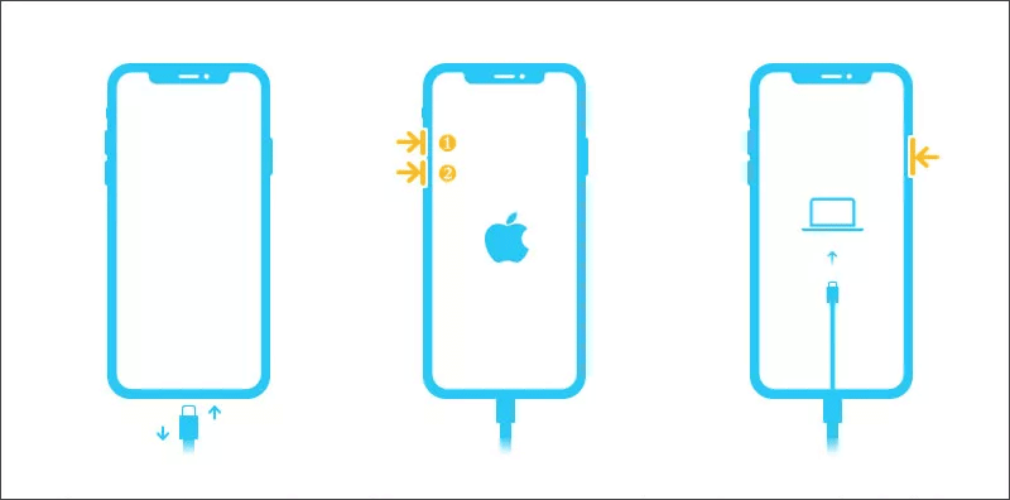
- Connectez votre iPhone 18 à un ordinateur avec un câble USB.
- Ouvrez Finder (sur Mac) ou iTunes (sur PC Windows).
- Appuyez rapidement sur le bouton d'augmentation du volume et relâchez-le.
- Appuyez rapidement sur le bouton de diminution du volume et relâchez-le.
- Appuyez et maintenez le bouton latéral jusqu'à ce que l'écran affiche l'écran du mode de récupération (un câble menant à un ordinateur).
- Lorsque vous avez le logo du mode de récupération, relâchez le bouton.
Maintenant, votre ordinateur reconnaîtra que votre téléphone est en mode de récupération et vous proposera des choix pour mettre à jour ou restaurer le téléphone.
Pourquoi cette méthode fonctionne
C'est la méthode de combinaison de boutons officielle d'Apple. Elle est pratique lorsque vous n'avez pas besoin d'outils supplémentaires installés.
Avantages
- Gratuit et intégré à chaque iPhone.
- Aucune application supplémentaire nécessaire.
Inconvénients
- Nécessite un timing parfait des pressions de boutons.
- Cela peut être déroutant pour les débutants.
- Ne résout pas les problèmes plus profonds si votre iPhone est bloqué en mode de récupération.
Cette approche est efficace, mais de nombreux utilisateurs ont tendance à suivre une méthode plus simple et plus sûre en utilisant un utilitaire en un clic tel que Tenorshare ReiBoot, comme nous le verrons dans la section suivante.
Comment entrer en mode de récupération sur iPhone 18 en 1 clic (Recommandé : ReiBoot)
L'approche manuelle est fiable, mais elle peut être problématique lorsque vous appuyez sur les mauvais boutons ou que votre iPhone ne répond pas. C'est pourquoi beaucoup de gens préfèrent utiliser un utilitaire fiable appelé Tenorshare ReiBoot, qui permet d'entrer et de sortir du mode de récupération de l'iPhone en un clic. Pas de combinaisons de boutons, pas de risque d'erreurs.
Étapes pour entrer en mode de récupération avec ReiBoot
Téléchargez et installez ReiBoot
- Visitez le site officiel de ReiBoot. Et installez le logiciel sur votre PC (Windows ou Mac).
- Connectez l'iPhone 18 avec un câble USB à l'ordinateur. Ouvrez ReiBoot.
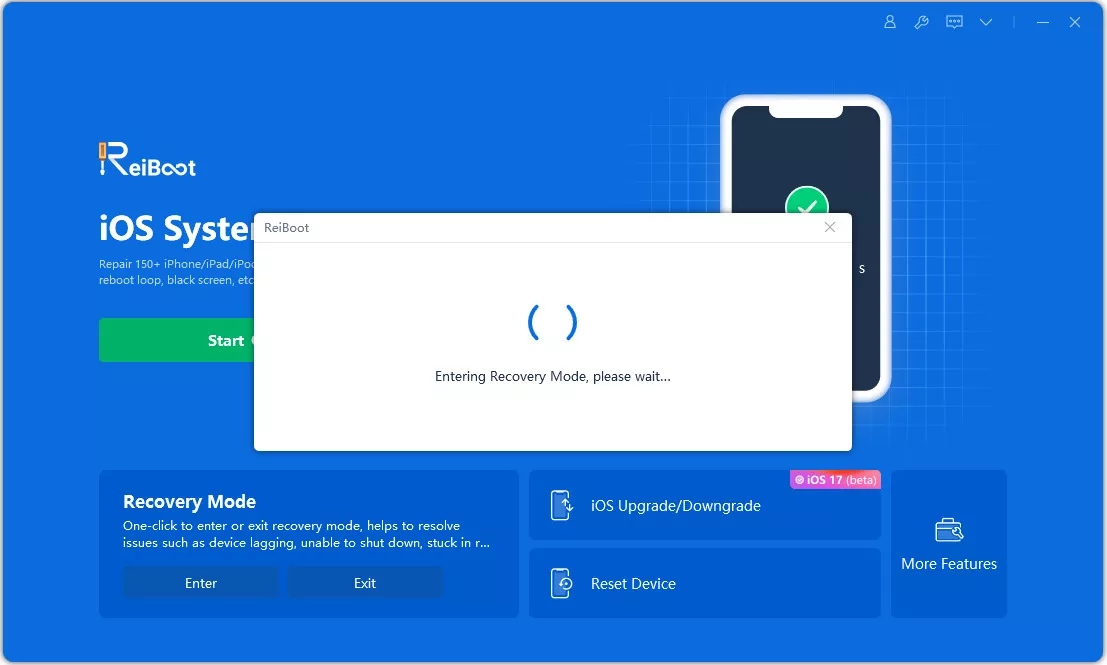
- Sur l'écran principal de ReiBoot, appuyez sur Entrer en mode de récupération.
- En quelques secondes, votre iPhone 18 affichera l'écran du mode de récupération (logo câble + ordinateur).
- Rapide et facile : Pas plus d'un simple clic plutôt que plusieurs pressions de boutons.
- Sécurisé : Il n'y a aucun risque d'erreurs, notamment lorsque les touches de votre iPhone ne répondent pas.
- Polyvalent : ReiBoot vous aide non seulement à démarrer en mode de récupération mais aussi à en sortir, à rétrograder iOS et à réparer plus de 150 problèmes système iOS.
Connectez votre iPhone 18
Cliquez sur "Entrer en mode de récupération"

Attendez la confirmation
Pourquoi cette méthode est recommandée
Avantages
- Fonctionnalité à un bouton (facile à utiliser).
- Fonctionne même lorsque les boutons de l'iPhone sont cassés ou ne répondent pas.
- Tenorshare est un outil officiel qui est approuvé par des millions d'utilisateurs.
Inconvénients
- Nécessite le téléchargement du logiciel sur votre ordinateur.
- Certaines fonctionnalités de réparation avancées ne sont disponibles que dans la version Pro.
Comment sortir du mode de récupération iPhone 18
De même que pour entrer en mode de récupération, sortir du mode de récupération de votre iPhone 18 peut être effectué manuellement ou via ReiBoot.
Méthode 1. Sortie manuelle du mode de récupération (Redémarrage forcé)
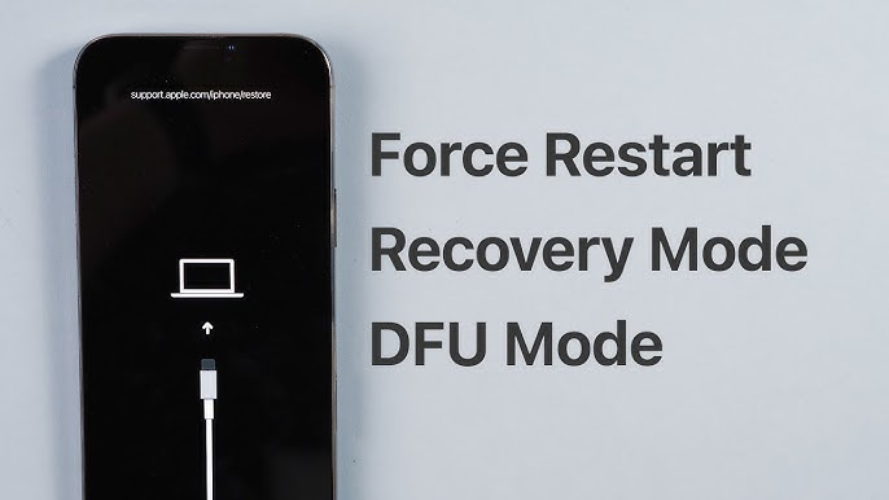
Si vous avez mis votre iPhone en mode de récupération et que vous devez maintenant le sortir, vous pouvez effectuer un redémarrage forcé.
Étapes pour sortir du mode de récupération (Manuel):
- Appuyez rapidement sur le bouton d'augmentation du volume et relâchez-le.
- Appuyez rapidement sur le bouton de diminution du volume et relâchez-le.
- Maintenez le bouton latéral jusqu'à ce que l'écran s'éteigne et que le logo Apple réapparaisse.
- Relâchez le bouton dès que vous voyez le logo Apple.
Votre iPhone devrait maintenant démarrer normalement.
Avantages
- Gratuit, pas de logiciel supplémentaire nécessaire.
Inconvénients
- Le timing doit être précis. Cela peut ne pas fonctionner si votre iPhone est gelé ou si les boutons ne répondent pas.
- Pas utile si votre iPhone est bloqué en mode de récupération de manière répétée.
Méthode 2. Sortir du mode de récupération en 1 clic avec ReiBoot (Recommandé)
La méthode la plus simple et la plus sûre est d'utiliser Tenorshare ReiBoot.
Étapes pour sortir du mode de récupération avec ReiBoot:

- Ouvrez ReiBoot sur votre ordinateur.
- Connectez votre iPhone 18 à l'aide d'un câble USB.
- Cliquez sur Quitter le mode de récupération.
- Attendez quelques secondes — votre iPhone redémarrera normalement sans nécessiter de restauration.

Avantages
- Un simple clic, très facile.
- Fonctionne même si les étapes manuelles des boutons échouent.
- Évite la perte accidentelle de données.
Inconvénients
- Nécessite l'installation du logiciel ReiBoot.
Conclusion
Savoir comment mettre l'iPhone en mode de récupération et en sortir peut vous éviter beaucoup de stress quant à ce qu'il faut faire lorsque votre appareil ne fonctionne pas comme il le devrait. Apple a le mode de récupération qui peut aider en cas de blocage d'un iPhone en mode de récupération, d'une mise à niveau qui n'a pas abouti ou du gel du logo Apple.
Le mode manuel est toujours disponible et peut être utilisé, à condition que l'utilisateur soit sûr de l'utilisation des combinaisons de boutons. Pour le reste des utilisateurs, la solution en un clic avec Tenorshare ReiBoot est l'option la plus sûre, la plus rapide et la plus fiable disponible. En quelques secondes, ReiBoot vous permet d'apprendre comment sortir l'iPhone du mode de récupération, et il n'y a pas besoin de compétences techniques sophistiquées.
Donc, la prochaine fois que votre iPhone 18 rencontre des problèmes, ne perdez pas votre sang-froid. Essayez le mode de récupération et pour ceux qui recherchent la solution la plus pratique, ReiBoot est toujours là pour vous aider.
FAQ sur l'iPhone 18 bloqué en mode de récupération
1. Le mode de récupération est-il le même que le mode DFU?
Non. Le mode de récupération de l'iPhone est utilisé dans les cas où vous devez mettre à jour ou restaurer votre iPhone pour résoudre certains problèmes fréquents. Le mode DFU est plus complet et n'est généralement nécessaire que lors de réparations de haut niveau ou de modifications du firmware.
2. Entrer en mode de récupération effacera-t-il mes données?
Simplement entrer en mode de récupération de l'iPhone n'effacera pas vos informations. Cependant, lorsque vous sélectionnez l'option Restaurer, votre iPhone sera effacé. Par sécurité, mettez-le à jour d'abord, ou utilisez la Réparation standard de ReiBoot, qui n'efface pas vos données.
3. Que faire si mon iPhone n'entre pas en mode de récupération?
En cas d'échec des étapes de boutons, ne paniquez pas. Il suffit d'un clic pour démarrer en mode de récupération avec ReiBoot. Cela est également utile lorsque votre iPhone est bloqué en mode de récupération et ne sort pas en utilisant la méthode manuelle.