
Mise à jour le 2026-09-09 / Conseils iPhone
Le problème d'écran rose de l'iPhone 18 n'est pas nouveau. Les utilisateurs réguliers d'iPhone ont déjà rencontré ce type de problème. La cause peut être une défaillance matérielle ou logicielle. Ce n'est pas une bonne nouvelle, car on appelle cela l'écran rose de la mort (PSOD) en terminologie informatique. Dans ce problème, l'iPhone continue de planter ou de redémarrer sur un écran rose. Parfois, la couleur rose couvre tout l'écran, ne laissant rien de visible. Dans d'autres cas, il y a une légère teinte rose, mais les autres objets à l'écran sont visibles.
Dans ce guide, nous allons discuter de quelques solutions qui peuvent vous aider à vous débarrasser de l'écran rose. Commençons !
Pourquoi l'écran de mon iPhone 18 est-il rose ?
Il peut y avoir plusieurs raisons à l'apparition de l'écran rose sur votre iPhone. Nous en avons listé quelques-unes pour vous.
- Il peut y avoir un écran défectueux dans votre iPhone.
- Une ancienne version d'iOS pourrait être en cause.
- Une application pourrait nécessiter une réparation.
- Votre écran devient rose même sans défaut apparent.
Comment réparer l'écran rose de l'iPhone 18 ? [Guide étape par étape]
La cause peut être l'une des raisons mentionnées ci-dessus. Cependant, dans cette section, nous allons vous donner les 7 meilleures solutions qui peuvent vous aider à résoudre le problème d'écran rose clignotant de l'iPhone 18. Voyons-les une par une.
1. Forcer le redémarrage de votre iPhone
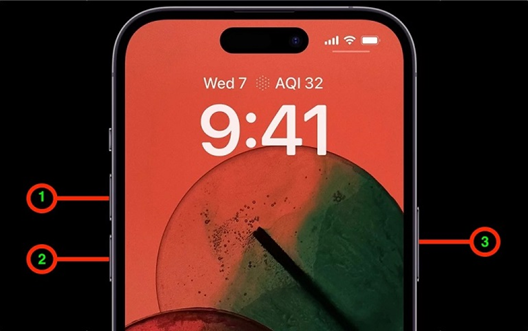
Forcer le redémarrage de votre iPhone est la première chose à faire. Il existe différentes méthodes selon le modèle.
- Appuyez rapidement sur le bouton volume haut, puis relâchez-le, puis appuyez rapidement et relâchez le bouton volume bas.
- Maintenez le bouton latéral d'alimentation quelques secondes, le logo iPhone apparaîtra à l'écran après un redémarrage réussi.
2. Vérifier les mises à jour iOS
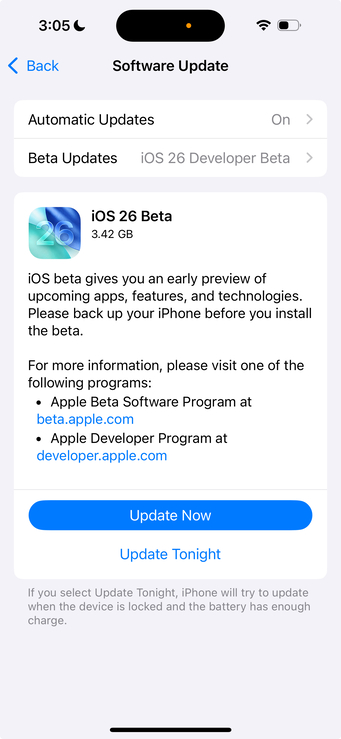
Vérifier régulièrement les mises à jour iOS est important. La plupart du temps, le bug de l'écran rose de l'iPhone 18 disparaît après les mises à jour.
- Ouvrez Réglages sur votre iPhone, allez dans Général, puis Mises à jour logicielles.
- Si des mises à jour sont disponibles, téléchargez-les et installez-les pour voir si le problème d'écran rose est résolu.
3. Utiliser un outil professionnel de réparation système iOS (recommandé)
Utiliser un outil professionnel de réparation système iOS est toujours une bonne option. ReiBoot est l'un des meilleurs outils pour les réparations iOS, et il pourra sûrement résoudre l'erreur d'écran rose de l'iPhone 18. Téléchargez et installez ReiBoot sur votre ordinateur.
- Ouvrez ReiBoot sur votre ordinateur et connectez votre iPhone via un câble de données de bonne qualité.
- Choisissez l'une des deux options proposées, Réparation Standard ou Réparation Approfondie, selon vos besoins. Utilisez la méthode Standard car elle ne supprime pas vos données enregistrées. Si vous ne souhaitez pas conserver les données, choisissez Réparation Approfondie.
- Vérifiez les options de téléchargement du firmware et cliquez sur télécharger dès qu'elles apparaissent.
- Une fois votre firmware prêt, cliquez sur Démarrer la Réparation Standard. ReiBoot commencera à réparer votre appareil.
- Patientez jusqu'à la fin du processus. Après cela, votre appareil sera comme neuf. Si cela ne fonctionne pas, vous devrez effectuer une Réparation Approfondie avec ReiBoot pour éliminer le bug d'écran rose de l'iPhone 18.




4. Mettre l'iPhone en mode récupération
Mettre l'iPhone en mode récupération pourrait résoudre le problème d'écran rose sur l'iPhone 18. Voici les étapes à suivre.
- Connectez votre iPhone à l'ordinateur, puis refaites le processus de redémarrage forcé.
- Appuyez et relâchez le bouton Volume Haut, puis le bouton Volume Bas en maintenant le bouton d'alimentation latéral jusqu'à voir le logo iPhone. Une fois votre appareil détecté par l'ordinateur, cliquez sur restaurer, et le système lancera le processus de restauration.
5. Restaurer l'iPhone via iTunes/Finder (risque de perte de données)
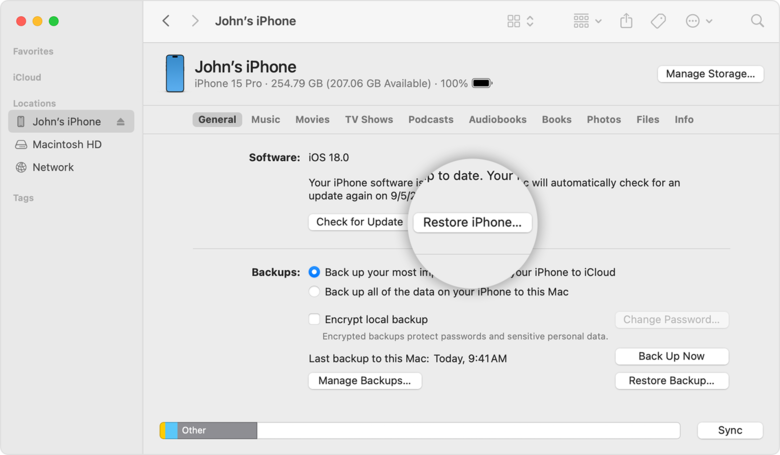
Restaurer les données de votre appareil avant de résoudre le problème d'écran rose clignotant de l'iPhone 18. Suivez ces étapes pour résoudre votre problème. Il y a un risque de perte de données lors de cette opération.
- Ouvrez Finder ou iTunes sur votre ordinateur et connectez votre iPhone.
- Une fois l'appareil détecté, cliquez sur Restaurer l'appareil pour réinstaller iOS.
6. Utiliser le mode DFU pour restaurer l'iPhone (avancé – efface toutes les données)
Utiliser le mode DFU pour restaurer l'iPhone est très utile, mais cela supprime toutes les données enregistrées sur votre téléphone. Voici comment procéder.
- Connectez votre iPhone à l'ordinateur et assurez-vous qu'il est connecté via iTunes. Appuyez sur le bouton Volume Haut puis relâchez-le rapidement. Ensuite, appuyez sur Volume Bas, puis maintenez le bouton d'alimentation latéral jusqu'à ce que l'écran devienne noir.
- Appuyez simultanément sur le bouton d'alimentation et Volume Bas pendant cinq secondes. Relâchez ensuite le bouton d'alimentation, mais maintenez le bouton Volume Bas pendant cinq secondes supplémentaires. Votre appareil entrera en mode DFU.
7. Vérifier les dommages physiques ou d'eau
Vérifiez les dommages causés par l'eau, notamment le tiroir SIM, les haut-parleurs et les ports de charge. En cas de problème, vous devez emmener votre iPhone chez un prestataire de services Apple pour résoudre le problème d'écran rose de l'iPhone 18.
FAQ sur l'écran rose de l'iPhone 18
Voici quelques questions fréquemment posées concernant le scintillement de l'écran rose de l'iPhone 18. Répondons-y une par une.
Q1 : Un écran rose signifie-t-il que mon iPhone est cassé ?
Pas nécessairement, il peut y avoir d'autres raisons. Généralement, il s'agit de problèmes matériels ou logiciels. Cependant, des dommages à l'écran ou au panneau d'affichage peuvent aussi causer des problèmes d'écran rose.
Q2 : Peut-on réparer un écran rose à la maison ?
Oui, il y a plusieurs choses à essayer. Vous pouvez tenter un redémarrage forcé ou des réparations système via un outil vérifié.
Q3 : Apple remplacera-t-il mon iPhone gratuitement ?
Non. Apple ne propose pas ce genre de prise en charge pour un problème d'écran rose. Cependant, contacter le support client peut permettre une réparation gratuite si votre appareil est sous garantie.
Conclusion
Voir un problème d'écran rose sur votre iPhone 18 peut être très frustrant. Les causes peuvent être inconnues. Cependant, il existe quelques solutions à essayer pour voir si cela résout le problème. Ce guide a fourni les meilleures solutions pour vous aider à résoudre le problème d'écran rose.
Cependant, si vous ne souhaitez pas tout essayer, optez pour ReiBoot pour les réparations iOS. La plupart de vos problèmes seront réglés s'il n'y a pas de problèmes matériels graves. Cela vous fera gagner beaucoup de temps. Alors, qu'attendez-vous ? Téléchargez ReiBoot et résolvez le problème d'écran rose de votre iPhone 18 en une minute.