
Mise à jour le 2026-09-09 / iPhone 18
Le problème d'écran vert sur iPhone 18 fait partie des dysfonctionnements les plus rares que vous pourriez rencontrer. Dans certains cas, l'écran devient entièrement vert, rendant l'appareil totalement inutilisable. Parfois, il s'agit seulement d'une teinte verdâtre partielle, laissant encore une légère visibilité et permettant de manipuler l'iPhone de façon limitée.
Peu importe la situation, il est indispensable de trouver une solution rapidement. Dans ce guide, nous allons vous présenter les principales causes de ce problème ainsi que les méthodes efficaces pour y remédier.
Quelles sont les causes de l'écran vert sur iPhone 18 ?
- Problème matériel lié à l'écran: la cause la plus courante reste un défaut du module d'affichage.
- Bugs logiciels ou système: un dysfonctionnement d'iOS ou un bug interne peut entraîner l'apparition de lignes ou d'un écran vert.
- Surchauffe de l'appareil: lorsque l'iPhone chauffe trop, des anomalies de couleurs apparaissent, dont une teinte verte persistante jusqu'au refroidissement.
- Jailbreak et applis tierces: modifier le système avec un jailbreak fragilise la stabilité d'iOS et peut provoquer l'écran vert.
- Dommages liés à l'eau ou à l'humidité: même si les iPhone récents sont résistants à l'eau, l'infiltration d'humidité (dans le tiroir SIM, les haut-parleurs, etc.) peut perturber l'écran et générer cette coloration.
- Problème graphique (GPU): un défaut de la puce graphique de l'iPhone peut également provoquer des déformations d'affichage, allant jusqu'à un écran totalement vert.
Solutions de base pour corriger l'écran vert sur iPhone 18
Avant de passer à des méthodes plus avancées, il est recommandé d'essayer quelques astuces simples. Ces étapes suffisent souvent à résoudre le problème d'écran vert sur iPhone 18, sans avoir besoin d'interventions plus complexes. Voici ce que vous pouvez tester en premier :
2.1 Forcer le redémarrage de l'iPhone 18
Un redémarrage forcé peut corriger un bug temporaire à l'origine de l'écran vert. Voici comment procéder :
- Appuyez puis relâchez rapidement le bouton Volume +, faites de même avec le bouton Volume –.
- Maintenez ensuite le bouton Power (latéral) jusqu'à ce que le logo Apple apparaisse.
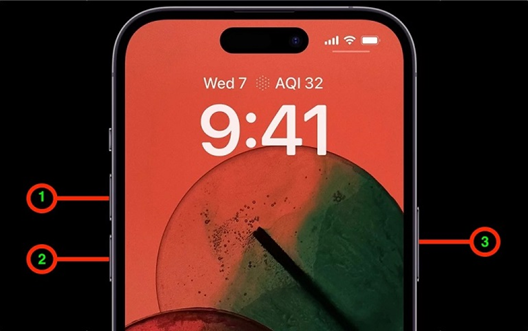
Si l'écran vert provenait d'un simple glitch logiciel, il disparaîtra immédiatement après cette manipulation.
2.2 Vérifier et installer la dernière mise à jour iOS
Un iOS obsolète ou corrompu peut aussi être responsable du problème. Pour vérifier les mises à jour disponibles :
- Allez dans Réglages > Général > Mise à jour logicielle.
- Si une nouvelle version est disponible, téléchargez-la et installez-la.
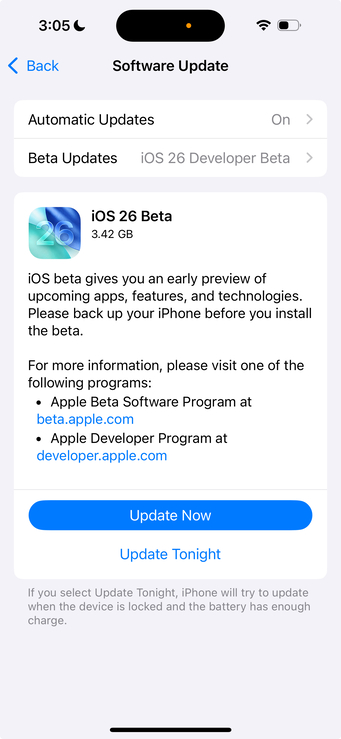
La mise à jour corrige souvent des bugs connus, y compris l'écran vert sur iPhone 18 Pro et Pro Max.
2.3 Supprimer les applications récemment installées
Si le problème est apparu après l'installation d'une application, celle-ci peut en être la cause. Certaines applis tierces comportent des incompatibilités qui perturbent l'affichage.
Supprimez les applications ajoutées récemment, puis redémarrez l'iPhone pour vérifier si l'écran vert disparaît.
2.4 Réinitialiser les paramètres d'affichage
Les réglages d'écran mal configurés peuvent également générer une teinte verte. Pour les remettre par défaut :
- Ouvrez Réglages > Luminosité et affichage.
- Modifiez les options ou rétablissez les paramètres d'origine.
Solutions avancées pour corriger l'écran vert sur iPhone 18
Méthode 1 : Utiliser un logiciel de réparation iOS fiable (sans perte de données)
Si aucune des astuces précédentes n'a fonctionné, le moyen le plus sûr reste d'utiliser un outil de réparation iOS spécialisé. Parmi eux, ReiBoot est l'un des plus recommandés : fiable, sécurisé et facile à utiliser.
Grâce à son interface simple, il suffit de suivre les instructions affichées à l'écran pour corriger les bugs système, y compris l'écran vert sur iPhone 18 Pro et Pro Max.
Voici comment procéder :
- Lancez ReiBoot et cliquez sur Commencer.
- Choisissez Réparation standard (afin de conserver vos données). La réparation profonde est aussi disponible mais entraîne la perte de données.
- Le logiciel téléchargera automatiquement le firmware compatible avec votre iPhone. Attendez la fin du téléchargement.
- Cliquez ensuite sur Démarrer la réparation standard et laissez l'outil travailler.
- En quelques minutes, votre iPhone redémarrera sans écran vert. C'est une solution rapide et efficace pour éviter de perdre vos fichiers importants.





Méthode 2: Restaurer l'iPhone via iTunes ou Finder
Si vous préférez utiliser les outils Apple, vous pouvez restaurer l'appareil via iTunes (sur Windows) ou Finder (sur macOS).
- Connectez l'iPhone à l'ordinateur. Une fois reconnu par iTunes/Finder, cliquez sur Restaurer l'iPhone.
- Le système réinstallera iOS ou mettra à jour votre appareil.
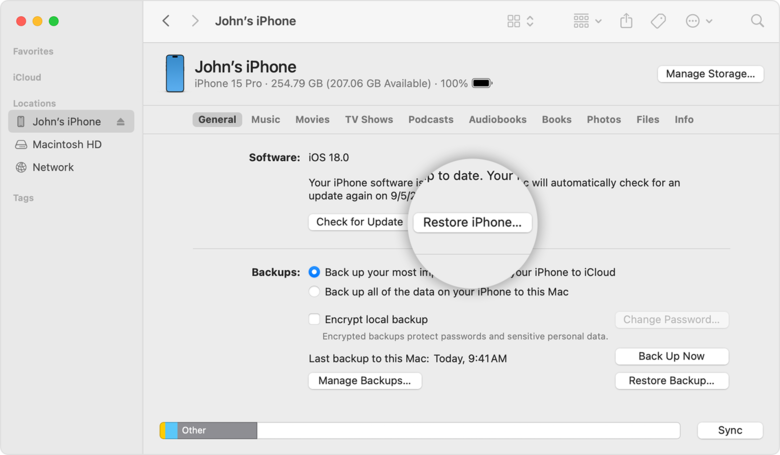
Attention : cette méthode entraîne la suppression de vos données. Pensez à effectuer une sauvegarde avant de lancer la restauration.
Méthode 3: Restauration en mode DFU (solution ultime)
Si le problème persiste malgré tout, vous pouvez passer en mode DFU (Device Firmware Update). Ce mode permet de réinstaller complètement iOS en supprimant toutes les données.
Étapes à suivre :
- Connectez l'iPhone à l'ordinateur et ouvrez iTunes ou Finder.
- Appuyez puis relâchez Volume +, puis Volume –.
- Maintenez ensuite Power + Volume – jusqu'à ce que l'écran devienne noir.
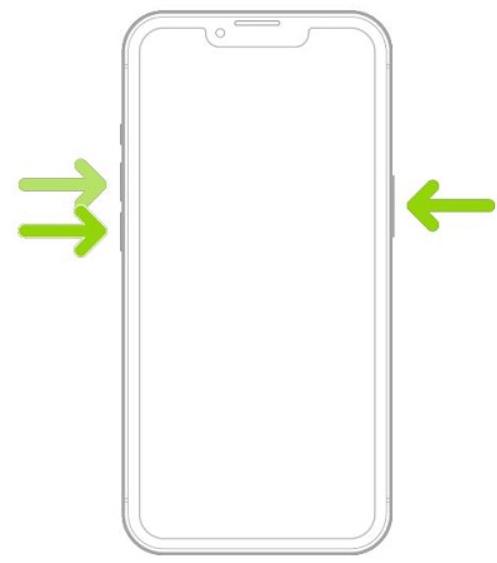
Relâchez le bouton Power après 5 secondes mais gardez Volume – enfoncé encore 5 secondes.
L'appareil sera détecté par iTunes/Finder en mode DFU, prêt à être restauré.
Conclusion
Le problème d'écran vert sur iPhone 18 n'est pas toujours lié à une panne matérielle. Il peut aussi être causé par des bugs logiciels, une surchauffe ou une application tierce.
Dans cet article, nous avons vu à la fois des solutions simples et des méthodes avancées pour corriger ce souci.
Si vous voulez gagner du temps et éviter les pertes de données, nous recommandons vivement l'utilisation de ReiBoot iOS repair tool, un outil complet qui répare efficacement les écrans verts, les bugs iOS, les crashs système ou encore les problèmes liés aux mises à jour.
Grâce à ces solutions, vous pourrez retrouver un iPhone 18 fonctionnel et fluide, sans la gêne de l'écran vert.