
Mise à jour le 2026-09-09 / Conseils iPhone
Le problème « Nouveau iPhone 18 bloqué sur la Pomme » est susceptible de se produire en raison de bugs logiciels, de mises à jour échouées ou d'erreurs système. Dans cet article, nous discuterons des principales causes de ce problème et des moyens simples de réparer votre iPhone 18 pour le restaurer à un fonctionnement normal.
- Partie 1 : Pourquoi l'iPhone 18 se bloque sur l'écran Bonjour
- Partie 2 : Solutions rapides que vous pouvez essayer pour réparer l'iPhone 18 bloqué sur l'écran Bonjour
- Partie 3 : Méthodes avancées pour réparer l'iPhone 18 bloqué sur l'écran Bonjour
- Partie 4 : FAQ sur l'iPhone bloqué sur l'écran Bonjour
Pourquoi l'iPhone 18 se bloque sur l'écran Bonjour
Il est essentiel de savoir d'abord ce qui cause votre iphone 17 bloqué sur la Pomme après mise à jour avant de passer aux réparations. Connaître la cause peut vous aider à choisir la meilleure solution.
- Échecs de mise à jour logicielle : Des mises à jour iOS incomplètes ou interrompues peuvent empêcher l'appareil de démarrer.
- Bugs : Des bugs logiciels peuvent faire afficher l'écran de démarrage.
- Jailbreaking ou incompatibilité d'applications tierces : Des modifications/manipulations tierces peuvent interférer avec le processus de démarrage normal.
- Problèmes de batterie ou d'alimentation : Une faible puissance ou une alimentation instable au démarrage peut provoquer le gel de l'appareil.
- Défaillance matérielle : Un composant endommagé, comme la carte mère ou le stockage, peut causer le problème de démarrage.
- Restauration de sauvegarde corrompue : Des erreurs lors de la restauration des données peuvent empêcher le démarrage.
Solutions rapides que vous pouvez essayer pour réparer l'iPhone 18 bloqué sur l'écran Bonjour
Il est maintenant temps de mettre en œuvre des solutions efficaces et simples pour résoudre un iphone 17 bloqué sur la Pomme lors de la configuration après avoir identifié les causes possibles. Voici les étapes appropriées pour restaurer votre iPhone 18 à un fonctionnement normal :
1. Redémarrage forcé de l'iPhone 18
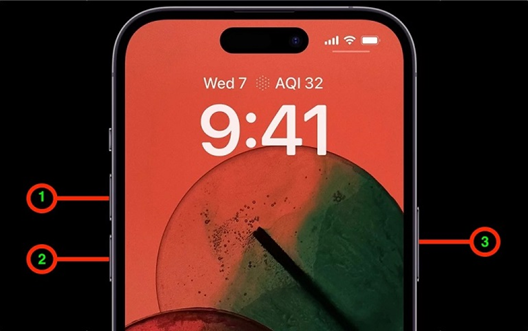
Avant d'essayer des solutions plus compliquées dans ces situations, essayez la solution simple qui consiste à redémarrer de force votre appareil. Vous pouvez donner un nouveau départ à votre iPhone 18 en forçant un redémarrage, ce qui devrait également résoudre le problème. Voici comment redémarrer un iPhone 18 :
- Appuyez rapidement et maintenez le bouton « Volume + ».
- Appuyez rapidement et maintenez le bouton « Volume - ».
- Maintenez le bouton « Côté » enfoncé jusqu'à ce que le logo Apple apparaisse sur votre écran.
2. Vérifiez les câbles et les ports USB
Des difficultés de connexion peuvent survenir et interférer avec le démarrage pendant les mises à jour ou les restaurations.
- Assurez-vous d'utiliser un câble Lightning certifié Apple.
- Vérifiez visuellement que le câble et le port USB ne contiennent pas de poussière, débris ou dommages.
- Essayez de connecter à un autre port USB ou ordinateur.
Pour une restauration réussie ou une synchronisation de votre iPhone, des connexions fiables sont indispensables.
3. Reconnectez et essayez à nouveau la restauration via iTunes ou Finder
Un échec de restauration logicielle peut être résolu en réessayant :
- Connectez votre iPhone 18 à un ordinateur de confiance.
- Lancez iTunes (Windows) ou ouvrez iTunes (Mac).
- Sélectionnez votre appareil et choisissez Restaurer l'iPhone.
- Suivez les instructions à l'écran et attendez la fin du processus.
Cela peut réinstaller iOS sans corruption des fichiers et résoudre les problèmes de démarrage.
4. Réinitialiser les réglages réseau
En cas d'iPhone démarrant partiellement, cela peut être résolu en réinitialisant les réglages :
- Pour réinitialiser le téléphone, allez dans Réglages > Général > Réinitialiser les réglages réseau.
- Appuyez sur le bouton Réinitialiser.
- Entrez un code de passe si demandé et confirmez.

Cette méthode restaure les réglages par défaut sans effacer les données personnelles, ce qui peut empêcher le système de démarrer correctement.
Méthodes avancées pour réparer l'iPhone 18 bloqué sur l'écran Bonjour
1. Réparer l'écran Bonjour de l'iPhone après configuration/mise à jour avec un outil de réparation du système iOS
Vous en avez assez d'essayer des méthodes classiques pour résoudre ce problème constant de iphone 17 bloqué sur la Pomme sans succès ? Voici ReiBoot, un outil de récupération iOS qui vous aide à récupérer un iPhone 18 bloqué sur l'écran Bonjour. Il est sécurisé, rapide et facile à utiliser, vous permettant de restaurer votre appareil sans perdre aucune donnée personnelle ni paramètre.
Fonctionnalités & Avantages
- Facile à utiliser : Interface simple pour les débutants.
- Réparations sûres : Garantie de ne pas perdre de données en mode standard.
- Réparations polyvalentes : Répare les boucles de démarrage, plantages et problèmes de mise à jour.
- Traitement rapide : Répare iOS en quelques minutes.
- Compatibilité avec les derniers OS : Compatible iPhone 18 et iOS 27.
- Double Modes : Offre les modes de réparation Standard et Avancé pour plus de flexibilité.
Étapes pour réparer l'iPhone 18 bloqué sur l'écran Bonjour avec Tenorshare ReiBoot
Étape 1. Téléchargez ReiBoot sur votre Mac ou PC. Connectez l'iPhone au système. Sélectionnez l'option 'Réparer le système d'exploitation'.

Étape 2. Appuyez sur l'option bleue 'Démarrer la réparation' dans la fenêtre 'Réparer le système d'exploitation' pour continuer.

Étape 3. Sélectionnez 'Télécharger' pour télécharger le paquet de firmware. Surveillez la progression du téléchargement.

Étape 4. Appuyez sur 'Démarrer la réparation' une fois le firmware téléchargé. Le « statut de réparation » apparaîtra et le problème sera résolu.


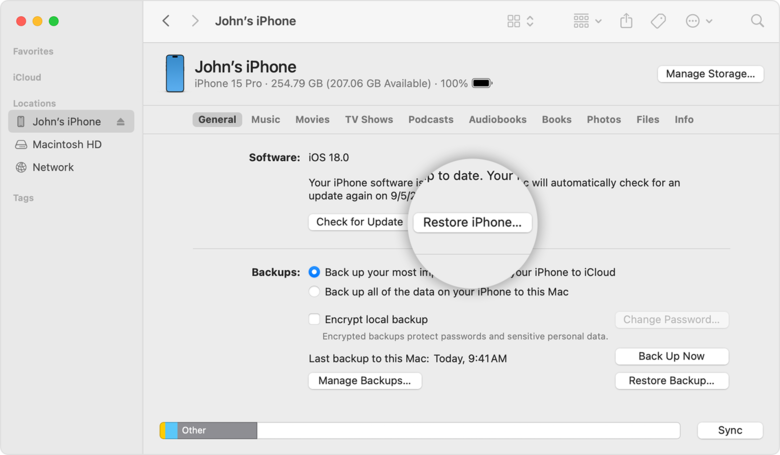
2. Restaurer l'iPhone 18 en utilisant iTunes
- Démarrez iTunes sur un ordinateur précédemment synchronisé. Connectez l'iPhone avec un câble Lightning.
- Appuyez sur l'icône de l'appareil (votre iPhone) lorsque l'écran se charge.
- Cliquez sur « Restaurer l'iPhone » après avoir sélectionné « Résumé ».
3. Réinitialiser tous les réglages de l'iPhone 18
- Général > Transférer ou Réinitialiser l'iPhone
- Appuyez sur Réinitialiser, puis sur Réinitialiser tous les réglages.
- Entrez votre code d'accès si demandé.
- Confirmez l'action de réinitialisation.
- L'iPhone redémarrera et réinitialisera les paramètres système sans effacer les données personnelles.
Cette méthode élimine les problèmes de préférences système mal configurées ou conflictuelles.
FAQ sur l'iPhone bloqué sur l'écran Bonjour
Q1. Restaurer l'iPhone 18 via iTunes effacera-t-il toutes mes données ?
Cela supprimera tout et réinitialisera iTunes. Pour éviter la perte de données, il est recommandé de sauvegarder votre iPhone sur iCloud ou votre ordinateur, garantissant que toutes vos données sont en sécurité avant le processus de restauration. Cela signifie que vous pourrez récupérer vos photos, applications et autres données ultérieurement.
Q2. Puis-je réparer le gel de l'écran Bonjour sans ordinateur ?
Certaines procédures simples, comme le redémarrage forcé et la réinitialisation aux paramètres par défaut, peuvent être effectuées directement sur l'iPhone. Les solutions plus avancées, y compris la réparation du système iOS ou une restauration complète via iTunes, nécessitent cependant une connexion à un ordinateur.
Conclusion
Pour réparer un iphone 17 bloqué sur la Pomme, il existe des solutions de base que vous pouvez appliquer, telles que le redémarrage forcé, la réinitialisation des réglages et la restauration via iTunes. Pour obtenir une solution rapide, sécurisée et fiable, ReiBoot est un excellent outil pour réparer iOS sans perte de données. Alors, utilisez-le dès maintenant et réparez facilement votre iPhone 18 pour ne plus jamais rencontrer de problèmes de démarrage.