
Mise à jour le 2026-09-08 / iPhone 18
Lorsque votre iPhone 18, 18 Pro ou le nouvel iPhone Air rencontre des problèmes logiciels sérieux que les redémarrages réguliers ou le mode de récupération ne peuvent pas résoudre, le mode DFU peut être votre solution. DFU, ou Device Firmware Update, vous permet de réinstaller complètement iOS et le firmware, traitant même les problèmes les plus tenaces. Dans ce guide, nous vous montrerons comment entrer et sortir en toute sécurité du mode DFU de l'iPhone 18, et quoi faire si votre iPhone se bloque en cours de route.
- Partie 1: Qu'est-ce que le mode DFU sur l'iPhone 18?
- Partie 2: Comment mettre l'iPhone 18 en mode DFU (étape par étape)
- Partie 3: Comment sortir l'iPhone 18 du mode DFU
- Partie 4: iPhone 18 bloqué en mode DFU? Voici comment le réparer
- Partie 5: Conclusion
Qu'est-ce que le mode DFU sur l'iPhone 18?
Le mode DFU signifie Device Firmware Update. C'est un état spécial que votre iPhone peut entrer, et il ne charge même pas le système d'exploitation. Au lieu de cela, il se connecte directement à iTunes ou Finder sur l'ordinateur pour reformater l'ensemble du système. C'est pourquoi il est considéré par beaucoup comme l'option de réinitialisation la plus puissante.
Qu'est-ce que le mode DFU et le mode de récupération de l'iPhone 18? La seule différence est que le mode de récupération recharge simplement iOS, tandis que le mode DFU est plus complet, permettant la modification ou la restauration à la fois du firmware et d'iOS. Cela rend le mode DFU de l'iPhone 18 encore plus avancé, bien qu'il puisse être plus dangereux s'il est mal utilisé.
Vous pourriez avoir besoin de mettre votre iPhone 18 en mode DFU dans certaines situations:
- Lorsque votre iPhone est vraiment bloqué sur le logo Apple et ne démarre pas.
- Si une mise à jour ou une restauration iOS échoue à plusieurs reprises.
- Lorsque vous souhaitez réinstaller complètement iOS et le firmware pour résoudre les plantages système.
- En dernier recours, si le mode de récupération ne fonctionne pas.
En d'autres termes, le mode DFU ressemble à la salle d'urgence de votre iPhone, en ce qu'il peut résoudre des problèmes difficiles, mais doit être utilisé avec précaution.
Comment mettre l'iPhone 18 en mode DFU (étape par étape)
Pour entrer en mode DFU sur votre iPhone 18, vous pouvez le faire avec iTunes, la méthode facile et sûre, ou manuellement avec des combinaisons de boutons. Regardons les deux.
Méthode 1 : Mettre l'iPhone 18 en mode DFU sans perdre de données
Étape 1 : Préparez vos outils
- Assurez-vous d'avoir un ordinateur avec iTunes (Windows/macOS Mojave ou antérieur) ou Finder (macOS Catalina ou ultérieur) installé.
- Utilisez le câble Lightning/USB-C d'origine pour une connexion stable.
Étape 2 : Connectez l'iPhone à l'ordinateur
- Branchez votre iPhone 18 à votre ordinateur en utilisant le câble.
- Ouvrez iTunes (ou Finder).
Étape 3 : Entrez en mode DFU (séquence de boutons pour iPhone 18)
- L'objectif est d'entrer en mode DFU sans déclencher une réinitialisation d'usine. Suivez bien le timing.
- Appuyez rapidement et relâchez le bouton Volume Haut.
- Appuyez rapidement et relâchez le bouton Volume Bas.
- Appuyez et maintenez le bouton latéral (alimentation) jusqu'à ce que l'écran devienne noir.
- Tout en maintenant le bouton latéral, appuyez et maintenez le bouton Volume Bas pendant environ 5 secondes.
- Relâchez le bouton latéral mais continuez à maintenir le bouton Volume Bas pendant encore 5 à 10 secondes.
- Si cela est fait correctement, l'écran de l'iPhone restera noir, et iTunes/Finder le détectera comme "iPhone en mode récupération" (en fait en mode DFU).
- N'appuyez pas encore sur "Restaurer" — c'est ce qui efface les données.
Méthode 2 : Combinaison de boutons manuelle
Vous pouvez également déclencher le mode DFU en utilisant des pressions de boutons (aucun logiciel requis). C'est efficace, mais délicat, et doit être minuté.
Étapes :
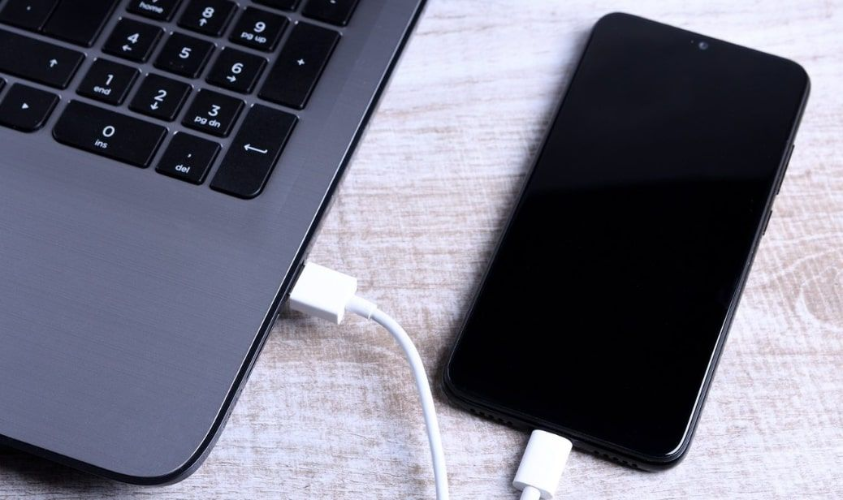
- Branchez votre iPhone 18 à un ordinateur en utilisant un câble USB.
- Appuyez et relâchez le volume haut.
- Appuyez et relâchez le volume bas.
- Maintenez le bouton latéral jusqu'à ce que l'écran devienne noir.
- Tout en maintenant le bouton latéral, appuyez et maintenez le volume bas pendant 5 secondes.
- Relâchez le bouton latéral, mais continuez à maintenir le volume bas pendant encore 5 secondes.
- L'écran restera noir, puis Finder ou iTunes reconnaîtra l'iPhone en mode DFU.
Pourquoi utiliser cette méthode
C'est la méthode officielle d'Apple pour entrer en mode DFU sans aucun outil, donc elle devrait fonctionner à tout moment lorsque vous accédez à un ordinateur.
Avantages
- Gratuit, aucun logiciel nécessaire.
- Méthode officielle d'Apple.
Inconvénients
- Le timing est difficile.
- Difficile à suivre pour les débutants.
- Ne protège pas les informations lors d'une restauration complète.
Astuce : la procédure manuelle peut être complexe, et il est toujours plus sûr d'utiliser ReiBoot pour le mode DFU.
Comment sortir l'iPhone 18 du mode DFU
Méthode 1 : Sortie manuelle (redémarrage forcé)
Le mode DFU peut également être quitté en redémarrant de force votre iPhone. La sortie manuelle est le moyen le plus sûr et le plus simple de mettre l'iPhone 18 en mode DFU. Mettez votre téléphone en mode DFU, et ramenez-le plus tard sans risque de perdre des données.
Étapes :
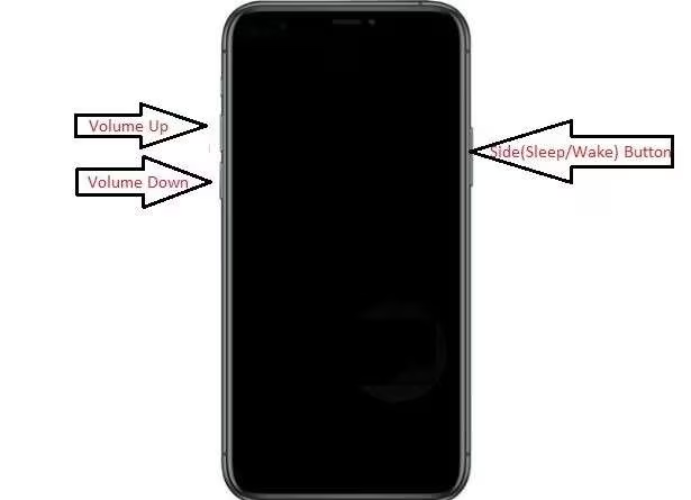
- Appuyez et relâchez le volume haut.
- Appuyez et relâchez le volume bas.
- Maintenez le bouton latéral jusqu'à ce que le logo Apple apparaisse.
- Votre iPhone redémarrera sous iOS normal.
Avantages
- Gratuit, aucun outil nécessaire.
Inconvénients
- Il se peut que cela ne fonctionne pas lorsque le téléphone est gelé.
Méthode 2 : Sortir du mode DFU avec ReiBoot (recommandé)
Après que votre réparation/restauration a été complétée, vous devrez alors quitter le mode DFU. Cela peut être fait soit manuellement, soit avec ReiBoot. C'est l'outil le plus simple pour sortir l'iPhone 18 du mode DFU.
Étapes :
- Ouvrez ReiBoot sur votre ordinateur.
- Connectez votre iPhone 18 avec un câble USB.
- Cliquez sur ExitRecovery Mode.
- Votre iPhone redémarrera normalement en quelques secondes.
Avantages
- Solution en un clic.
- Fonctionne même lorsque votre téléphone est bloqué.
- Aucun risque d'erreurs.
Inconvénients
- Nécessite un logiciel.
Comment sortir l'iPhone 18 du mode DFU
Au lieu d'une solution, parfois le mode DFU cause un autre problème — votre iPhone 18 semble bloqué en mode DFU et ne démarre pas normalement. Cela se produit généralement en raison de bogues, de restaurations échouées ou d'une installation incomplète du firmware.
Pourquoi cela se produit-il
- Crash logiciel pendant la restauration ou la mise à jour.
- Fichier de firmware corrompu installé.
- Processus interrompu (débranchement de l'appareil trop tôt ou connexion instable).
Comment le réparer (recommandé : ReiBoot)
La meilleure façon de réparer un iPhone bloqué en mode DFU est d'utiliser Tenorshare ReiBoot → Réparer le système d'exploitation guide officiel.
Étapes :
- Ouvrez ReiBoot et connectez votre iPhone 18.
- Sélectionnez Réparer le système d'exploitation.
- Choisissez Réparation standard pour réparer l'appareil sans perte de données.
- Téléchargez le package de firmware lorsque vous y êtes invité.
- Cliquez sur Démarrer la réparation et attendez que votre iPhone redémarre normalement.





Pourquoi recommandé
ReiBoot peut corriger les bogues et réinstaller iOS en toute sécurité. Il prévient les erreurs et ne prend que quelques minutes.
Avantages
- Répare rapidement l'iPhone 18 bloqué en mode DFU.
- Aucune perte de données avec la réparation standard.
- Convient aux débutants — il suffit de suivre les étapes à l'écran.
Inconvénients
- Nécessite un téléchargement et une connexion Internet.
Conclusion
Le mode DFU est un outil puissant sur l'iPhone 18. Il est plus approfondi que le mode de récupération et peut traiter même les problèmes les plus graves, tels que les mises à jour qui ne fonctionnent pas correctement, les erreurs système, et lorsque le téléphone refuse simplement de démarrer. La capacité d'entrer et de sortir de l'iPhone 18 en mode DFU peut vous aider à échapper à des situations stressantes.
Mais si vous n'êtes pas à l'aise avec les combinaisons de boutons délicates — ou si votre iPhone 18 est bloqué en mode DFU — la solution la plus simple est Tenorshare ReiBoot. Il vous permet d'entrer ou de sortir en toute sécurité du mode DFU d'un simple clic, de corriger les problèmes iOS et de restaurer votre appareil à la normale sans risquer vos données.
Ensuite, à l'avenir, lorsque votre iPhone nécessitera une réparation plus sérieuse, vous serez familier avec le mode DFU, vous saurez quand l'appliquer, et vous comprendrez comment ReiBoot peut simplifier toute la procédure en une tâche simple et sans stress.