
Mis à jour le 2026-09-08 / Conseils pour iPhone
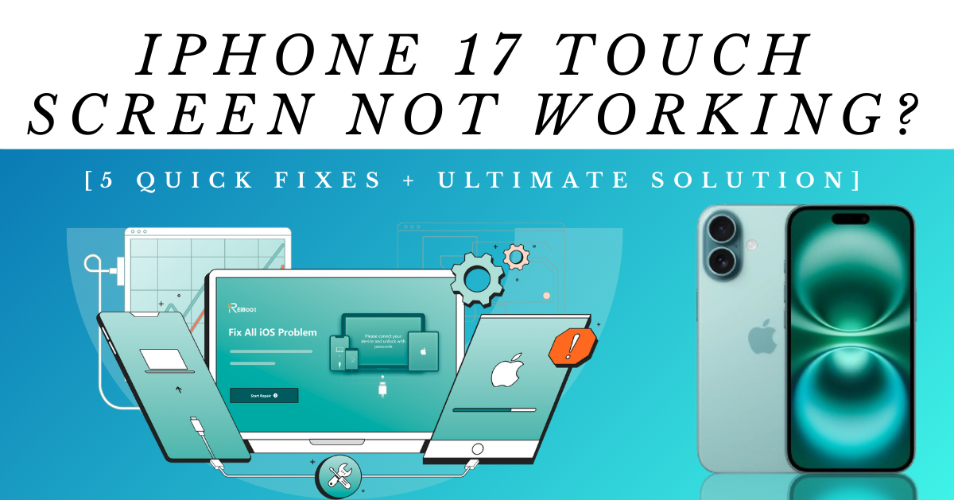
L'iPhone 18 est le smartphone le plus avancé d'Apple à ce jour, offrant un affichage plus fluide, des performances plus rapides et une plus grande durabilité. Cependant, de nombreux utilisateurs ont signalé un problème, l' écran tactile ne fonctionne pas iPhone . Lorsque l'affichage devient non réactif, les tâches quotidiennes comme passer des appels, envoyer des messages ou ouvrir des applications deviennent presque impossibles. Dans certains cas, l'écran se fige juste après une mise à jour iOS, tandis que dans d'autres, des touches fantômes ou des défauts matériels peuvent en être la cause.
Si votre iPhone est insensible au toucher, ne vous inquiétez pas, vous n'êtes pas seul. Voici 5 méthodes rapides et efficaces pour réparer un écran d'iPhone non réactif, expliquer pourquoi ces solutions fonctionnent, et vous montrer la solution ultime si rien d'autre n'aide.
- Partie 1: 1. Nettoyez l'écran et retirez les accessoires
- Partie 2: 2. Redémarrez de force votre iPhone
- Partie 3: 3. Débranchez les accessoires et essayez de charger différemment
- Partie 4: 4. Mettez à jour ou restaurez iOS via iTunes/Finder
- Partie 5: 5. Vérifiez les problèmes matériels
- Partie 6: Solution ultime : Réinitialisation d'usine de l'iPhone (quand tout le reste échoue)
1. Nettoyez l'écran et retirez les accessoires
Que l'écran soit non réactif, lent ou se fige aléatoirement, le problème iOS 26 pourrait être causé par des bugs logiciels, des bugs d'application ou même des problèmes matériels mineurs. Voici les 6 solutions rapides pour que l'écran tactile de votre iPhone 18 fonctionne à nouveau.
L'iPhone 18 est conçu avec un écran très réactif, mais parfois de petites obstructions peuvent donner l'impression que l' écran tactile de l'iPhone ne fonctionne pas. Si cela se produit, commencez par vérifier la présence de poussière, d'empreintes digitales ou de traces sur l'écran, car elles peuvent bloquer la sensibilité tactile. Si le problème persiste, essayez de retirer les protecteurs d'écran ou les coques volumineuses, car ils peuvent parfois interférer avec la précision tactile.
2. Redémarrez de force votre iPhone
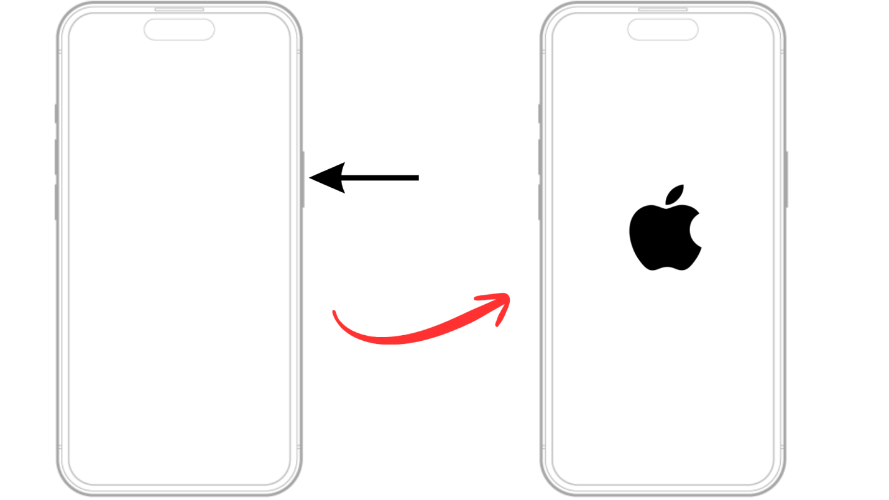
Si l' écran tactile de l'iPhone ne fonctionne pas après la mise à jour ou se fige aléatoirement, un redémarrage forcé règle souvent les bugs logiciels temporaires. Pour redémarrer de force votre iPhone 18, suivez les étapes simples mentionnées ci-dessous:
Étape 1. Appuyez brièvement sur le bouton d'augmentation du volume et relâchez-le immédiatement.
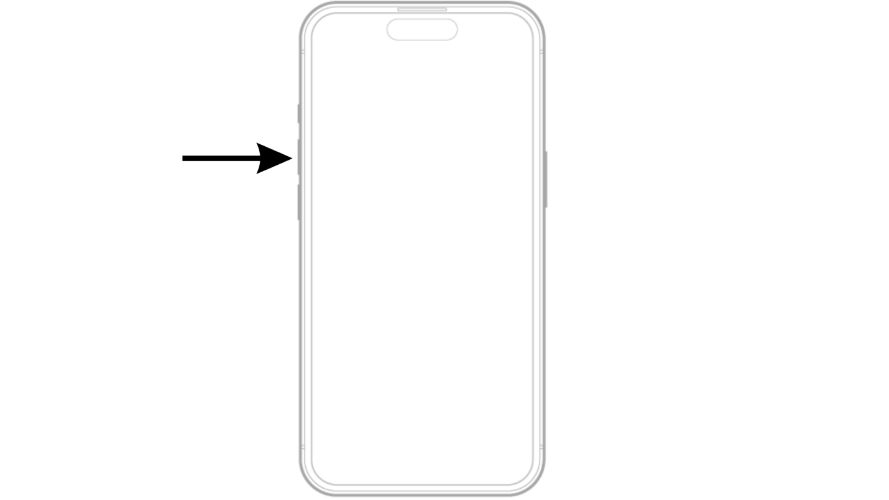
Étape 2. Ensuite, appuyez sur le bouton de diminution du volume et relâchez-le tout de suite.
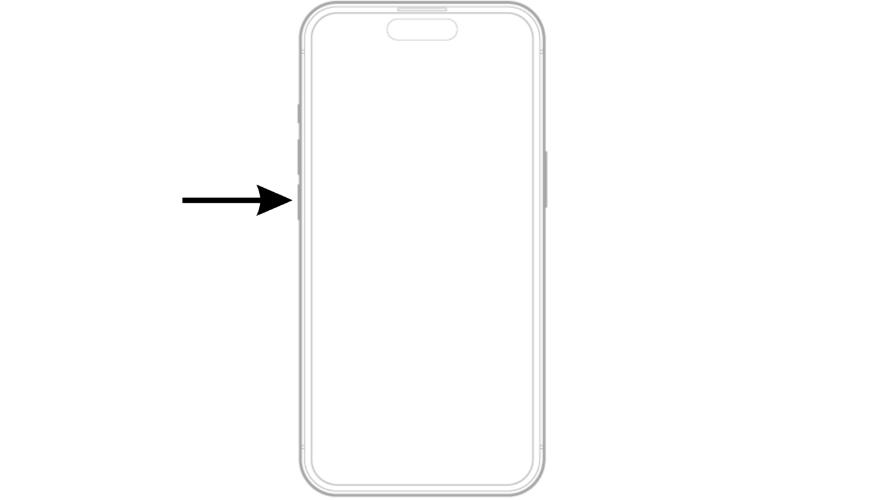
Étape 3. Maintenez enfoncé le bouton marche/arrêt et relâchez-le une fois que le logo Apple apparaît à l'écran.
Avantages:
- La méthode ne nuit pas à votre appareil et n'affecte pas ses fonctions normales.
- Tous vos fichiers personnels, applications et paramètres restent préservés tout au long du processus.
- Les étapes sont simples et peuvent être suivies par tout utilisateur sans expertise technique.
Inconvénients:
- Ne résoudra pas les corruptions logicielles majeures ou les défauts matériels.
Pourquoi recommandé: Un redémarrage forcé efface la mémoire temporaire et réinitialise les processus iOS sans supprimer vos données.
3. Débranchez les accessoires et essayez de charger différemment
Les accessoires externes ou le matériel de chargement défectueux peuvent parfois être la raison pour laquelle votre écran tactile de l'iPhone 18 ne fonctionne pas. Pour vérifier si c'est la cause, débranchez tous les accessoires tels que les câbles de chargement, les écouteurs, le protecteur, la coque du téléphone et les stations d'accueil. Après avoir tout débranché, testez à nouveau l'écran pour voir s'il répond correctement. Si le problème survient pendant le chargement, assurez-vous d'utiliser uniquement des câbles et adaptateurs certifiés Apple, car les accessoires non certifiés ou endommagés peuvent affecter les performances de chargement et de l'écran.
4. Mettez à jour ou restaurez iOS via iTunes/Finder
Si votre écran tactile de l'iPhone 18 ne fonctionne pas après une mise à jour iOS, les fichiers système peuvent être corrompus. La mise à jour ou la restauration d'iOS peut résoudre cela. Voici les étapes pour mettre à jour ou restaurer votre iPhone 18 via iTunes/Finder:
Étape 1: Préparez votre ordinateur
- Sur un Mac: Assurez-vous que macOS est à jour.
- Sur un PC Windows: Assurez-vous d'avoir la dernière version de l'application Apple Devices (ou iTunes si l'application Apple Devices n'est pas disponible).
Étape 2: Connectez votre appareil
- Branchez votre iPhone, iPad ou iPod touch à votre ordinateur à l'aide d'un câble USB certifié.
Étape 3: Ouvrez Finder/iTunes
- Mac (macOS Catalina ou version ultérieure): Ouvrez Finder.
- PC Windows: Ouvrez l'application Apple Devices. Si elle n'est pas disponible, ouvrez iTunes.
- Mac (macOS Mojave ou version antérieure): Utilisez iTunes à la place.
Étape 4: Mettez votre appareil en mode de récupération
Gardez votre appareil connecté et suivez la combinaison de boutons jusqu'à ce que l'écran Connecter à l'ordinateur apparaisse:
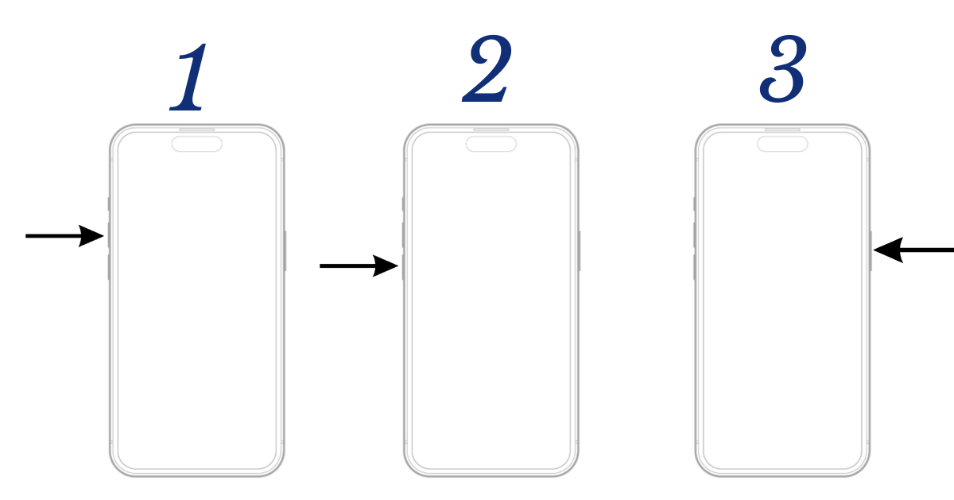
- Appuyez rapidement et relâchez le bouton d'augmentation du volume .
- Appuyez rapidement et relâchez le bouton de diminution du volume .
- Appuyez et maintenez le bouton marche/arrêt jusqu'à ce que l'écran Connecter à l'ordinateur apparaisse.
Étape 5: Choisissez Mettre à jour ou Restaurer
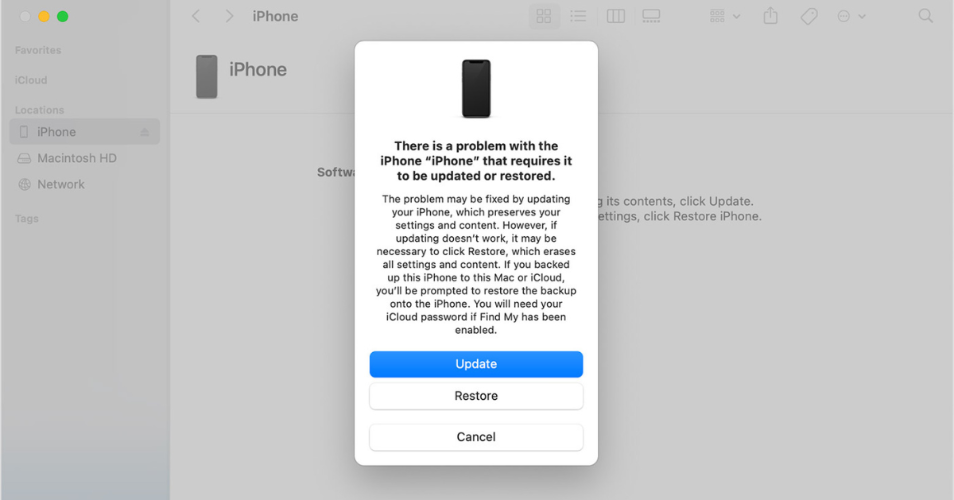
- Sur votre ordinateur, localisez votre appareil dans Finder ou iTunes.
- Lorsqu'on vous le demande, sélectionnez Mettre à jour (recommandé en premier). Cela réinstalle iOS sans effacer vos données.
- Si Mettre à jour échoue, choisissez Restaurer. Cela efface tout le contenu et réinstalle le dernier iOS.
Étape 6: Attendez la fin du processus
- Votre ordinateur téléchargera le logiciel nécessaire.
- Si le téléchargement prend plus de 15 minutes et que l'appareil sort du mode de récupération, laissez le téléchargement se terminer, puis répétez l'étape 4.
- Une fois terminé, configurez votre appareil comme neuf ou restaurez-le à partir d'une sauvegarde.
Avantages:
- Résout les problèmes iOS profonds tels que la corruption ou les mises à jour échouées.
- Méthode officielle et sûre recommandée par Apple.
- L'option "Mettre à jour" peut résoudre les problèmes sans effacer vos données.
Inconvénients:
- Si "Restaurer" est nécessaire, toutes les données sur l'appareil sont effacées.
- Le processus peut prendre un certain temps, selon la vitesse de votre connexion Internet et la taille de la mise à jour.
- Nécessite l'accès à un ordinateur avec iTunes ou Finder.
Pourquoi recommandé: L'utilisation d'iTunes ou Finder est la méthode la plus fiable pour résoudre la corruption d'iOS, les mises à jour échouées ou les bugs logiciels. Elle garantit que votre appareil fonctionne avec la dernière version d'iOS directement depuis les serveurs d'Apple, minimisant les risques d'erreurs ou de problèmes liés aux outils tiers.
5. Mettez à jour ou restaurez iOS via iTunes/Finder
Si le nettoyage de l'écran, le redémarrage de votre iPhone ou la mise à jour du logiciel ne résolvent pas le problème, le problème peut indiquer un dysfonctionnement matériel. Voici quelques signes courants de problèmes liés au matériel:
- Écran fissuré ou physiquement endommagé: Même de petites fissures peuvent interférer avec la sensibilité tactile.
- Zones tactiles non réactives: Certaines zones de l'affichage peuvent ne pas enregistrer vos tapotements ou glissements.
- Touches fantômes: L'écran se comporte comme s'il était touché alors que vous n'interagissez pas avec lui.
- Clignotement de l'affichage ou distorsion des couleurs: Des glitches visibles tels que le scintillement de l'écran, des lignes ou des couleurs inhabituelles indiquent souvent des problèmes matériels plus profonds.
Avantages:
- Vous aide à faire la distinction entre un bug logiciel et un dommage matériel réel.
- Vous évite d'essayer à plusieurs reprises des solutions logicielles qui ne fonctionneront pas.
- Détecter une panne matérielle plus tôt vous permet de la réparer avant que le problème ne s'aggrave.
Inconvénients:
- Les problèmes matériels ne peuvent pas être résolus à la maison et nécessitent une réparation experte.
Pourquoi recommandé: Vérifier les signes liés au matériel garantit que vous ne négligez pas les dommages physiques que les correctifs logiciels ne peuvent pas résoudre et vous aide à prendre la bonne décision, comme visiter un Apple Store ou un centre de réparation agréé. Traiter le problème tôt augmente les chances d'une réparation réussie et moins coûteuse.
Solution ultime : Réinitialisation d'usine de l'iPhone (quand tout le reste échoue)
Si votre écran tactile de l'iPhone 18 ne fonctionne pas et qu'aucune des solutions habituelles comme le nettoyage de l'écran, le redémarrage forcé ou la mise à jour d'iOS n'a résolu le problème, le dernier recours est de procéder à une réinitialisation d'usine. Cette étape efface complètement votre appareil, supprimant toutes les données, paramètres et tout bug logiciel qui pourrait causer le problème de contact. Le meilleur, c'est que vous n'avez pas besoin d'iTunes pour cela. Avec Tenorshare ReiBoot, vous pouvez réinitialiser votre iPhone aux paramètres d'usine en toute sécurité, même s'il est complètement non réactif ou si vous avez oublié le mot de passe. ReiBoot est un outil professionnel conçu pour résoudre plus de 150 problèmes iOS, y compris les appareils bloqués sur le logo Apple, les écrans noirs ou les boucles de démarrage sans perte de données. Cet outil puissant garantit un processus de réinitialisation fluide sans complications.
Comment l'utiliser:
- Commencez par télécharger et installer ReiBoot sur votre ordinateur. Une fois l'installation terminée, ouvrez le logiciel, connectez votre appareil et cliquez sur "Réinitialisation en un clic" pour commencer.
- Après la connexion, vous verrez deux choix de réinitialisation. Sélectionnez Réinitialisation d'usine pour démarrer le processus.
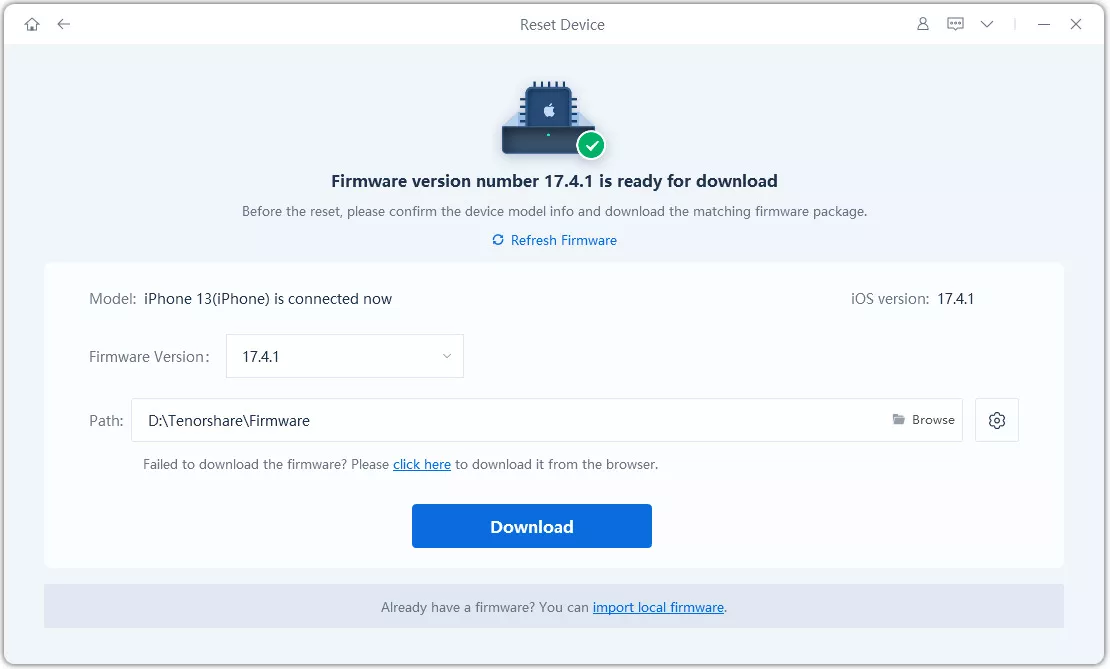
- Une fois que Tenorshare ReiBoot détecte votre appareil, sélectionnez Télécharger pour installer le dernier package de firmware.
- Une fois le téléchargement du firmware terminé sur votre ordinateur, cliquez sur "Démarrer la réinitialisation" pour initier le processus de réinitialisation.
- La réinitialisation peut prendre un certain temps à se terminer car le fichier de firmware est assez volumineux, environ 5 Go.
- Après environ 10 minutes, le processus de réinitialisation se termine et vous pouvez commencer à configurer votre iPhone comme s'il était neuf.
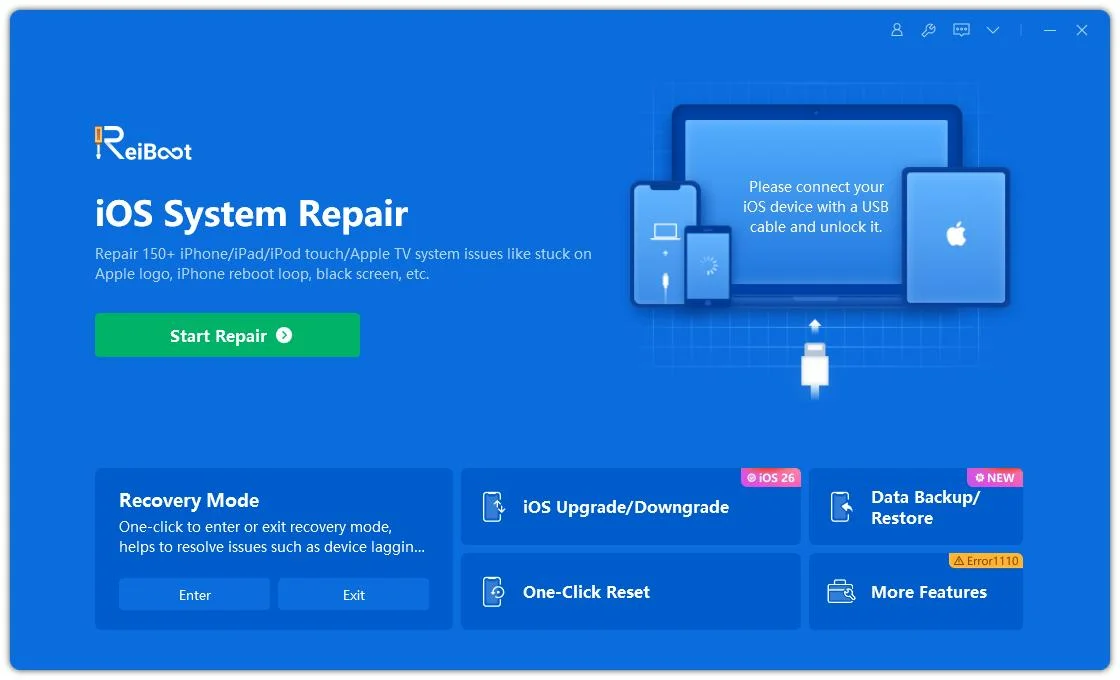
Astuce: Pour maximiser le succès de la réparation de votre système iOS, connectez toujours votre appareil à l'ordinateur en utilisant le câble USB Lightning d'origine Apple.
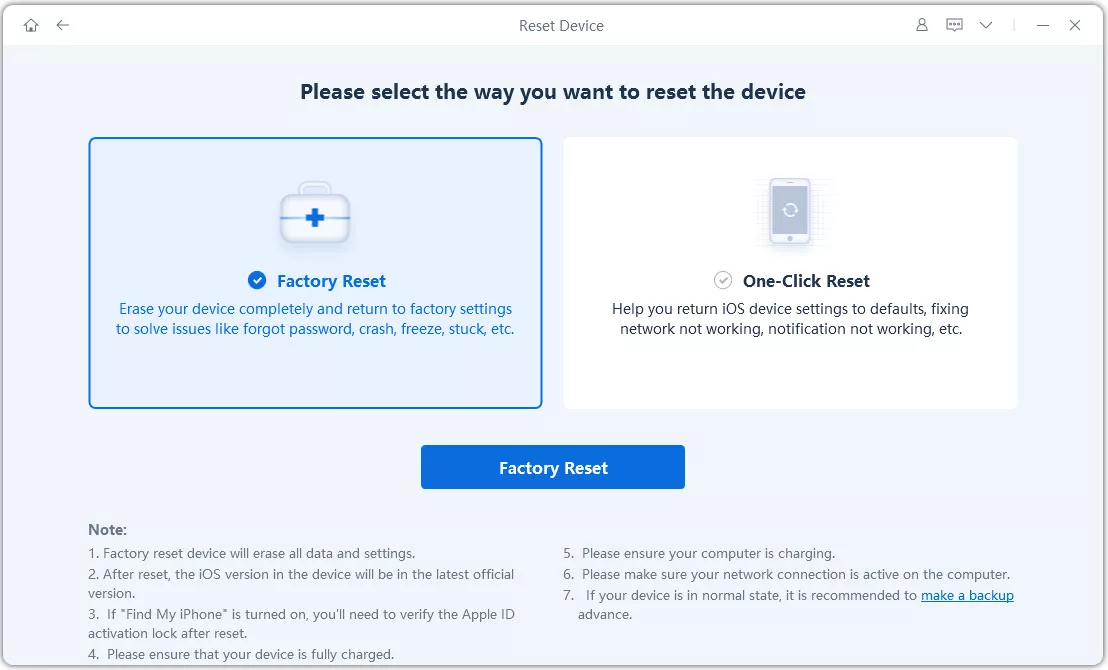
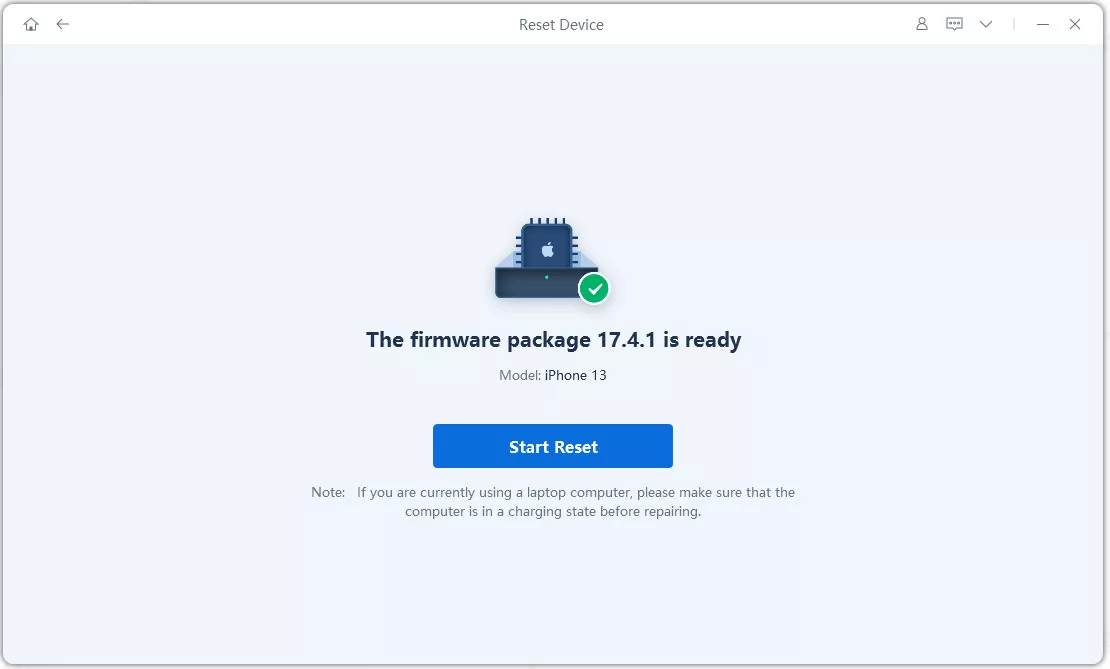
Note: La réinitialisation d'usine effacera toutes les données et paramètres de votre iPhone. Si l'appareil est encore fonctionnel, il est fortement recommandé de sauvegarder vos fichiers avant de continuer.
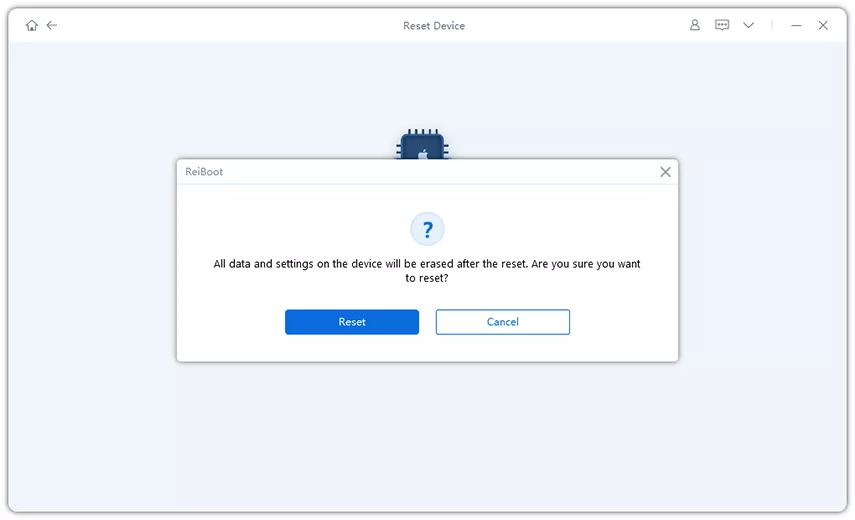

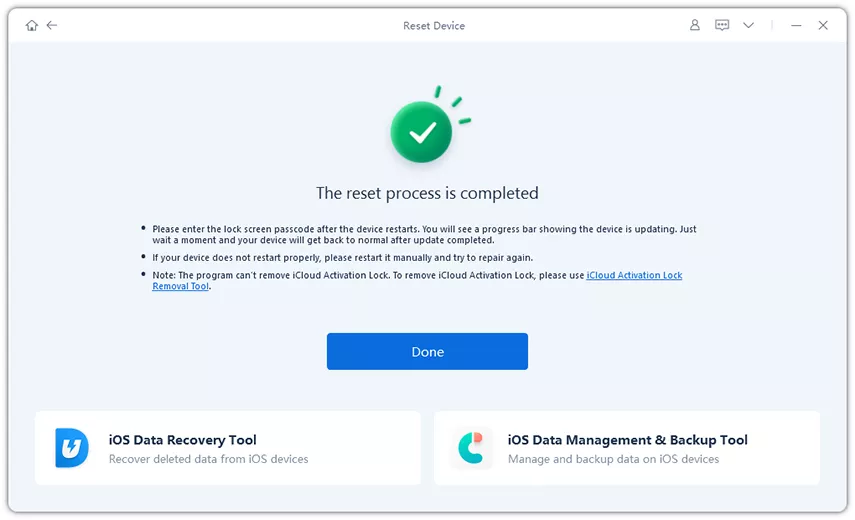
Pourquoi recommandé: La réinitialisation d'usine efface complètement le logiciel de votre iPhone et réinstalle une nouvelle version d'iOS. Ce processus élimine les bugs cachés, les fichiers système corrompus ou les erreurs de configuration que les mises à jour régulières ou les redémarrages simples ne peuvent pas réparer.
Conclusion:
Un écran d'iPhone insensible au toucher peut être déchirant, mais la plupart des problèmes peuvent être résolus avec des étapes simples comme le nettoyage de l'écran, le redémarrage forcé ou la mise à jour d'iOS. Si le problème est plus sérieux, la restauration du système ou la vérification des dommages matériels peut être nécessaire. Et lorsque rien d'autre ne fonctionne, une réinitialisation d'usine avec Tenorshare ReiBoot offre la solution ultime rapide, sûre et efficace. Avec ces solutions, vous pouvez restaurer les performances fluides de votre iPhone 18 en un rien de temps.