
Mis à jour le 2026-01-04 / iPhone 17
Vous ne verrez généralement pas un iPhone 17 bloqué sur l'écran de configuration. Mais, malheureusement, si cela arrive, vous pourriez être frustré. Que feriez-vous maintenant ? Tout ce que vous devez faire est de ne pas paniquer dans cette situation. Il pourrait y avoir différentes raisons derrière cette situation malheureuse.
Dans ce guide, nous allons discuter de quelques raisons qui peuvent causer un tel incident. La bonne nouvelle pour vous est que nous allons aussi trouver des solutions. Commençons !
- Partie 1 : Pourquoi mon iPhone 17 est-il bloqué sur la configuration ?
- Partie 2 : Solutions rapides pour iPhone 17 bloqué sur la configuration
- Partie 3 : Solutions avancées pour iPhone 17 bloqué sur la configuration
- Partie 4 : Conseils importants pour éviter les problèmes de configuration de l'iPhone
Pourquoi mon iPhone 17 est-il bloqué sur la configuration ?
- iOS corrompu : La première raison observée est un iOS obsolète ou corrompu. Il pourrait manquer certains fichiers dans la mise à jour qui peuvent arrêter la configuration.
- Connexion Internet faible : Une connexion Internet faible entraîne le blocage de la configuration à différentes étapes.
- Bugs logiciels : Les bugs logiciels ou petits dysfonctionnements jouent aussi un rôle et créent des obstacles lors de l'installation du logiciel.
- Restauration depuis une version antérieure : L'iPhone 17 bloqué sur l'écran de configuration peut également être dû à la restauration de données à partir de sauvegardes précédentes.
- Problèmes de serveur Apple : C'est le problème le moins observé, mais il existe des chances que les serveurs Apple soient indisponibles pour de courtes périodes. Cela pourrait donc être une cause possible. On ne peut pas l'exclure.
Solutions rapides pour iPhone 17 bloqué sur la configuration
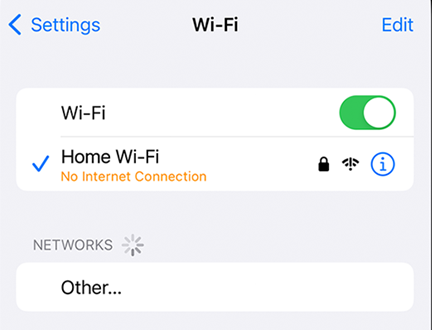
1. Vérifiez la connexion Internet
La première chose à faire est de vérifier la connectivité Internet. Si vous travaillez avec une connexion Internet faible, attendez la restauration de la connexion ou changez de connexion.
Si vous souhaitez utiliser le même réseau ou la même connexion Wi-Fi, assurez-vous de redémarrer le routeur pour une connexion Internet plus fluide.
2. Redémarrez l'iPhone 17
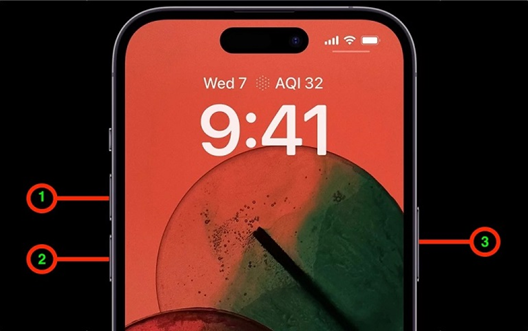
Redémarrer votre iPhone est une autre option à considérer, que ce soit manuellement via le bouton d'alimentation ou en effectuant un redémarrage forcé via les boutons de volume haut, bas, ou d'alimentation. Cela pourrait donner des résultats positifs.
Parfois, une ancienne sauvegarde s'arrête pour une raison inconnue ou à cause d'une attaque de malware dans ces sauvegardes, ce qui fait que l'appareil reste bloqué sur l'écran. Il est préférable de redémarrer l'appareil dans ce scénario pour voir si le problème se résout.
3. Réessayez plus tard
Parfois, il y a des problèmes de serveur ou l'appareil est ralenti à cause de multiples tentatives. Dans ce cas, essayez d'attendre une heure environ et réessayez plus tard.
Si vous voulez vous assurer que les serveurs Apple fonctionnent parfaitement, vous devez visiter leur page d'état. Cela vous aidera également à exclure ce problème.
Solutions avancées pour iPhone 17 bloqué sur la configuration
4. Mettre à jour ou restaurer via iTunes/Finder
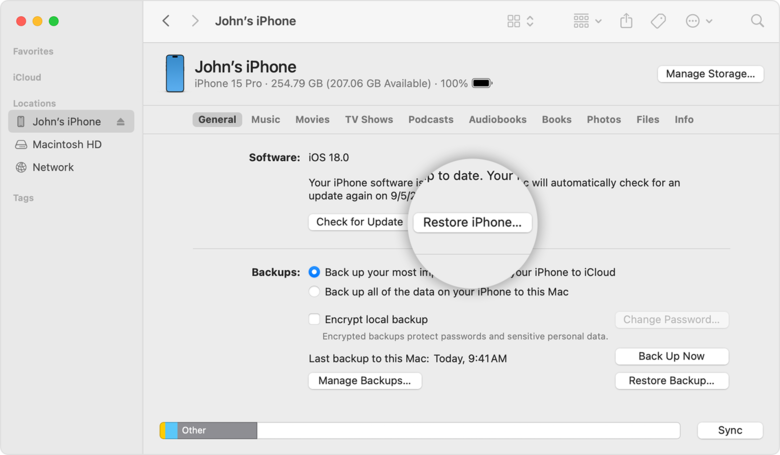
iTunes est l'une des meilleures options pour restaurer, réinstaller ou mettre à jour le dernier iOS. Ce que vous devez faire est d'ouvrir iTunes sur l'ordinateur et connecter votre appareil à l'ordinateur. Il existe différentes méthodes pour restaurer votre iOS sur un iPhone. Vous pouvez mettre votre appareil en mode récupération ou en mode DFU.
Le mode récupération sauvegarde les données sur votre appareil, mais le mode DFU supprime toutes les données de votre appareil et le remet à l'état neuf sans données disponibles.
- Ouvrez iTunes et attendez que l'ordinateur reconnaisse votre appareil dans iTunes.
- Selon le mode que vous utilisez, c'est-à-dire mode DFU ou mode récupération, mettez à jour ou réinstallez l'appareil. Le système ne prendra pas beaucoup de temps et restaurera l'iOS en quelques minutes.
5. Réparer l'iPhone 17 bloqué sur l'écran de configuration en un clic
Si aucune des solutions données ci-dessus ne fonctionne, cette méthode est celle que vous devez utiliser pour une récupération appropriée.
ReiBoot est l'un des meilleurs outils pour restaurer et réparer votre iPhone 17 bloqué sur l'écran de configuration. Avec cette méthode, vous ne perdrez aucune donnée enregistrée sur votre appareil.
ReiBoot possède une interface facile à utiliser qui vous guide vers une réparation correcte et des correctifs iOS. Il vous guide vers la réparation correcte sans aucun délai. Donc, si vous n'êtes pas un expert en technologie, il n'y a rien à craindre. Suivez simplement les instructions affichées à l'écran, et vous réparerez votre appareil en quelques minutes.
Il vous aide avec différents appareils et vous aide à mettre à jour votre appareil conformément au firmware nécessaire.
- Ouvrez ReiBoot et commencez la réparation iOS.
- Il y a deux options à choisir. L'une est Réparation standard, et l'autre est Réparation profonde. La réparation standard ne va pas nuire à vos données ; en revanche, la réparation profonde supprimera toutes les données de votre appareil. Choisissez la réparation standard.
- Téléchargez le dernier firmware pour votre appareil et attendez la fin du téléchargement. Cela prendra quelques minutes.
- Une fois le firmware téléchargé, il est temps de cliquer à nouveau sur Réparation standard lorsqu'elle apparaît à l'écran. Elle installera le dernier firmware téléchargé en quelques minutes.
- Vous verrez maintenant le message Réparation standard terminée à l'écran, et vos problèmes d'iPhone 17 bloqué sur la configuration seront résolus.





6. Configurer comme un nouvel iPhone
Si toutes les autres solutions échouent, configurer votre iPhone 17 comme un nouvel appareil peut résoudre le problème d'écran de configuration. Cette méthode effacera toutes les données sur votre iPhone, il est donc recommandé de faire une sauvegarde avant de continuer.
- Pendant le processus de configuration, ne choisissez pas « Restaurer à partir d'une sauvegarde » ; sélectionnez plutôt « Configurer comme nouvel iPhone ».
- Suivez les instructions à l'écran pour terminer la configuration, en entrant les informations requises telles que l'identifiant Apple, le Wi-Fi et les préférences.
- Une fois la configuration terminée, vous pouvez restaurer vos données et applications depuis iCloud ou une autre sauvegarde si disponible.
Cette méthode assure un nouveau départ pour votre appareil et peut résoudre les problèmes persistants d'écran de configuration causés par des sauvegardes corrompues ou des bugs système.
Conseils importants pour éviter les problèmes de configuration de l'iPhone
- Gardez l'espace de stockage vide pour que le système fonctionne correctement. Gardez les fichiers volumineux, vidéos et audios ailleurs plutôt que sur votre appareil.
- Vérifiez régulièrement la puissance et la santé de la batterie pour éviter tout dysfonctionnement et coupure d'alimentation.
- N'utilisez pas d'applications non fiables sur votre mobile pour votre sécurité et pour éviter les fuites de données.
- Vérifiez régulièrement les mises à jour pour de meilleures performances et mettez à jour les applications déjà installées sur votre appareil.
Conclusion
Un iPhone 17 bloqué sur l'écran de configuration n'est pas un problème courant et nécessite des solutions rapides. Ce guide vous a proposé plusieurs méthodes à essayer. Ces solutions sont fiables et testées par une équipe de professionnels, vous pouvez donc les essayer pour votre appareil.
La meilleure méthode à essayer est l'utilisation de ReiBoot pour réparer votre appareil. C'est un outil sûr et sécurisé car il sauvegarde vos données et effectue toutes les réparations liées aux appareils iOS. Alors, téléchargez l'outil et remettez votre téléphone à la normale.