
Mis à jour le 2026-09-16 / Astuces iPhone
Un nouvel iPhone devrait facilement tenir toute la journée, mais une batterie d’iPhone 18 qui se décharge vite peut vite devenir frustrante. Vous pouvez constater que le pourcentage de batterie baisse anormalement vite, que le téléphone chauffe pendant une utilisation normale ou qu’il faut le recharger plus souvent que prévu.
Une décharge rapide peut être causée par l’activité en arrière-plan, une luminosité élevée, les services de localisation, une mauvaise connexion réseau ou des apps trop énergivores. Ce guide présente les méthodes les plus efficaces pour identifier la cause et améliorer l’autonomie de votre iPhone 18.
- Partie 1 : Pourquoi la batterie de mon iPhone 18 se décharge-t-elle si vite ?
- Partie 2 : Comment savoir ce qui décharge la batterie de votre iPhone 18
- Partie 3 : Comment réparer un iPhone 18 dont la batterie se décharge vite
- Partie 4 : La batterie se décharge toujours vite ? Réparez iOS avec ReiBoot en un clic, sans perte de données
- FAQ sur la décharge rapide de la batterie de l’iPhone 18
Partie 1. Pourquoi la batterie de mon iPhone 18 se décharge-t-elle si vite ?
Avant de modifier les réglages, il est utile d’identifier ce qui consomme réellement la batterie. Une batterie d’iPhone neuf qui se décharge rapidement ne signifie pas forcément que la batterie est défectueuse.
Causes courantes d’une décharge rapide de la batterie
-
Activité des apps en arrière-plan
-
Luminosité de l’écran élevée
-
Écran toujours activé et utilisation fréquente de l’écran
-
Services de localisation
-
Signal mobile ou Wi-Fi faible
-
Trop de notifications
-
Apps gourmandes en ressources
-
Synchronisation en arrière-plan
-
Mises à jour iOS récentes
-
Températures élevées
-
État de la batterie ou problème matériel
Partie 2. Comment savoir ce qui décharge la batterie de votre iPhone 18
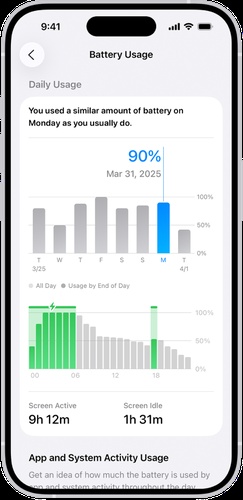
Votre iPhone peut indiquer précisément quelles apps et quelles activités consomment le plus d’énergie. Consulter ces informations en premier permet d’identifier plus facilement la cause principale et de choisir la bonne solution, au lieu de modifier inutilement plusieurs réglages.
Vérifier l’utilisation de la batterie par app
Ouvrez Réglages sur votre iPhone 18.
Touchez Batterie.
Consultez le graphique d’utilisation de la batterie en haut de l’écran.
-
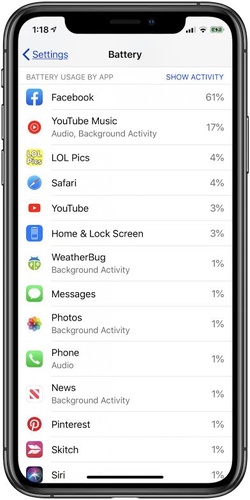
Faites défiler jusqu’à Utilisation de la batterie par app.
-
Vérifiez quelles apps ont consommé le plus de batterie.
-
Touchez une app pour consulter son utilisation à l’écran et son activité en arrière-plan.
-
Repérez les apps dont la consommation est anormalement élevée par rapport à votre fréquence d’utilisation.
Partie 3. Comment réparer un iPhone 18 dont la batterie se décharge vite
Une fois que vous savez ce qui consomme le plus d’énergie, vous pouvez effectuer des ajustements ciblés au lieu de désactiver toutes les fonctions utiles. Essayez les méthodes ci-dessous pour améliorer l’autonomie tout en conservant les fonctions dont vous avez besoin.
Méthode 1. Réduisez la luminosité de l’écran
L’écran est l’une des principales sources de consommation de batterie, surtout lorsque la luminosité reste élevée pendant longtemps. La réduire peut prolonger l’autonomie sans affecter les autres fonctions de l’iPhone.
Étapes :
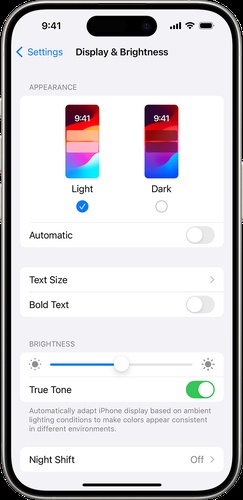
Ouvrez Réglages > Luminosité et affichage.
-
Réglez le curseur de luminosité sur un niveau confortable.
-
Activez l’option automatique dans Night Shift ou dans les options d’affichage lorsqu’elle est disponible.
-
Vous pouvez également régler rapidement la luminosité depuis le Centre de contrôle.
Méthode 2. Vérifiez et limitez l’activité des apps en arrière-plan
Les apps peuvent continuer à actualiser leur contenu même lorsque vous ne les utilisez pas activement. Limiter les activités inutiles en arrière-plan peut réduire la consommation de batterie et améliorer globalement l’autonomie de l’iPhone 18.
Étapes :
Ouvrez Réglages.
Touchez Général.
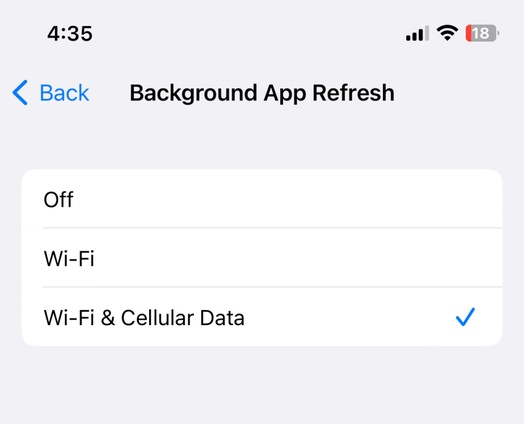
Sélectionnez Actualisation en arrière-plan.
-
Désactivez-la complètement ou uniquement pour les apps qui n’ont pas besoin de s’actualiser en arrière-plan.
-
Laissez-la activée pour les apps dont les mises à jour en arrière-plan sont réellement utiles.
Méthode 3. Vérifiez les services de localisation
Les services de localisation permettent aux apps d’utiliser le GPS et d’autres informations de position de votre iPhone. Les apps qui sollicitent fréquemment votre position peuvent accélérer la décharge de la batterie, surtout lorsqu’un accès permanent n’est pas nécessaire.
Étapes :
Accédez à Réglages > Confidentialité et sécurité.
-
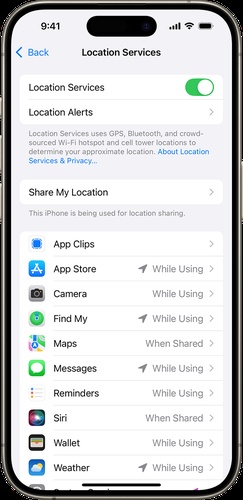
Touchez Service de localisation.
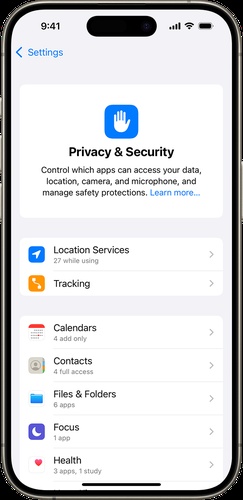
Passez en revue les apps affichées.
-
Sélectionnez une app qui n’a pas besoin d’accéder en permanence à votre position.
-
Choisissez Jamais ou Lorsque l’app est active.
-
Évitez de désactiver la localisation pour les services essentiels, sauf si cela est nécessaire.
Méthode 4. Activez le mode économie d’énergie
Le mode économie d’énergie réduit certaines activités en arrière-plan et certains processus liés aux performances afin de prolonger l’autonomie. Il est particulièrement utile lorsque vous êtes loin d’un chargeur et souhaitez préserver la batterie restante.
Étapes :
Ouvrez Réglages.
Touchez Batterie.
-
Activez le mode économie d’énergie.
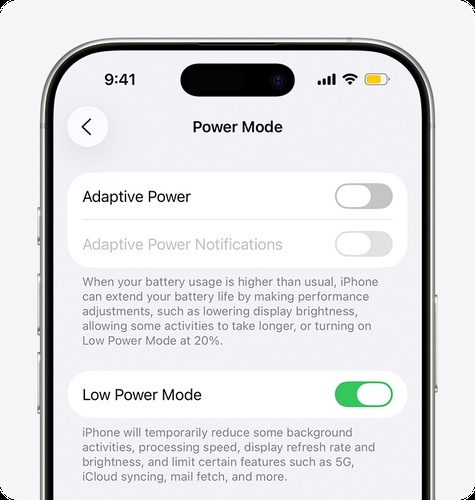
Laissez-le activé lorsque vous avez besoin d’une autonomie supplémentaire.
-
Désactivez-le lorsque vous n’avez plus besoin d’économiser la batterie.
Méthode 5. Identifiez les apps qui consomment trop de batterie
Une seule app mal optimisée ou très utilisée peut parfois expliquer pourquoi la batterie de votre iPhone 18 se décharge vite. Vérifier l’utilisation de la batterie permet d’identifier ces apps avant de désactiver des fonctions système utiles.
Étapes :
Ouvrez Réglages > Batterie.
Consultez la section Utilisation de la batterie par app.
Repérez les apps dont la consommation de batterie est anormalement élevée.
Mettez l’app à jour via l’App Store.
-
Si le problème persiste, limitez l’utilisation de l’app ou réinstallez-la.
-
Envisagez de supprimer une app uniquement si sa consommation reste anormalement élevée.
Méthode 6. Mettez iOS et vos apps à jour
Des bugs logiciels ou des apps obsolètes peuvent parfois provoquer une consommation inhabituelle de batterie. Maintenir iOS et vos apps à jour permet de profiter des derniers correctifs et améliorations de performances.
Étapes :
Ouvrez Réglages > Général > Mise à jour logicielle.
Vérifiez si une nouvelle mise à jour iOS est disponible.
Installez la mise à jour si elle est proposée.
Ouvrez l’App Store.
Touchez votre photo de profil.
Mettez à jour les apps pour lesquelles une mise à jour est disponible.
Méthode 7. Vérifiez la qualité du réseau mobile
Un signal mobile faible oblige l’iPhone à travailler davantage pour maintenir la connexion au réseau. Cela se remarque particulièrement dans les zones mal couvertes et peut accélérer la consommation de batterie.
Essayez les étapes suivantes :
Vérifiez la puissance du signal mobile dans la barre d’état.
-
Déplacez-vous si possible vers une zone où la couverture réseau est meilleure.
Connectez-vous à un réseau Wi-Fi fiable lorsqu’il est disponible.
-
Activez temporairement le mode Avion dans les zones où vous n’avez pas besoin du réseau mobile.
-
Contactez votre opérateur si la couverture reste régulièrement anormalement faible.
Méthode 8. Évitez la surchauffe de votre iPhone
La chaleur peut affecter les performances de la batterie, et un iPhone 18 qui chauffe et perd rapidement sa batterie peut survenir lors de tâches exigeantes, pendant la charge ou en cas d’exposition à des températures élevées. Maintenir l’appareil à une température normale aide à préserver les performances de la batterie.
Étapes :
-
Éloignez votre iPhone du soleil direct et des autres sources de chaleur.
-
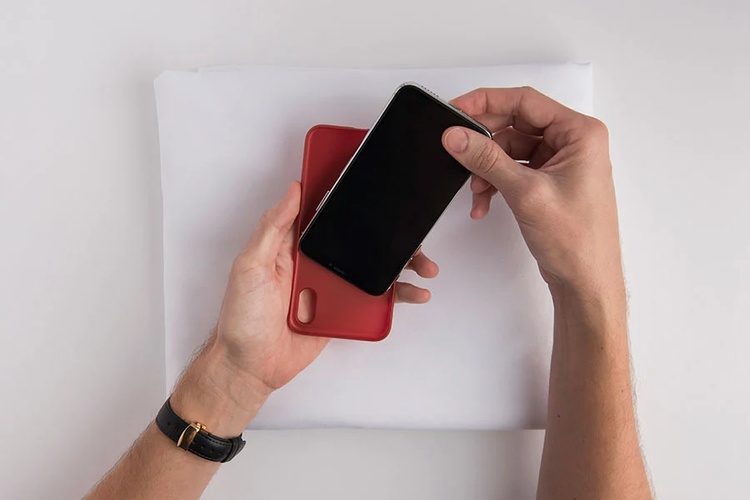
Retirez temporairement une coque épaisse si l’appareil devient anormalement chaud.
-
Arrêtez les jeux ou apps gourmands jusqu’à ce que l’iPhone refroidisse.
Évitez de laisser l’appareil dans une voiture chaude.
-
N’utilisez pas et ne rechargez pas l’iPhone dans un environnement excessivement chaud.
-
Laissez-le refroidir naturellement avant de reprendre une utilisation intensive.
Méthode 9. Redémarrez votre iPhone 18
Un simple redémarrage peut interrompre les processus système temporaires et corriger de petits bugs logiciels susceptibles d’affecter l’autonomie. C’est une étape rapide à essayer avant de passer à un dépannage plus avancé.
Étapes :
-
Maintenez le bouton latéral et l’un des boutons de volume enfoncés.
Attendez que le curseur d’extinction apparaisse.
-
Faites glisser le curseur pour éteindre votre iPhone.
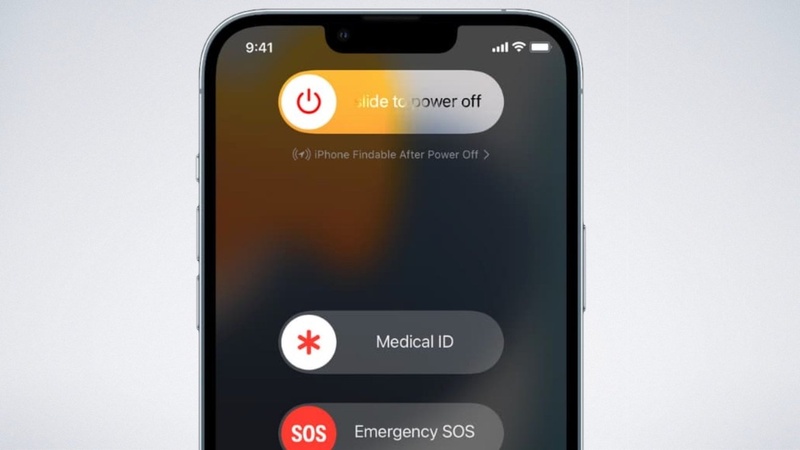
Attendez environ 30 secondes.
Maintenez de nouveau le bouton latéral enfoncé.
Relâchez-le lorsque le logo Apple apparaît.
Partie 4 : La batterie se décharge toujours vite ? Réparez iOS avec ReiBoot en un clic, sans perte de données
Une décharge inhabituelle de la batterie peut parfois être liée à un problème logiciel iOS plutôt qu’à une batterie usée. Tenorshare ReiBoot permet de diagnostiquer et de réparer de nombreux problèmes système iOS susceptibles d’affecter les performances et la gestion de l’énergie de votre iPhone.
Il propose un processus de réparation guidé et simple, sans manipulation technique compliquée. Il peut être utilisé pour résoudre les blocages système, les erreurs de mise à jour, les problèmes de mode de récupération et les erreurs de démarrage. C’est une option utile lorsque les solutions classiques d’économie de batterie ne suffisent pas.
Pourquoi choisir ReiBoot ?
-
Plus de 150 problèmes iOS courants peuvent être corrigés : bugs système, problèmes de mise à jour, blocages, etc.
-
Répare les problèmes du système iOS tout en conservant vos fichiers personnels.
-
Permet d’entrer ou de sortir facilement du mode de récupération lorsque nécessaire.
-
Aucune connaissance technique avancée ni commande complexe n’est requise.
-
Corrige les problèmes logiciels susceptibles d’affecter les performances de l’appareil et le comportement de la batterie.
-
Prend en charge les modèles d’iPhone et versions d’iOS compatibles.
Comment réparer un iPhone 18 avec ReiBoot
-
Step 1: Installez et lancez ReiBoot sur votre ordinateur, puis connectez votre iPhone 18 à l’aide d’un câble USB. Sélectionnez « Démarrer la réparation » sur l’écran principal.

-
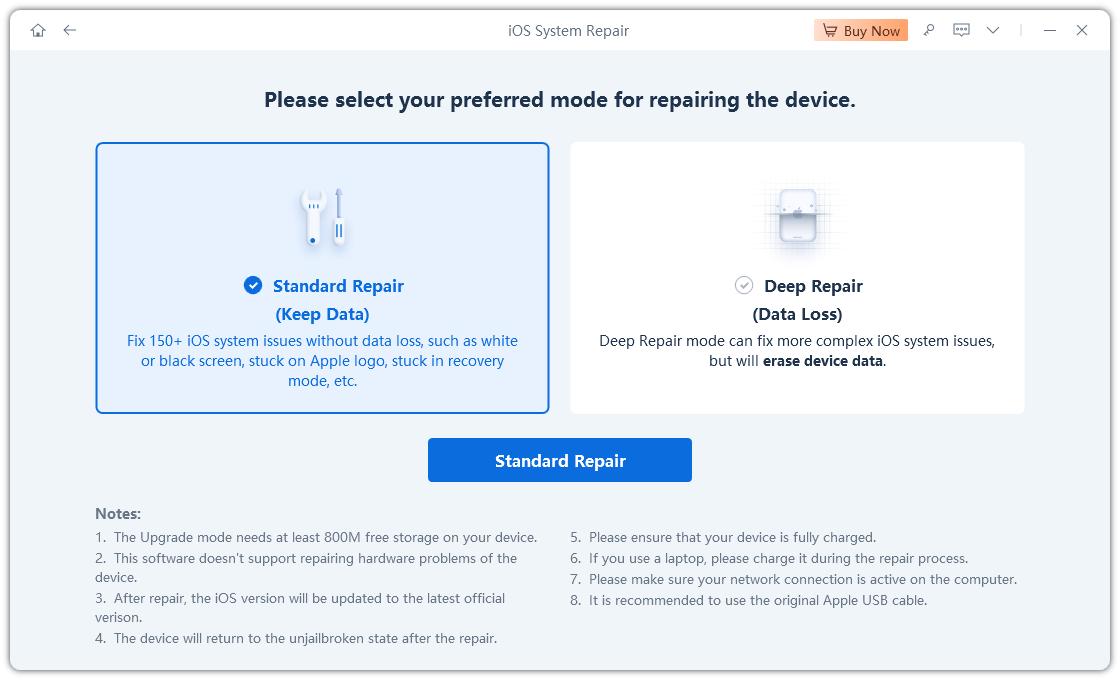
Step 2: Cliquez sur « Démarrer », puis choisissez « Réparation standard ». Ce mode est conçu pour résoudre les problèmes du système iOS sans effacer vos données personnelles.
-
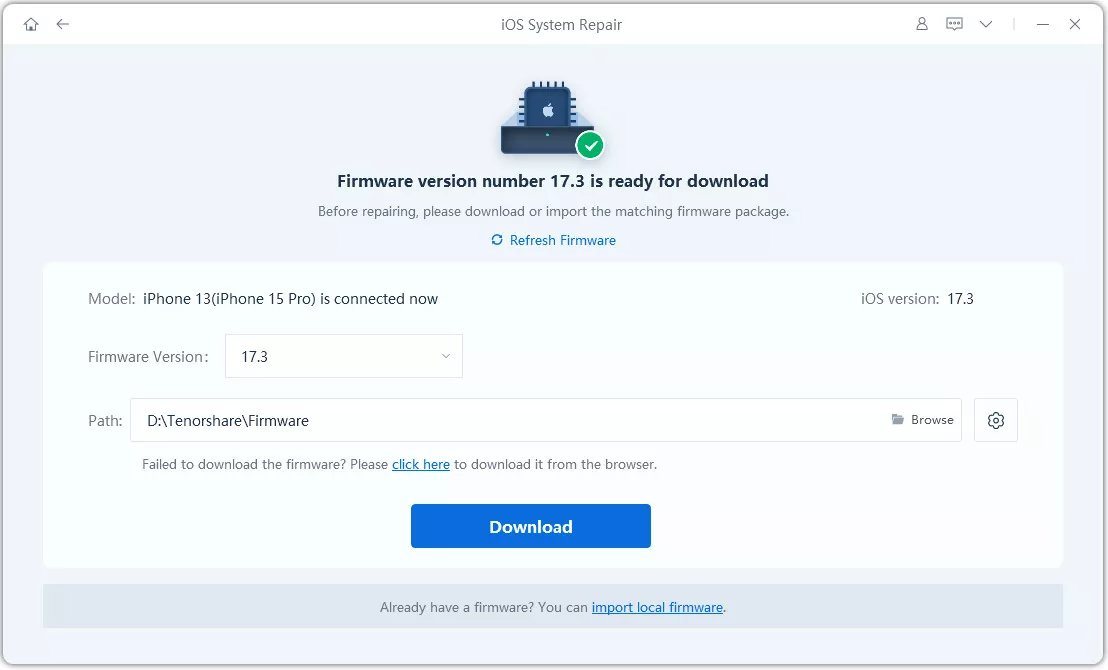
Step 3: ReiBoot affiche automatiquement le firmware adapté. Cliquez sur « Télécharger » et attendez la fin du téléchargement.
-
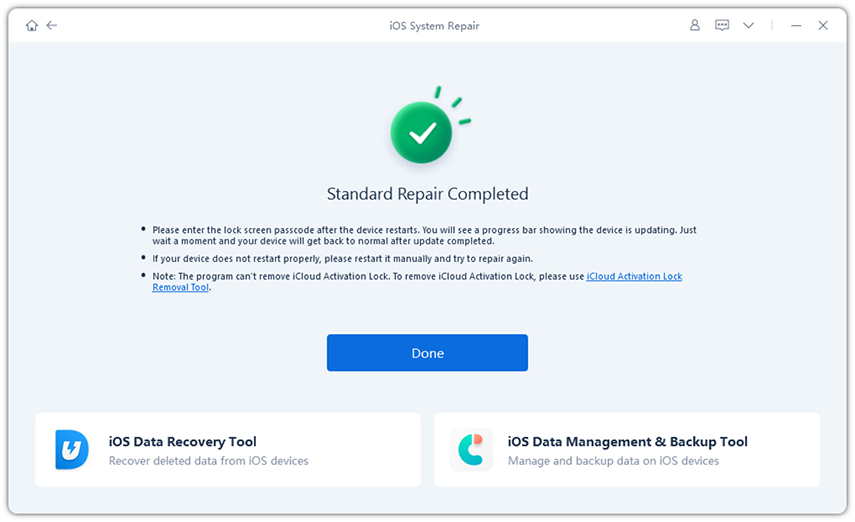
Step 4: Laissez votre iPhone connecté pendant toute l’opération. Une fois la réparation terminée, l’appareil redémarre automatiquement. Vérifiez ensuite le comportement de la batterie après le redémarrage.
FAQ sur la décharge rapide de la batterie de l’iPhone 18
1. Pourquoi la batterie de mon iPhone se décharge-t-elle soudainement si vite ?
Une mise à jour iOS récente, l’activité en arrière-plan, une luminosité élevée, un signal réseau faible ou une app énergivore peuvent provoquer une décharge soudaine. Consultez Réglages > Batterie pour identifier ce qui consomme le plus.
2. Pourquoi la batterie de mon iPhone se décharge-t-elle autant pendant la nuit ?
L’activité des apps en arrière-plan, les services de localisation, les notifications ou un signal mobile faible peuvent consommer la batterie pendant la nuit. Vérifiez les réglages de Batterie et désactivez les activités ou connexions inutiles en arrière-plan.
3. Quelles apps consomment le plus la batterie de mon iPhone 18 ?
Accédez à Réglages > Batterie et consultez la section Utilisation de la batterie par app. Elle indique quelles apps ont consommé le plus d’énergie et vous aide à repérer celles qui provoquent une décharge excessive.
Conclusion
Une batterie qui se décharge rapidement ne signifie pas forcément que celle de votre iPhone 18 est défectueuse. Vérifier l’utilisation de la batterie et ajuster les réglages les plus énergivores permet souvent d’améliorer les problèmes de batterie d’iPhone 18 qui se décharge vite . Si le problème persiste malgré ces solutions, un dysfonctionnement du système iOS peut être en cause. Tenorshare ReiBoot peut aider à réparer les problèmes système iOS courants grâce à un processus simple et guidé. Il permet de remettre votre iPhone en état de fonctionnement sans passer immédiatement par une réinitialisation d’usine.