
Mise à jour le 2026-02-05 / Conseils pour iPhone
Le jailbreak Checkra1n vous permet de supprimer les limites d'Apple et de débloquer un contrôle plus profond de votre iPhone. Installez des ajustements personnalisés, des applications exclusives et des thèmes uniques qui sont normalement restreints.
Note : Cet article est à titre informatif uniquement. Nous ne recommandons pas le jailbreak des appareils iOS, car cela peut compromettre la sécurité et la stabilité du système. Si le jailbreak est nécessaire, nous décrivons des outils sûrs et des guides étape par étape. Pour les problèmes ou les bugs sur iOS 12 - 26, ReiBoot est toujours votre meilleure option.
- Partie 1 : Qu'est-ce que le Jailbreak Checkra1n ?
- Partie 2 : Préparation Avant le Jailbreak Checkra1n
- Partie 3 : Comment Télécharger Checkra1n
- Partie 4 : Guide Étape par Étape pour Jailbreaker avec Checkra1n
- Partie 5 : Dépannage des Problèmes Courants lors de l'Utilisation du Jailbreak Checkra1n
- Partie 6 : Réparer les Problèmes de Jailbreak avec un Outil Professionnel de Réparation du Système iOS
Partie 1. Qu'est-ce que le Jailbreak Checkra1n ?
Checkra1n est un outil de jailbreak semi-tethered puissant construit en utilisant l'exploit bootrom checkm8. Il offre aux utilisateurs un contrôle plus profond de leur iPhone ou iPad en permettant l'installation d'applications, de tweaks et de personnalisations du système non approuvés par Apple.
Étant donné que l'exploit fonctionne au niveau matériel, ce jailbreak reste fiable même avec les nouvelles versions iOS, y compris les versions à venir comme checkra1n iOS 26.
Caractéristiques Clés et Avantages
- Construit sur l'exploit matériel checkm8 non patchable
- Fonctionne sur iOS 12.0 et supérieur, y compris iOS 15, iOS 16, iOS 17, et les futures versions comme checkra1n iOS 26
- Jailbreak semi-tethered avec redémarrage fiable en mode jailbreaké
- Accès à Cydia et à des milliers de tweaks
- Personnalisation complète de l'interface et des paramètres du système
- Soutien fort pour les appareils A7 à A11, tels que l'iPhone X
- Conçu pour les utilisateurs qui souhaitent plus de liberté que ne le permet Apple
Appareils et Versions iOS Pris en Charge
Checkra1n prend en charge une large gamme d'anciens iPhones et iPads avec des chipsets A7 à A11.
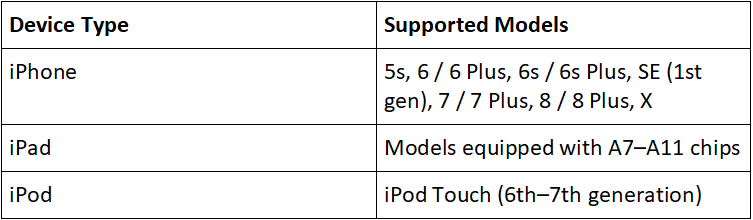
Compatibilité des Versions iOS

Partie 2. Préparation Avant le Jailbreak Checkra1n
Avant de commencer le processus de jailbreak Checkra1n, il est important de préparer votre appareil et de réduire les risques. Quelques étapes simples peuvent aider à protéger vos données et à rendre le processus de jailbreak plus fluide.
Suivez ces préparations essentielles :
- Chargez complètement votre iPhone ou gardez-le connecté à l'alimentation
- Désactivez Face ID / Touch ID et supprimez le code d'accès de l'appareil (particulièrement important pour les appareils A11 sur iOS 14 et plus)
- Sauvegardez votre iPhone en utilisant iTunes ou Finder pour éviter la perte de données
- Mettez à jour iTunes / Finder et les pilotes USB si vous utilisez un ordinateur
- Utilisez un câble Lightning d'origine ou certifié
- Désactivez les logiciels de sécurité qui pourraient bloquer le processus de jailbreak
- Assurez-vous que votre ordinateur prend en charge Checkra1n (macOS et Linux seulement ; Windows nécessite la méthode miroir de Checkra1n)
Partie 3. Comment Télécharger Checkra1n
Checkra1n est un outil de jailbreak pour certains anciens iPhones et iPads (appareils A7 à A11). Il utilise un exploit matériel, donc les mises à jour d'Apple ne peuvent pas le bloquer complètement. C'est pourquoi Checkra1n est plus stable que beaucoup d'autres outils de jailbreak.
Checkra1n fonctionne sur macOS et Linux. Si vous utilisez Windows, vous pouvez toujours exécuter Checkra1n en chargeant un petit système Linux sur votre PC.
Télécharger Checkra1n sur macOS ou Linux
- Visitez le site officiel de Checkra1n : checkra.in
- Allez sur la page de Téléchargements et choisissez macOS ou Linux
- Téléchargez la version 0.12.4 bêta ou toute version plus récente
- Installez-la, puis lancez le lanceur Checkra1n pour commencer le processus de jailbreak
Télécharger Checkra1n sur Windows (Méthode de Boot Miroir)
>Il n'existe pas encore de version officielle de Checkra1n pour Windows. Mais vous pouvez toujours l'utiliser en chargeant un environnement Linux sur votre PC :
1. Téléchargez une image de boot miroir de Checkra1n basée sur Linux. Ce fichier inclut un système Linux temporaire avec Checkra1n déjà à l'intérieur.
2. Créez un lecteur USB bootable en utilisant Rufus ou un autre outil USB. Insérez un lecteur USB et choisissez l'image miroir dans Rufus. Il préparera le lecteur pour que votre PC puisse charger Checkra1n à partir de celui-ci.
3. Redémarrez votre PC et choisissez le lecteur USB dans le menu de démarrage. Lorsque le système redémarre, appuyez sur la touche de démarrage correcte (comme F12, F2, ESC, ou DEL) et sélectionnez le lecteur USB pour entrer dans l'environnement Linux.
4. Laissez Linux se charger et ouvrez Checkra1n depuis l'interface. Vous verrez un écran Linux simple. À l'intérieur, localisez et ouvrez l'outil de jailbreak Checkra1n.
5. Connectez votre iPhone et suivez les instructions de jailbreak et attachez votre appareil avec un câble.
Partie 4. Guide Étape par Étape pour Jailbreaker avec Checkra1n
Étape 1 : Télécharger Checkra1n
Allez sur le site officiel (checkra.in) et téléchargez la dernière version qui correspond à votre système informatique (macOS ou Linux).
Étape 2 : Connecter Votre iPhone
Lancez Checkra1n sur votre ordinateur, puis branchez votre iPhone ou iPad en utilisant un câble USB. Sélectionnez Démarrer pour commencer la configuration du jailbreak.
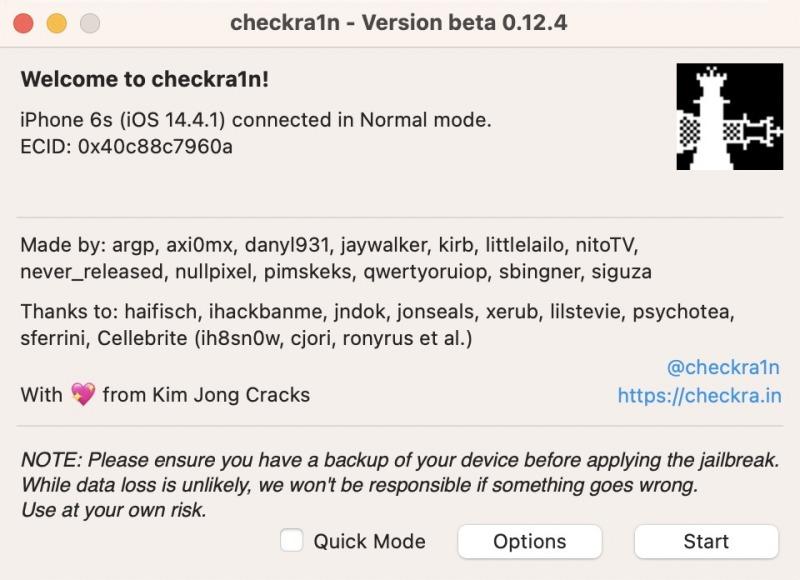
Étape 3 : Entrer en Mode Récupération
Cliquez sur Suivant. Checkra1n passera votre appareil en Mode Récupération automatiquement. Attendez simplement que l'écran change.
Étape 4 : Entrer en Mode DFU
Cliquez à nouveau sur Démarrer. L'outil vous guidera sur la façon d'appuyer sur la combinaison de boutons requise sur votre appareil. Suivez exactement les instructions, et votre iPhone entrera en Mode DFU avec succès.
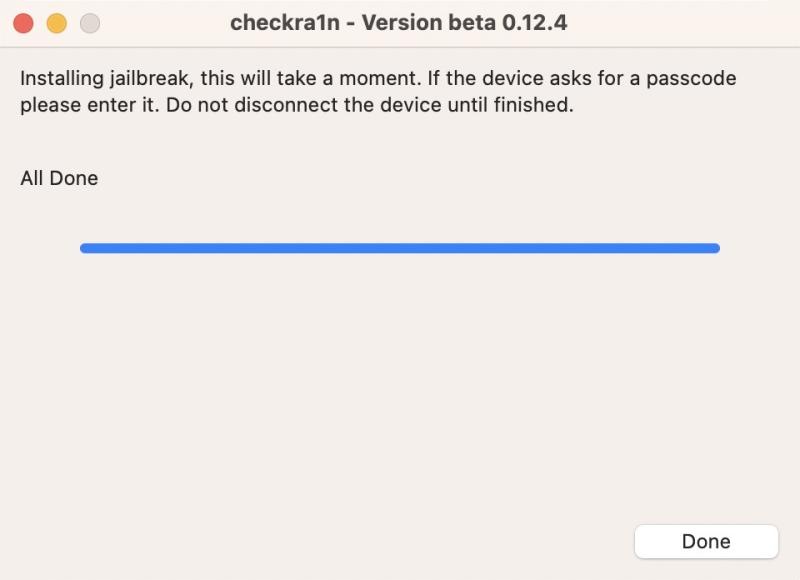
Étape 5 : Jailbreak Terminé
Une fois la barre de progression terminée, vous verrez Terminé sur votre écran. Votre appareil redémarrera et le jailbreak sera appliqué.
Partie 5. Dépannage des Problèmes Courants lors de l'Utilisation du Jailbreak Checkra1n
Même si tout semble correct, le processus de jailbreak checkra1n peut parfois rencontrer des problèmes. Voici comment résoudre les problèmes les plus courants rencontrés par les utilisateurs.
1. Appareil Ne Passant Pas en Mode DFU
Problème : Votre iPhone n'entre pas en mode DFU malgré le suivi des instructions.
- Utilisez un câble USB-A vers Lightning (les câbles USB-C échouent souvent)
- Chargez l'iPhone à plus de 20%
- Suivez exactement les instructions à l'écran pour le mode DFU (ne pas entrer en DFU trop tôt)
- Essayez un autre port USB ou redémarrez l'ordinateur
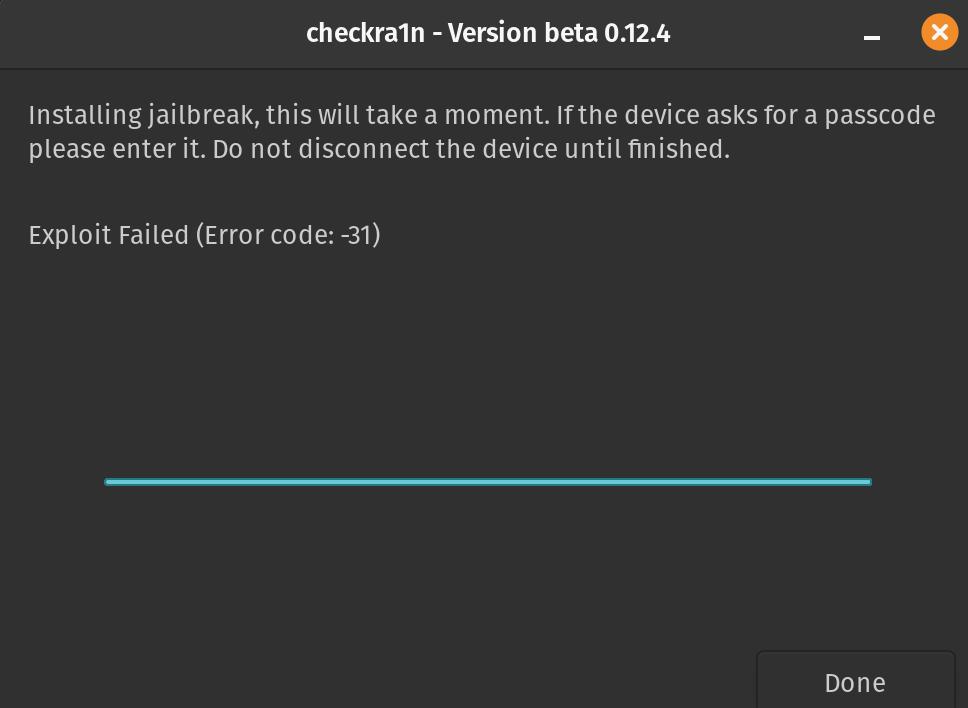
2. Jailbreak Échoue ou Bloqué au Démarrage
Problème : Le processus de jailbreak s'arrête ou votre appareil reste bloqué sur le logo Apple.
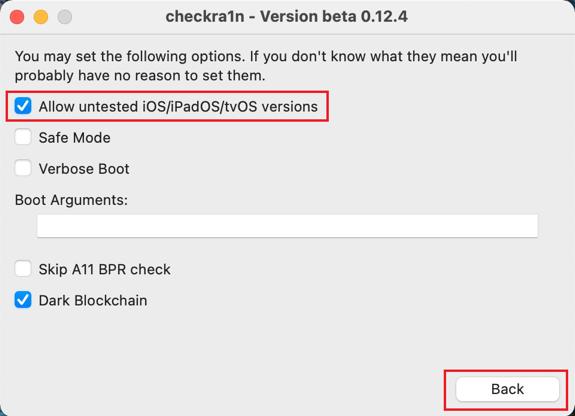
- Activez "Autoriser les versions iOS non testées" dans les paramètres de Checkra1n
- Redémarrez l'appareil et l'ordinateur
- Re-lancez le jailbreak avec le mode sans échec activé
- Sur l'iPhone X : rétrogradez Checkra1n si la dernière version échoue
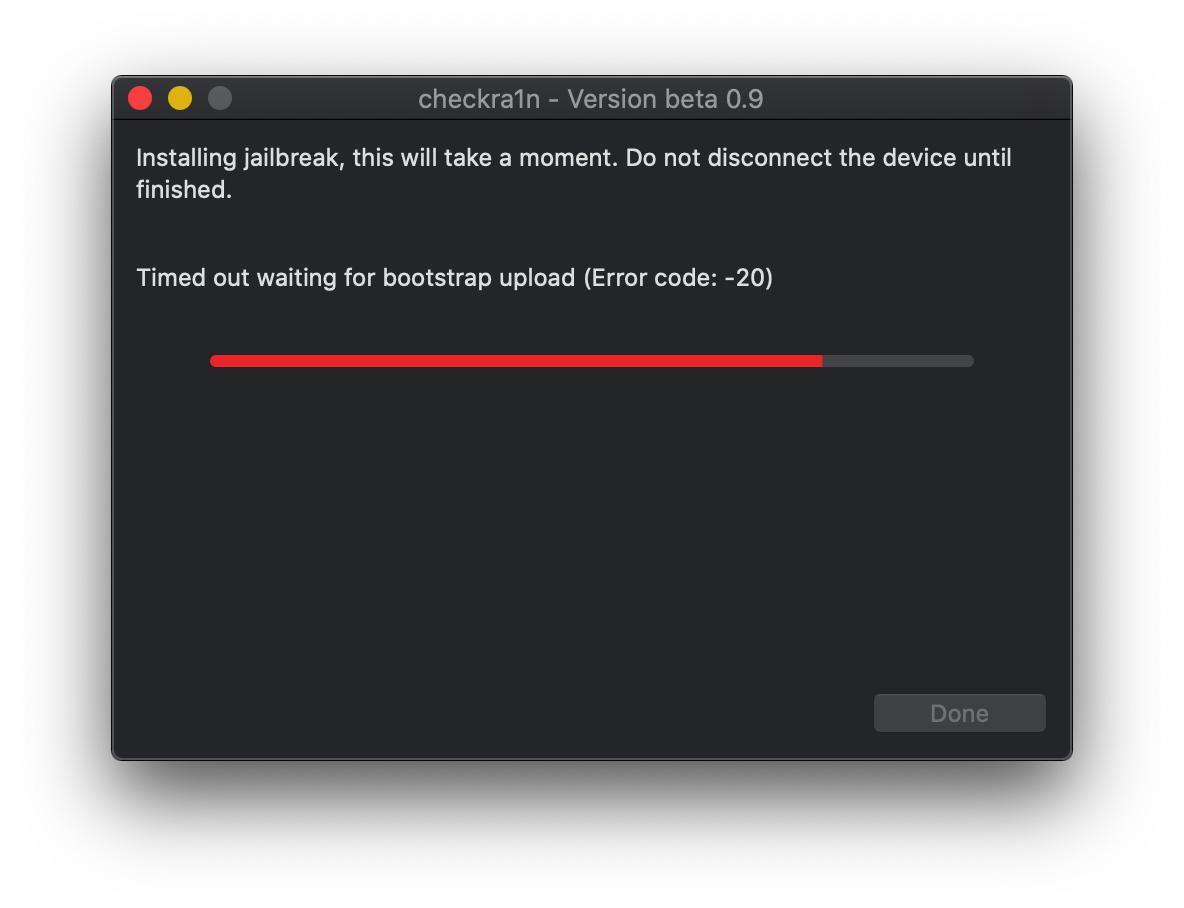
3. Cydia Ne Charge Pas ou Plante
Problème : Après le jailbreak, Cydia ne s'ouvre pas ou plante fréquemment.
- Démarrez en Mode No Substrate en maintenant Volume Haut pendant le démarrage.
- Supprimez les ajustements récemment installés qui peuvent être incompatibles.
4. Comment Mettre à Jour Checkra1n en Toute Sécurité
Problème : Vous voulez la dernière version sans affecter votre jailbreak.
- Téléchargez toujours depuis le site officiel de Checkra1n.
- Sauvegardez votre appareil avant de mettre à jour.
- Suivez attentivement les instructions à l'écran.
5. Erreur Checkra1n : Impossible de se Connecter au Serveur
Problème : Checkra1n échoue à se connecter pendant le processus de jailbreak.
- Vérifiez votre connexion internet.
- Essayez un autre câble USB et port.
- Redémarrez votre ordinateur et votre appareil, puis réessayez.
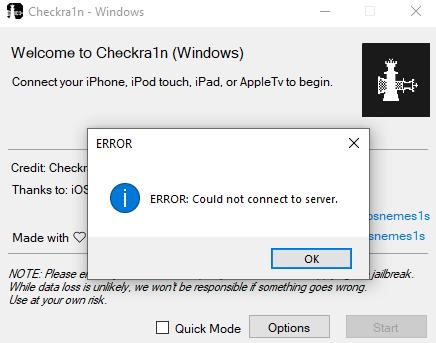
Si le problème persiste, utilisez une version alternative de Checkra1n ou une version miroir.
Conseils Bonus. Réparer les Problèmes de Jailbreak avec un Outil Professionnel de Réparation du Système iOS
Un outil puissant de réparation du système iOS, Tenorshare ReiBoot peut résoudre en toute sécurité plus de 150 problèmes d'iPhone et d'iPad. Il aide les utilisateurs à entrer ou sortir du Mode Récupération, à résoudre les boucles de démarrage, les écrans gelés, le logo Apple les erreurs, et les problèmes iTunes sans perte de données.
ReiBoot permet également une mise à niveau ou rétrogradation iOS sans jailbreak ou iTunes, réinitialise les appareils et efface définitivement les données avant de les vendre.
Pourquoi Utiliser Tenorshare ReiBoot ?
- Prend en charge iOS/iPadOS 26 et les versions antérieures.
- Répare plus de 150 problèmes iOS tels que le blocage du logo Apple, écran noir, écran gelé, boucle de démarrage, et iPhone désactivé.
- Entrez et sortez en toute sécurité du Mode Récupération gratuitement.
- Met à jour ou rétrograde iOS sans iTunes ou jailbreak.
- Réinitialise les appareils ou efface définitivement les données avant de les vendre.
- Répare instantanément les erreurs iTunes, comme 4013 ou 11.
Comment Utiliser ReiBoot pour réparer l'erreur de jailbreak
- Étape 1. Téléchargez ReiBoot sur votre PC ou Mac. Connectez votre iPhone à l'ordinateur en utilisant un câble Lightning d'origine. Cliquez sur Commencer la Réparation une fois que l'appareil est détecté.
- Étape 2. Sélectionnez Réparation Standard pour résoudre la plupart des problèmes iOS sans perte de données. Si la Réparation Standard échoue, la Réparation Profonde ou la Réparation DFU peut résoudre des problèmes plus sérieux (la Réparation Profonde peut effacer les données).
- Étape 3. Téléchargez le package de firmware requis. Si votre appareil n'est pas détecté, ReiBoot aidera à entrer en Mode Récupération automatiquement.
- Étape 4. Cliquez sur Commencer la Réparation Standard pour démarrer le processus. Attendez quelques minutes pour que la réparation se termine. Votre appareil redémarrera automatiquement et toutes les données resteront en sécurité.
- Étape 5. Attendez pendant que ReiBoot répare votre appareil. L'iPhone redémarrera automatiquement une fois la réparation terminée, et le problème de jailbreak devrait être résolu.





Conclusion :
Bien que le jailbreak Checkra1n soit un outil puissant pour débloquer des fonctionnalités iOS, il peut parfois rencontrer des problèmes comme des boucles de démarrage, des erreurs de mode DFU, ou des installations échouées. Pour gérer ces problèmes en toute sécurité et efficacité, Tenorshare ReiBoot est fortement recommandé. Il aide à réparer les erreurs du système iOS, à récupérer les appareils bloqués en Mode Récupération ou DFU, et à corriger les dysfonctionnements sans perdre vos données.