
Mis à jour le 2026-04-15 / Astuces iPhone
Manquer d'espace sur iCloud sans avoir ajouté de nouveaux fichiers peut être déroutant et frustrant. Le problème iCloud Drive qui prend de l'espace de stockage est très courant et provient souvent de fichiers cachés, de données d'applications, de dossiers partagés et d'anciens documents accumulés au fil du temps.
Lorsque l'espace est saturé, les sauvegardes échouent, les photos ne se synchronisent plus et les nouvelles données ne peuvent plus être envoyées. Heureusement, ce problème peut être résolu rapidement, sans compétences techniques. Ce guide vous explique des méthodes simples, sûres et efficaces pour identifier ce qui occupe votre espace et libérer votre iCloud Drive en quelques minutes.
- Partie 1 : Partie 1 : Pourquoi mon stockage iCloud Drive est-il plein après avoir tout supprimé ?
- Partie 2 : Partie 2 : Comment résoudre le problème iCloud Drive qui prend de l'espace de stockage
- Partie 3 : Partie 3 : Comment vérifier ce qui utilise le stockage iCloud Drive
- Partie 4 : Partie 4 : Les solutions ne fonctionnent pas ? Essayez un outil tiers !
- Partie 5 : Conseils pour éviter que iCloud Drive ne se remplisse à nouveau
- Partie 6 : Conclusion
Partie 1 : Pourquoi mon stockage iCloud Drive est-il plein après avoir tout supprimé ?
Le fait de manquer d'espace alors que iCloud Drive prend de l'espace de stockage peut sembler étrange, surtout après avoir supprimé tous les fichiers visibles. En réalité, iCloud conserve souvent des données cachées ou en arrière-plan qui continuent d'occuper de l'espace. Même si votre drive semble vide, plusieurs éléments peuvent encore utiliser du stockage :
-
Fichiers récemment supprimés : les éléments supprimés restent jusqu'à 30 jours avant suppression définitive.
-
Données et documents d'applications : certaines apps enregistrent automatiquement des fichiers dans iCloud Drive.
-
Sauvegardes incomplètes ou échouées : des fichiers temporaires peuvent rester après une erreur.
-
Dossiers partagés et fichiers reçus : les contenus partagés peuvent aussi occuper de l'espace.
-
Synchronisation entre appareils : les données d'un autre iPhone, iPad ou Mac peuvent se resynchroniser automatiquement.
-
Cache et fichiers temporaires cachés : des données système restent parfois après la synchronisation.
-
Fichiers volumineux dans les dossiers d'applications : souvent difficiles à repérer mais très consommateurs d'espace.
Partie 2 : Comment résoudre le problème d'iCloud Drive qui prend trop d'espace de stockage
Lorsque iCloud Drive prend trop d'espace de stockage, cela peut affecter les sauvegardes, la synchronisation et les performances globales de votre appareil. Même après avoir supprimé des fichiers, des caches cachés, des données d'applications et des sauvegardes peuvent continuer à occuper de l'espace. Voici un guide étape par étape pour libérer efficacement du stockage.
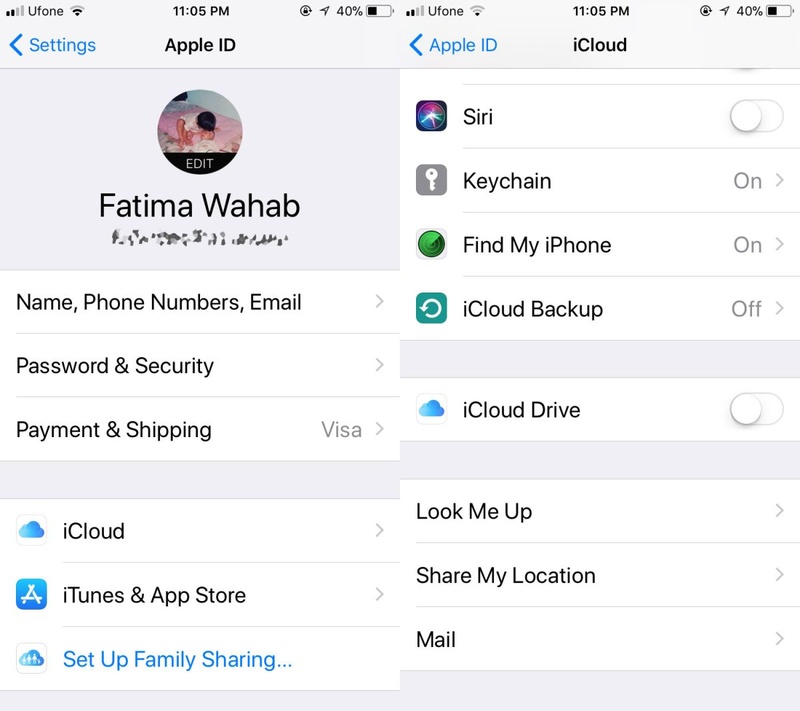
1. Désactiver puis réactiver iCloud Drive
Une cause fréquente du problème iCloud Drive qui prend de l'espace sur le stockage iPhone est l'échec des sauvegardes WhatsApp. Lorsqu'une sauvegarde WhatsApp est lancée, une mémoire cache temporaire est créée dans iCloud Drive. Si la sauvegarde échoue, ce cache reste stocké et occupe de l'espace.
Étapes pour résoudre le problème :
-
Ouvrez l'application Réglages et touchez votre identifiant Apple en haut de l'écran.
-
Accédez à iCloud, puis sélectionnez iCloud Drive.
-
Désactivez iCloud Drive. Lorsque vous y êtes invité, choisissez de supprimer les données mises en cache localement.
-
Redémarrez votre iPhone afin de supprimer complètement les fichiers temporaires.
-
Réactivez iCloud Drive pour permettre une nouvelle synchronisation correcte.
Cette simple réinitialisation permet souvent de libérer plusieurs gigaoctets d'espace. De nombreux utilisateurs sur Reddit rapportent avoir récupéré des dizaines de Go après cette opération.
2. Supprimer les fichiers volumineux dans iCloud Drive
Les documents, vidéos, PDF et fichiers générés par des applications peuvent remplir silencieusement votre espace iCloud. Cette étape est particulièrement utile si vous stockez des documents professionnels, des PDF ou des téléchargements volumineux.
Étapes pour résoudre le problème de stockage iCloud saturé :
-
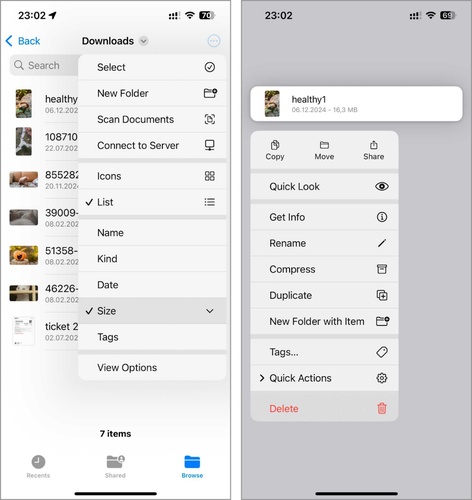
Ouvrez l'application Fichiers et accédez à iCloud Drive.
name : ouvrir-icloud-drive
alt : ouvrir iCloud Drive
-
Triez les fichiers par taille si possible ou parcourez-les manuellement pour identifier les fichiers volumineux.
-
Supprimez les fichiers inutiles.
-
N'oubliez pas de vider le dossier “Récemment supprimés” pour libérer définitivement l'espace.
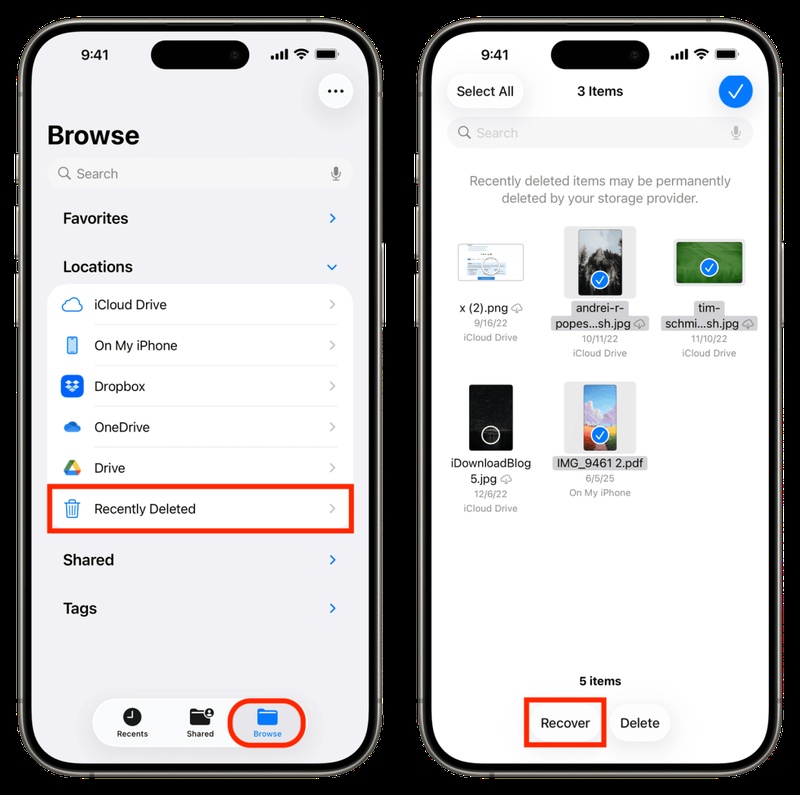
3. Vider le dossier Récemment supprimés
Les fichiers supprimés d'iCloud Drive restent dans le dossier “Récemment supprimés” pendant 30 jours et continuent d'occuper de l'espace. Les supprimer définitivement permet de libérer immédiatement du stockage et de corriger le problème iCloud stockage plein.
Étapes :
Ouvrez l'application Fichiers et allez dans “Récemment supprimés”.
Sélectionnez tous les fichiers et supprimez-les définitivement.
4. Désactiver les apps qui stockent des données dans iCloud Drive
De nombreuses applications enregistrent automatiquement des données dans iCloud Drive, ce qui peut augmenter le stockage utilisé sans que vous vous en rendiez compte. Les applications de messagerie, de prise de notes ou de productivité sont souvent responsables.
Étapes :
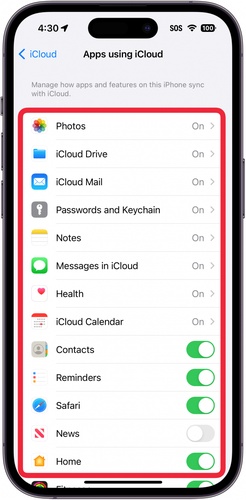
Ouvrez Réglages, touchez votre identifiant Apple, puis allez dans iCloud.
Appuyez sur “Apps utilisant iCloud” et vérifiez la liste.
Désactivez la synchronisation iCloud pour les applications inutiles.
5. Désactiver la synchronisation Bureau et Documents sur Mac
Si vous utilisez plusieurs appareils Apple, la fonction Bureau et Documents synchronise automatiquement tous vos fichiers vers iCloud Drive, ce qui peut rapidement consommer beaucoup d'espace.
Étapes pour résoudre le problème iCloud Drive saturé :
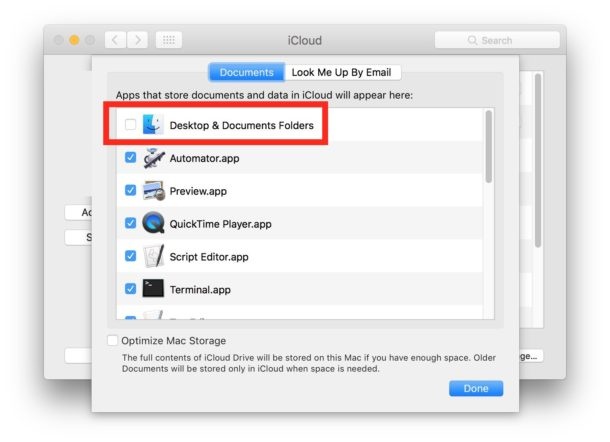
Sur Mac, ouvrez Réglages système et cliquez sur votre identifiant Apple.
Sélectionnez iCloud, puis cliquez sur iCloud Drive.
Désactivez la synchronisation Bureau et Documents.
Conseil :
Ne désactivez cette option que si vous n'avez pas besoin de synchroniser votre Bureau et vos Documents entre plusieurs appareils. Cela permet d'éviter une consommation inutile de stockage iCloud.
Partie 3 : Comment vérifier ce qui utilise l'espace de stockage iCloud Drive
Vérifiez précisément ce qui occupe votre espace iCloud Drive afin de mieux gérer votre stockage et éviter le problème de stockage iCloud plein. Suivez les étapes ci-dessous selon votre appareil.
Sur iPhone ou iPad
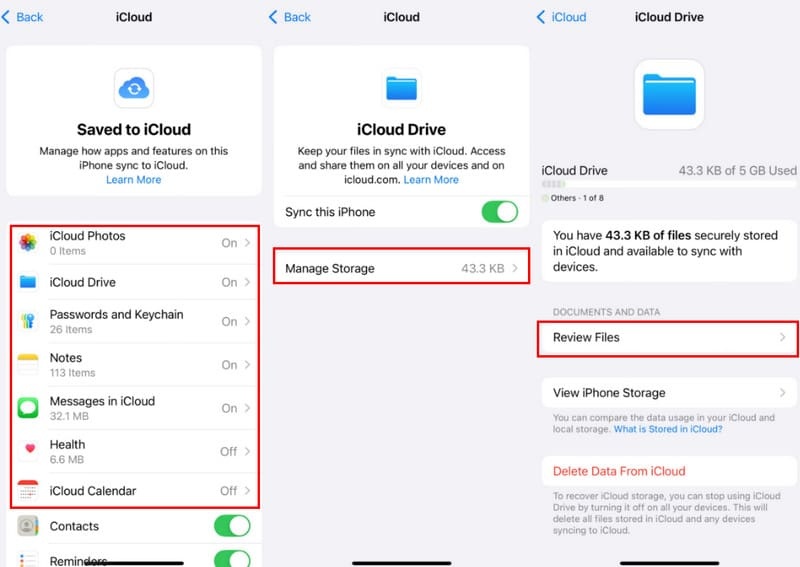
Ouvrez l'application Réglages.
-
Touchez votre identifiant Apple en haut de l'écran (avec votre nom et votre photo de profil).
Sélectionnez iCloud pour accéder aux paramètres du cloud.
Appuyez sur “Gérer le stockage” pour afficher le détail de l'utilisation iCloud.
-
Sélectionnez iCloud Drive pour voir toutes les applications, documents et fichiers qui occupent de l'espace.
-
Identifiez les fichiers volumineux ou les données inutiles des applications, puis supprimez-les ou déplacez-les vers votre ordinateur pour libérer de l'espace.
Sur Mac
-
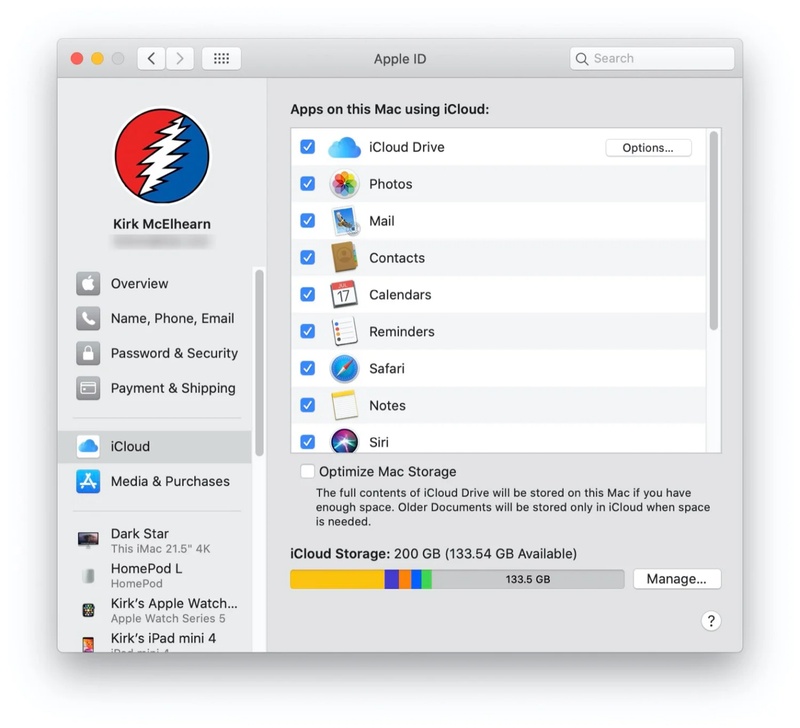
Ouvrez les Réglages système depuis le menu Apple en haut à gauche de l'écran.
-
Cliquez sur votre identifiant Apple dans la barre latérale pour accéder aux paramètres iCloud.
-
Sélectionnez iCloud, puis cliquez sur “Gérer” pour consulter le détail du stockage.
-
Ouvrez iCloud Drive pour consulter tous les documents, PDF et fichiers d'applications stockés dans le cloud.
-
Supprimez les fichiers inutiles ou volumineux afin de libérer de l'espace iCloud et du stockage local.
Sur Windows
-
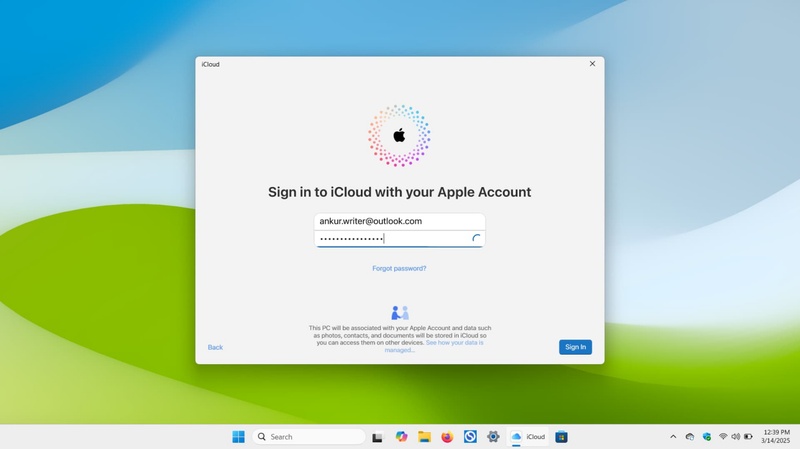
Installez iCloud pour Windows depuis le site officiel d'Apple.
-
Ouvrez l'application et connectez-vous avec votre identifiant Apple.
-
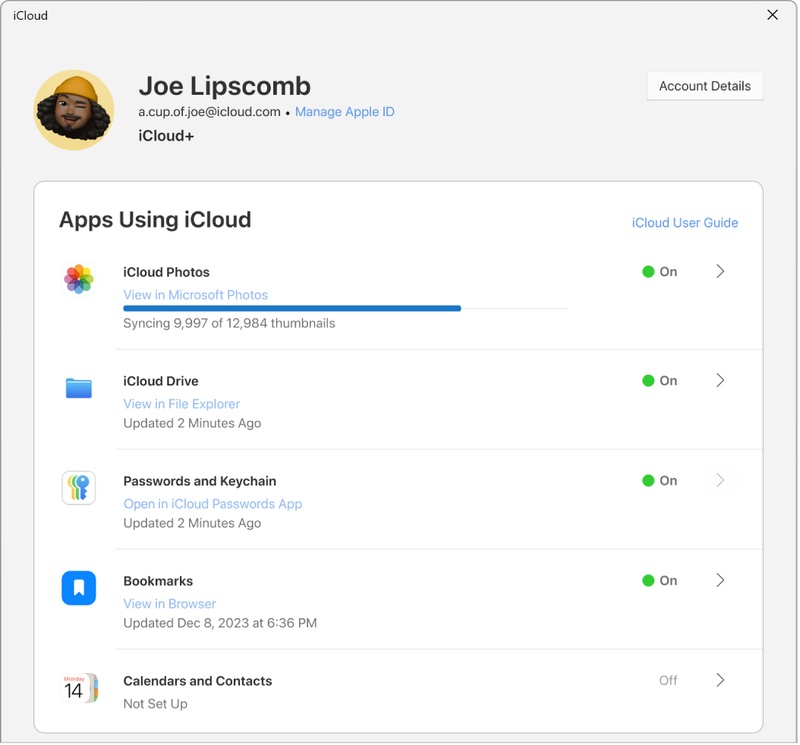
Cliquez sur “Stockage” pour voir quelles applications et quels fichiers utilisent de l'espace iCloud.
-
Sélectionnez iCloud Drive pour consulter les documents, tableurs, PDF et autres fichiers.
-
Supprimez ou déplacez les fichiers inutiles vers votre PC afin de libérer de l'espace iCloud.
Partie 4 : Les méthodes ci-dessus ne fonctionnent pas ? Essayez un outil tiers !
iCloud Drive peut parfois occuper trop d'espace, et lorsque les méthodes de nettoyage classiques ne suffisent pas, un outil tiers fiable peut résoudre le problème rapidement. Tenorshare ReiBoot est un logiciel de réparation iOS conçu pour corriger les problèmes de stockage iPhone, les bugs système et d'autres dysfonctionnements iOS sans perte de données.
Cet outil est particulièrement utile lorsque votre iPhone affiche un stockage saturé alors que ce n'est pas le cas, ou lorsque le calcul du stockage reste bloqué à cause de bugs iOS. Il offre une solution rapide et sécurisée pour restaurer les performances de votre iPhone.
Fonctionnalités clés de Tenorshare ReiBoot
-
Réparation en un clic : corrige rapidement les problèmes iOS courants sans manipulation technique complexe.
-
Réinitialisation sécurisée : restaurez votre iPhone sans perte de données personnelles.
-
Correction des bugs iOS : résout les erreurs de stockage, les boucles de démarrage, les écrans noirs, les applications bloquées et autres problèmes système.
-
Large compatibilité : compatible avec la plupart des modèles d'iPhone, iPad et iPod touch, y compris les dernières versions d'iOS.
-
Facile à utiliser : interface intuitive conçue pour les débutants comme pour les utilisateurs avancés.
Étapes pour libérer le stockage iPhone avec Tenorshare ReiBoot
-
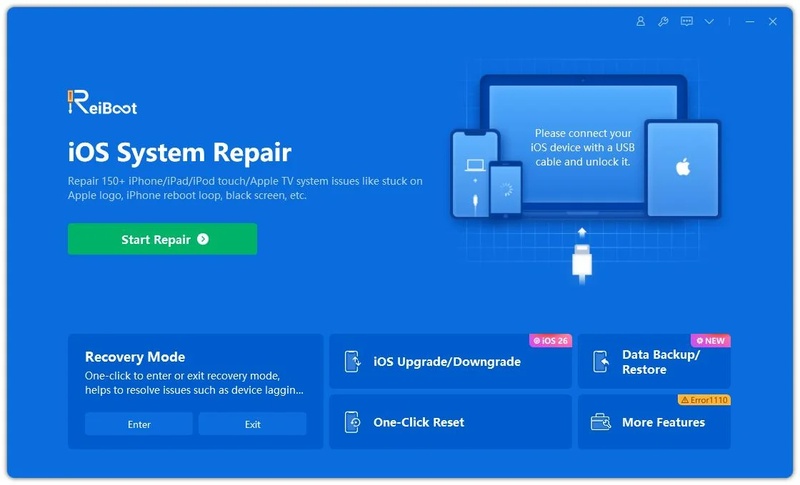
Étape 1 : Télécharger et installer ReiBoot
Téléchargez Tenorshare ReiBoot sur votre PC ou Mac et installez-le. Une fois le logiciel lancé, connectez votre iPhone à l'ordinateur via un câble USB. Cliquez sur « One-Click Reset » pour commencer le processus.
-
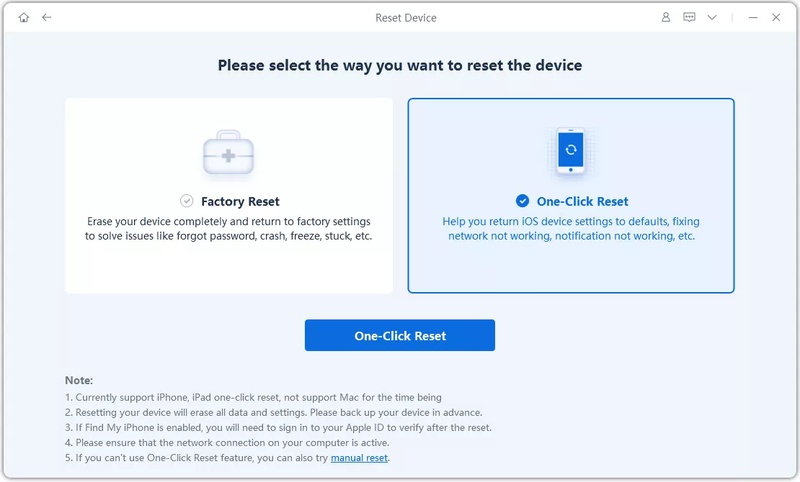
Étape 2 : Choisir l'option de réinitialisation
ReiBoot propose deux modes de réinitialisation. Sélectionnez à nouveau « One-Click Reset » pour continuer. Cette option permet de réinitialiser l'appareil en toute sécurité sans supprimer vos données personnelles.
-
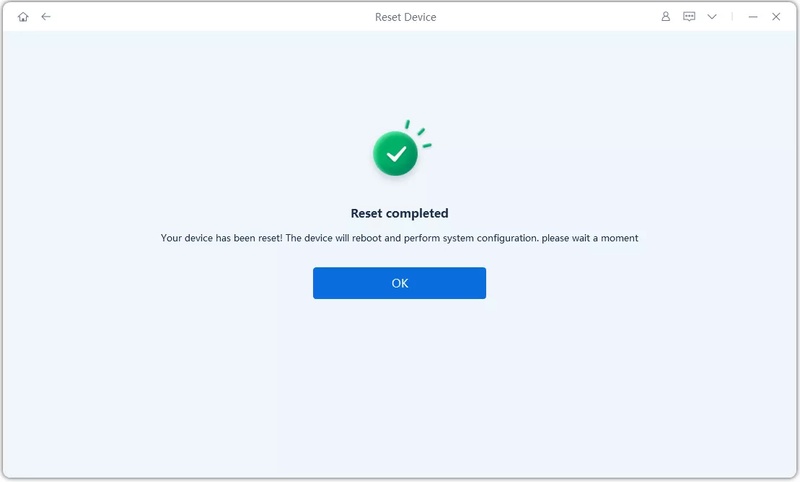
Étape 3 : Attendre la fin de la réinitialisation
Le processus démarre automatiquement. Une fois terminé, votre iPhone redémarrera et les problèmes de stockage liés à iOS ou aux bugs système seront corrigés.
Conseils pour éviter que l'espace iCloud Drive se remplisse à nouveau
Gardez votre stockage iCloud sous contrôle afin d'éviter le problème de stockage iCloud saturé et de limiter les cas où les photos iCloud occupent trop d'espace sur iPhone. Voici quelques conseils pratiques :
1. Vérifier régulièrement le stockage iCloud
Allez dans Réglages, appuyez sur votre identifiant Apple, puis sur iCloud et enfin sur Gérer le stockage. Identifiez les applications, sauvegardes et fichiers qui occupent le plus d'espace et supprimez ce dont vous n'avez plus besoin.
2. Optimiser le stockage des photos
Activez Photos iCloud et sélectionnez « Optimiser le stockage de l'iPhone ». Les photos en haute résolution restent dans iCloud, tandis que des versions allégées sont conservées sur votre appareil.
3. Supprimer les anciennes sauvegardes
Vérifiez les sauvegardes iCloud de tous vos appareils et supprimez celles des appareils que vous n'utilisez plus.
4. Supprimer les anciens messages et pièces jointes
Les pièces jointes volumineuses dans iMessage et les SMS peuvent rapidement saturer votre stockage iCloud. Supprimez les anciennes conversations ou les fichiers joints inutiles.
5. Gérer les données des applications dans iCloud
Certaines applications enregistrent automatiquement des fichiers volumineux dans iCloud. Vérifiez les applications utilisant le stockage iCloud et désactivez la synchronisation pour celles dont vous n'avez pas besoin.
6. Vider les dossiers « Supprimés récemment »
Les photos, fichiers et notes supprimés restent dans les dossiers « Supprimés récemment » pendant 30 jours. Pensez à les vider régulièrement pour libérer de l'espace.
7. Éviter les fichiers en double
Conservez une seule copie de vos documents, photos et vidéos. Déplacez les doublons vers un ordinateur ou un stockage externe.
8. Mettre à jour iOS régulièrement
Les mises à jour iOS incluent souvent des optimisations du stockage et des corrections liées à iCloud. Garder votre appareil à jour permet d'éviter les erreurs de calcul du stockage.
Conclusion :
La gestion du stockage iCloud peut être compliquée, surtout lorsque iCloud Drive occupe de l'espace de stockage de manière inattendue. Nettoyer régulièrement les anciennes sauvegardes, messages, pièces jointes et fichiers inutiles permet de maintenir votre iPhone fluide et performant. L'optimisation des photos et le suivi des données des applications aident également à éviter les problèmes de stockage. Pour les cas persistants ou les bugs iOS provoquant des erreurs d'affichage du stockage, le nettoyage manuel peut ne pas suffire. Une solution fiable consiste à utiliser Tenorshare ReiBoot, qui permet de réparer le système iOS en toute sécurité sans perte de données.