
Mis à jour le 2026-09-08 / Astuces iPhone
Vous êtes gêné par une icône de lampe torche permanente sur l'écran de l'iPhone qui ne disparaît pas ? Vous n'êtes pas seul ! Ce bug iOS fréquent peut apparaître après une mise à jour ou un conflit d'applications, mais la bonne nouvelle est qu'il est facile à corriger.
Dans ce guide, nous vous montrons des méthodes simples, étape par étape, pour supprimer cette icône de lampe torche bloquée. Vous apprendrez également à restaurer votre écran de verrouillage et votre centre de contrôle afin de retrouver un iPhone parfaitement fonctionnel. Ces solutions fonctionnent parfaitement sur iPhone 18/17 et les modèles plus récents.
- Partie 1 : Partie 1 : Pourquoi une icône de lampe torche reste affichée sur l'écran de l'iPhone ?
- Partie 2 : Partie 2 : Comment supprimer l'icône de lampe torche permanente sur iPhone (5 solutions faciles)
- Partie 3 : Astuce bonus : réparer une icône de lampe torche bloquée avec Tenorshare ReiBoot
- Partie 4 : Partie 3 : Comment éviter que l'icône de lampe torche se bloque à nouveau
- Partie 5 : Conclusion
Partie 1 : Pourquoi une icône de lampe torche permanente apparaît-elle sur l'écran de l'iPhone ?
Une icône de lampe torche permanente sur l'écran de l'iPhone qui ne fonctionne pas peut être très frustrante, surtout lorsqu'elle ne s'éteint pas ou ne répond pas. Ce problème apparaît généralement à cause de petits bugs logiciels, de conflits d'applications ou de réglages qui interfèrent avec l'écran de verrouillage. Comprendre les principales causes permet de le résoudre rapidement :
-
Bugs logiciels ou erreurs iOS : Les mises à jour ou erreurs système peuvent empêcher l'icône de lampe torche de se rafraîchir correctement, ce qui la laisse bloquée à l'écran.
-
Appareil photo ou flash en cours d'utilisation : Si l'application Appareil photo ou une autre application utilise le flash, l'icône peut rester active même après la fermeture de l'app.
-
Problèmes d'écran verrouillé ou de tactile : Des problèmes de réponse tactile ou de petits bugs d'affichage peuvent empêcher l'icône de disparaître.
-
Interférences des réglages d'accessibilité : Certaines fonctionnalités comme AssistiveTouch ou l'accès guidé peuvent empêcher un comportement normal des icônes.
-
Conflits entre applications : L'utilisation simultanée de plusieurs apps accédant à la caméra ou au flash peut bloquer l'icône.
Partie 2 : Comment supprimer l'icône de lampe torche permanente sur l'écran de l'iPhone (5 solutions faciles)
Une icône de lampe torche permanente sur l'écran de l'iPhone qui ne fonctionne pas est un problème courant chez de nombreux utilisateurs. Ce bug apparaît souvent après une mise à jour iOS, un conflit d'applications ou une erreur de réglage. L'icône peut rester visible sur l'écran de verrouillage ou ne pas répondre, rendant difficile l'extinction de la lampe torche. Dans la plupart des cas, le problème peut être résolu sans aide professionnelle. Voici un guide détaillé avec cinq solutions efficaces :
Solution 1 : désactiver la lampe torche via le Centre de contrôle
Parfois, la lampe torche reste techniquement active dans la mémoire iOS même si l'icône semble bloquée. Il s'agit souvent d'un bug mineur causé par un Centre de contrôle qui ne se rafraîchit pas correctement.
-
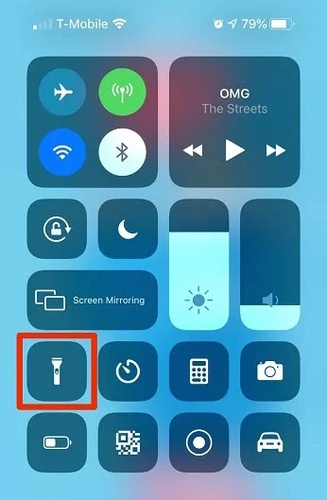
Ouvrir le Centre de contrôle :
iPhone X ou modèle plus récent : faites glisser vers le bas depuis le coin supérieur droit de l'écran.
iPhone 8 ou modèle précédent : faites glisser vers le haut depuis le bas de l'écran.
-
Trouvez l'icône de lampe torche (en forme de petite torche).
-
Appuyez une fois pour l'éteindre.
-
Si l'icône reste affichée, appuyez à nouveau ou maintenez 1 à 2 secondes pour forcer la prise en compte.
-
Verrouillez votre iPhone et vérifiez l'écran : l'icône devrait disparaître.
Solution 2 : redémarrer votre iPhone
Une icône de lampe torche bloquée peut être causée par un problème temporaire de mémoire iOS. Des applications ou processus en arrière-plan peuvent empêcher l'icône de se rafraîchir correctement. Un redémarrage complet permet de vider le cache système et de réinitialiser les fonctions du Centre de contrôle.
-
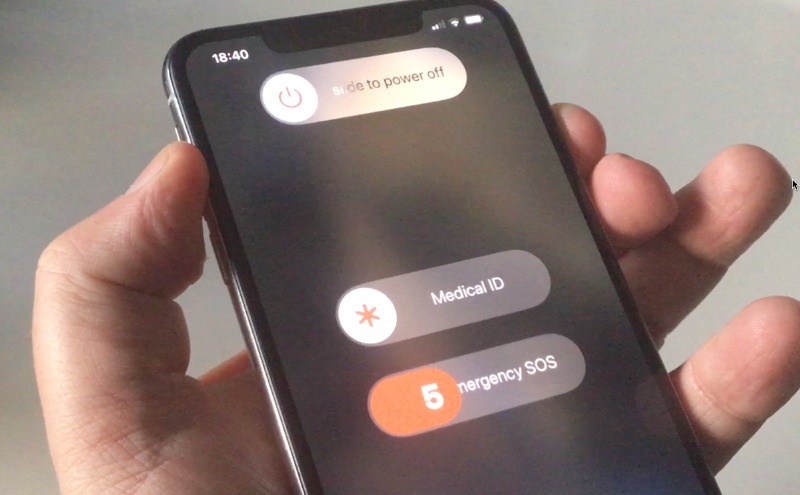
Maintenez le bouton d'alimentation + volume (iPhone X et modèles récents) jusqu'à l'apparition du curseur d'extinction.
-
Faites glisser pour éteindre complètement l'appareil.
-
Attendez 30 à 60 secondes que l'iPhone s'éteigne totalement.
-
Rallumez l'iPhone en maintenant le bouton d'alimentation.
-
Vérifiez l'écran de verrouillage : l'icône devrait avoir disparu.
Solution 3 : fermer de force l'application Appareil photo
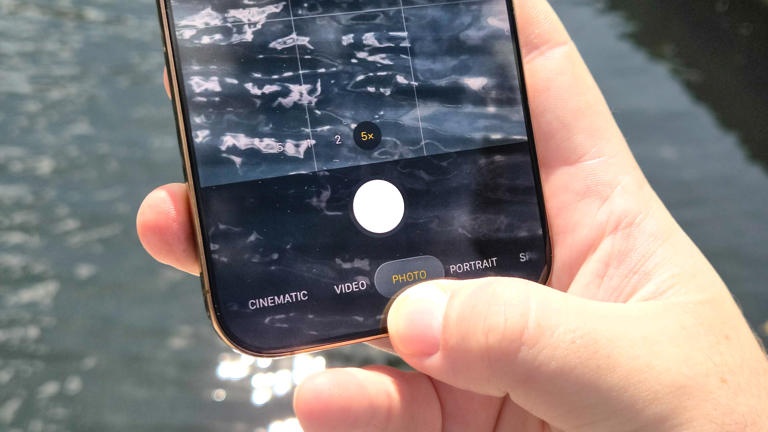
La lampe torche est liée à l'application Appareil photo. Si elle reste ouverte ou fonctionne en arrière-plan, l'état de l'icône peut ne pas se mettre à jour. Certaines applications tierces peuvent également maintenir le flash actif dans le système.
-
Faites glisser vers le haut (ou double-cliquez sur le bouton Home) pour ouvrir le sélecteur d'applications.
-
Localisez l'appareil photo ou les applications utilisant le flash (Snapchat, TikTok, lecteurs QR, etc.).
-
Faites glisser vers le haut pour fermer complètement l'application.
-
Verrouillez l'iPhone et vérifiez l'écran.
Solution 4 : vérifier les réglages de l'écran verrouillé et d'accessibilité
L'icône de lampe torche fait partie du Centre de contrôle et interagit avec l'écran de verrouillage. Certaines fonctions d'accessibilité comme AssistiveTouch, VoiceOver ou Accès guidé peuvent empêcher l'actualisation normale des icônes.
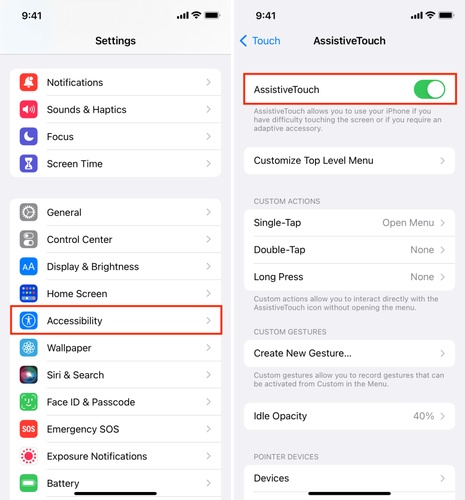
Ouvrez l'application Réglages.
-
Touchez Accessibilité et désactivez temporairement AssistiveTouch, VoiceOver et Accès guidé.
-
Revenez dans Réglages, puis allez dans Face ID et code (ou Touch ID et code).
-
Vérifiez que l'option Centre de contrôle est activée dans “Autoriser l'accès lorsque verrouillé”.
-
Verrouillez votre iPhone et vérifiez si l'icône a disparu.
Solution 5 : réinitialiser tous les réglages
Des réglages système corrompus ou des conflits de configuration iOS peuvent provoquer ce problème. Aucune donnée personnelle (photos, messages, contacts) ne sera supprimée. Seules les configurations système seront réinitialisées.
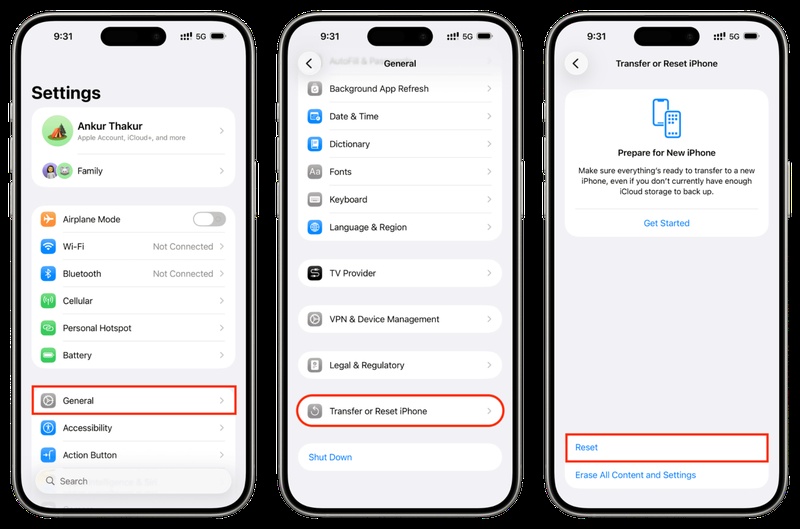
Ouvrez Réglages.
-
Touchez Général, puis Transférer ou réinitialiser l'iPhone.
-
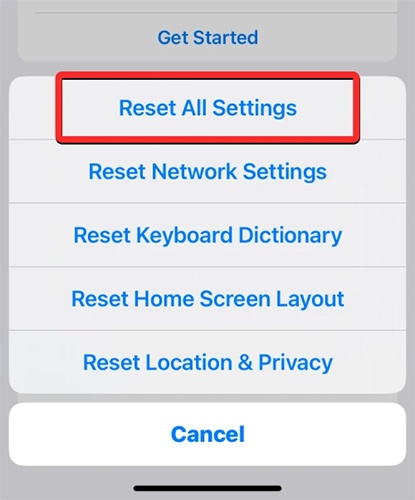
Appuyez sur Réinitialiser, puis sur Réinitialiser tous les réglages.
-
Entrez votre code pour confirmer. L'iPhone redémarrera automatiquement.
-
Après le redémarrage, vérifiez l'écran de verrouillage.
Astuce bonus : réparer l'icône de lampe torche bloquée avec Tenorshare ReiBoot
Les iPhones peuvent parfois rencontrer de petits bugs logiciels qui provoquent le blocage ou la disparition d'icônes, comme celle de la lampe torche. Tenorshare ReiBoot est un outil professionnel de réparation iOS conçu pour corriger ces problèmes de manière sûre et efficace. Il fonctionne en rafraîchissant les fichiers système, en supprimant les bugs et en rétablissant le fonctionnement normal. Cela permet à l'icône du flash de l'appareil photo et à d'autres fonctions de fonctionner correctement.
ReiBoot est simple à utiliser et compatible avec tous les modèles d'iPhone et toutes les versions d'iOS. Il propose un mode Réparation standard pour les problèmes courants et un mode Réparation avancée pour les problèmes plus graves, tout en maintenant la stabilité de votre iPhone sans perte de données.
Fonctionnalités clés de Tenorshare ReiBoot :
-
Mode Réparation standard : corrige les problèmes iOS courants comme les icônes bloquées, les écrans figés ou les applications qui ne répondent pas, sans effacer vos données.
-
Réparation système avancée : pour les problèmes plus complexes, notamment les échecs de mise à jour ou les bugs persistants.
-
Entrée / sortie du mode récupération en un clic : permet de passer en mode récupération rapidement sans combinaisons de boutons compliquées.
-
Interface simple et intuitive : conçue pour les débutants comme pour les utilisateurs avancés, aucune compétence technique requise.
-
Compatible avec tous les modèles d'iPhone : fonctionne de l'iPhone 6 à l'iPhone 18 et avec toutes les versions d'iOS.
Étapes pour réparer l'icône de lampe torche permanente avec Tenorshare ReiBoot
-
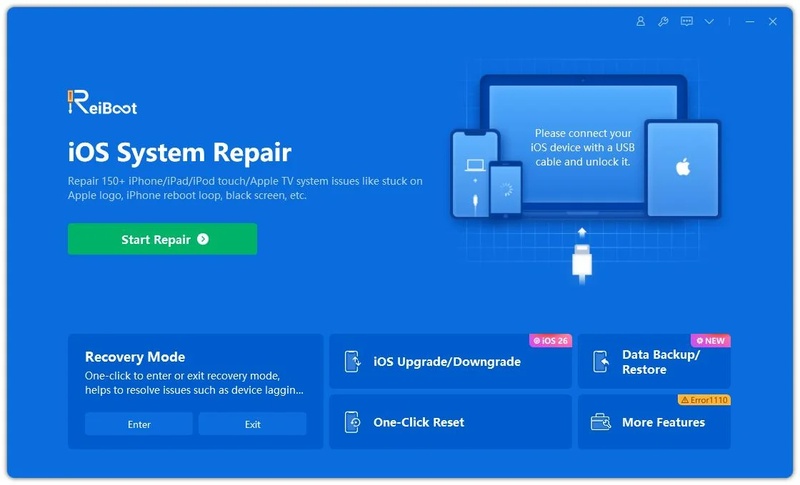
Étape 1 : Télécharger et installer ReiBoot
Téléchargez Tenorshare ReiBoot et installez le logiciel sur votre PC ou Mac. Connectez votre iPhone à l'ordinateur à l'aide d'un câble USB. Attendez que ReiBoot détecte votre appareil, puis cliquez sur « Start Repair ».
-
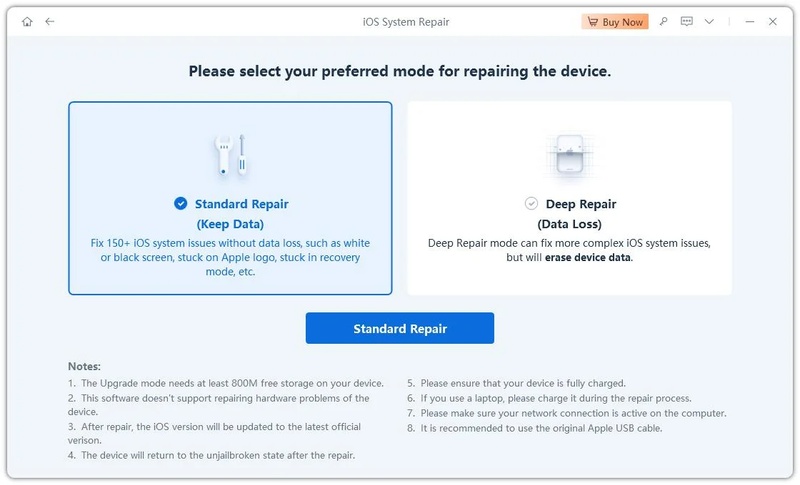
Étape 2 : Choisir le mode Réparation standard
Sur l'écran principal, sélectionnez Réparation standard. Ce mode corrige les problèmes iOS courants comme l'icône de lampe torche bloquée sans supprimer vos données (photos, applications, etc.).
-
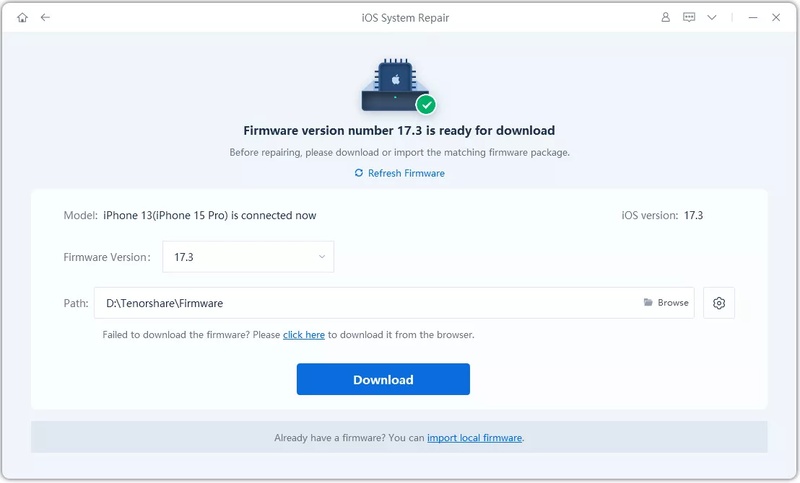
Étape 3 : Télécharger le firmware
ReiBoot détecte automatiquement votre modèle d'iPhone et propose le firmware correspondant. Cliquez sur Télécharger pour obtenir le package.
-
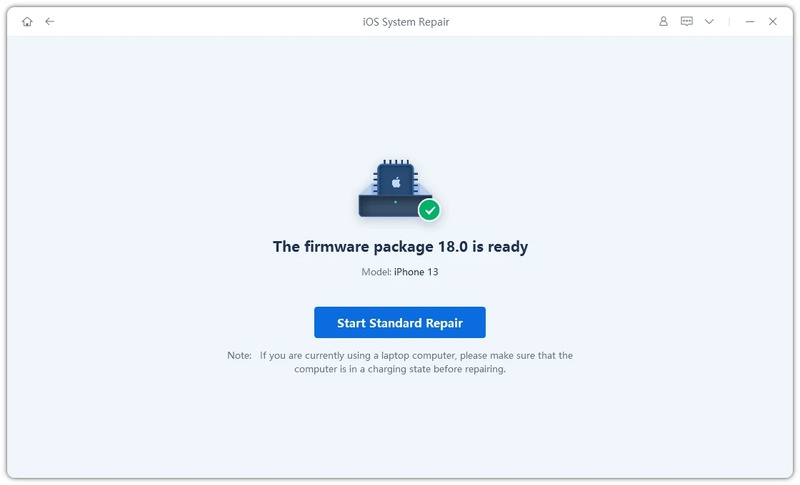
Étape 4 : Lancer la réparation standard
Une fois le firmware téléchargé, cliquez sur « Start Standard Repair ».
Patientez pendant que ReiBoot répare le système iOS. Votre iPhone peut redémarrer plusieurs fois.
-
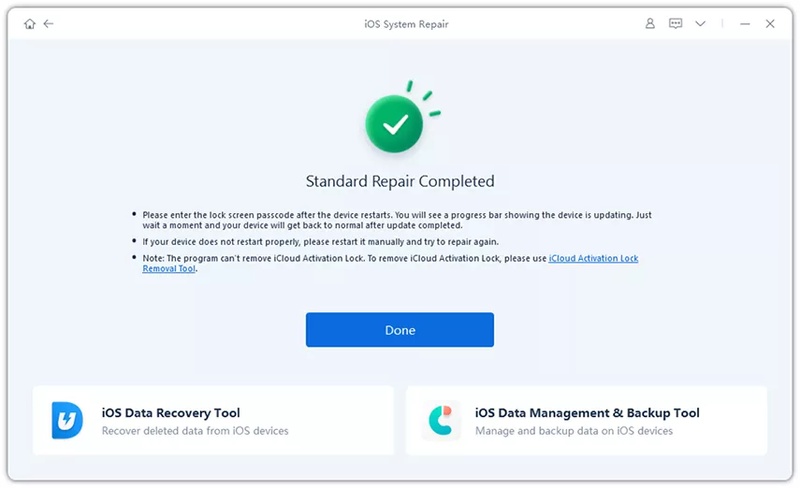
Étape 5 : Terminer la réparation
Une fois le processus terminé, votre iPhone redémarrera normalement.
Vérifiez l'écran de verrouillage et le Centre de contrôle : l'icône de lampe torche devrait avoir disparu.
Partie 3 : Comment éviter que l'icône lampe torche reste bloquée sur l'iPhone
Pour garantir le bon fonctionnement de votre iPhone, il est important d'éviter les problèmes tels qu'une icône lampe torche iPhone bloquée ou qui ne disparaît pas. Voici plusieurs conseils détaillés pour empêcher ce bug iOS de réapparaître à l'avenir :
1. Fermez les applications utilisant la caméra ou le flash
Certaines applications gardent le flash actif en arrière-plan. Fermez complètement des apps comme Camera, Snapchat, TikTok, les lecteurs de QR code ou les jeux en réalité augmentée. Cela évite les conflits système et garantit que l'icône lampe torche disparaît correctement sur iPhone lorsqu'elle n'est plus utilisée.
2. Évitez d'activer et désactiver la lampe torche trop rapidement
Allumer et éteindre la lampe torche plusieurs fois en quelques secondes peut surcharger les processus iOS et provoquer un bug où l'icône reste bloquée. Utilisez des actions plus espacées et intentionnelles.
3. Gardez iOS à jour
Apple corrige régulièrement les bugs liés au Centre de contrôle et à l'écran verrouillé. Mettre à jour iOS permet de garantir le bon fonctionnement de l'icône flash iPhone et d'éviter ce type de problème.
4. Vérifiez les fonctions d'accessibilité
Des options comme AssistiveTouch, VoiceOver ou l'Accès guidé peuvent interférer avec le Centre de contrôle. Désactivez-les temporairement si l'icône lampe torche reste bloquée ou ne répond pas correctement.
5. Éteignez la lampe torche après utilisation
Une utilisation prolongée peut entraîner une surchauffe du flash LED ou des micro-bugs temporaires du système. Prendre l'habitude de l'éteindre permet d'éviter les dysfonctionnements.
6. Utilisez un outil de réparation iOS si nécessaire
Si le problème persiste, il peut être lié à des paramètres iOS corrompus. Des outils comme Tenorshare ReiBoot (mode Réparation standard) permettent de corriger les bugs système sans supprimer vos données ni vos applications.
7. Fermez les processus en arrière-plan et redémarrez l'iPhone
iOS gère de nombreux processus en arrière-plan. Fermer régulièrement les applications et redémarrer l'appareil permet de rafraîchir le système et d'assurer que des éléments comme l'icône flash iPhone s'affichent correctement.
Conclusion
Une icône lampe torche permanente sur l'écran de l'iPhone peut être gênante, mais elle se corrige facilement avec les bonnes méthodes. Dans la plupart des cas, quelques ajustements système suffisent. Pour les bugs persistants, Tenorshare ReiBoot est une solution fiable pour restaurer votre iPhone en toute sécurité. Il permet de corriger les problèmes système, de stabiliser le Centre de contrôle et de rétablir le bon fonctionnement de la lampe torche, sans perte de données.