
Mis à jour le 2025-09-04 / Conseils pour l'iPhone
Dans iOS 16, vous verrez plusieurs améliorations et fonctionnalités, et la bibliothèque partagée iCloud est l'une d'entre elles. Cette nouvelle fonctionnalité d'iCloud Photo est connue sous le nom de Photothèque iCloud. Grâce à cette fonctionnalité, vous pourrez partager une photothèque avec vos amis et votre famille. Prenez une photo et elle sera automatiquement enregistrée dans la photothèque. Vous pouvez également créer cette photothèque partagée, puis inviter toute personne possédant un appareil Apple à consulter les photos, à ajouter des photos à la photothèque et à modifier les photos qu'elle contient. Vous pouvez ainsi partager toutes les photos en un seul endroit.
Cependant, certains utilisateurs rencontrent une erreur lorsqu'ils rejoignent la bibliothèque partagée après la mise à jour d'iOS 16. Après plusieurs heures de chargement, un message d'erreur s'affiche. Cela peut être ennuyeux si vous essayez d'accéder à vos photos et que vous ne savez pas quoi faire.
Les causes de l'impossibilité de partager la photothèque
Les mises à jour entraînent généralement des bogues et des problèmes ; cependant, vous pouvez résoudre le problème en vérifiant certains des facteurs suivants qui peuvent être à l'origine de ce problème.
- Votre iPhone est connecté à une connexion internet instable, ou la connexion est perdue.
- La batterie de votre iPhone est faible.
- Les photos sont partagées dans iCloud, mais votre iPhone n'est pas connecté à iCloud.
Comment corriger l'erreur de la photothèque partagée iCloud d'iOS 16 ?
Méthode 1. Redémarrez votre iPhone
Lorsque vous êtes confronté à des problèmes tels que Impossible de rejoindre la bibliothèque partagée, l'une des premières choses à faire est de forcer le redémarrage de votre iPhone. Cela pourrait résoudre le problème si votre iPhone présente des bogues ou des problèmes.
Veuillez noter que le redémarrage forcé varie selon les modèles d'iPhone. Voici comment procéder pour les différents modèles.
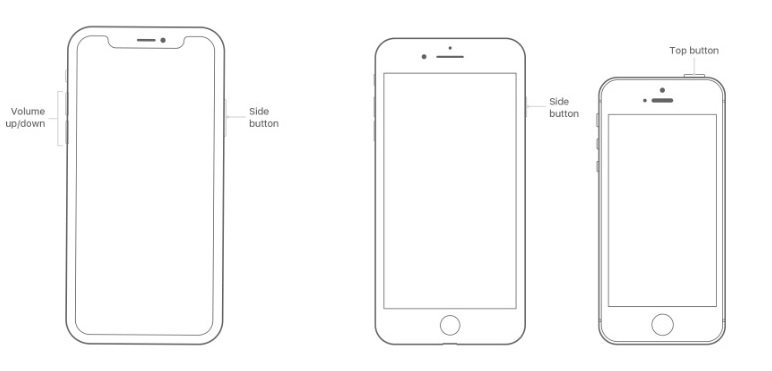
Voici comment procéder sur différents iPhone.
- Pour l'iPhone 8 et les modèles ultérieurs, vous devez tout d'abord appuyer simultanément sur les boutons "Volume haut" et "Volume bas". Ensuite, appuyez sur le bouton d'alimentation situé sur le côté de votre iPhone et maintenez-le enfoncé jusqu'à ce que votre écran s'éteigne. Après cela, le logo Apple apparaîtra sur votre écran, et il sera redémarré.
- Pour l'iPhone 7 et l'iPhone 7 Plus, vous devez appuyer sur le bouton "Veille/Éveil" et le maintenir enfoncé. Ce bouton se trouve sur le côté droit de votre iPhone. Maintenez-le enfoncé et appuyez simultanément sur le bouton "Volume bas" jusqu'à ce que le logo Apple apparaisse sur votre écran.
- Pour l'iPhone 6s et les modèles antérieurs, vous devez maintenir enfoncés le bouton "Home" et le bouton "Power". Maintenez-les enfoncés jusqu'à ce que le logo Apple apparaisse sur votre écran.
Méthode 2. Désactivez et réactivez la Photothèque iCloud
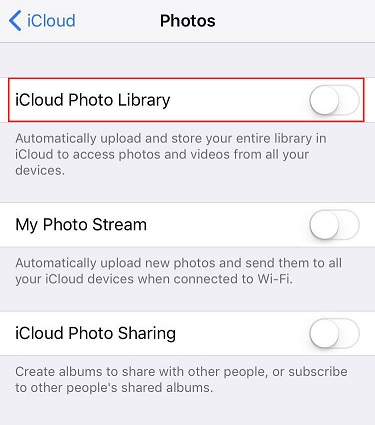
Si le redémarrage ne résout pas le problème, essayez de désactiver et d'activer la Photothèque iCloud. Pour cela, suivez les étapes ci-dessous.
- Ouvrez l'application Réglages sur votre appareil.
Tapez sur votre nom, puis sur iCloud dans les options.
Vous y verrez le bouton de basculement pour iCloud Photos. Désactivez-la, puis réactivez-la.
Méthode 3. Corriger l'erreur de partage de photos avec ReiBoot
Si vous pensez qu'il s'agit d'un problème logiciel, cette méthode peut vous aider à résoudre ce problème.
Il vous suffit de suivre les instructions ci-dessous en téléchargeant le logiciel Tenorshare Reiboot sur votre PC ou Mac et votre problème sera résolu en quelques secondes. Ce logiciel est efficace et performant avec un taux de réussite élevé.
Voici les étapes à suivre pour résoudre l'erreur de partage de photos avec ReiBoot.
Visitez le site Web de Tenorshare Reiboot et téléchargez le programme Reiboot pour PC ou Mac.
Lancez Reiboot sur votre ordinateur et connectez-y votre iPhone.
Une fois l'appareil identifié, appuyez sur le bouton de démarrage.
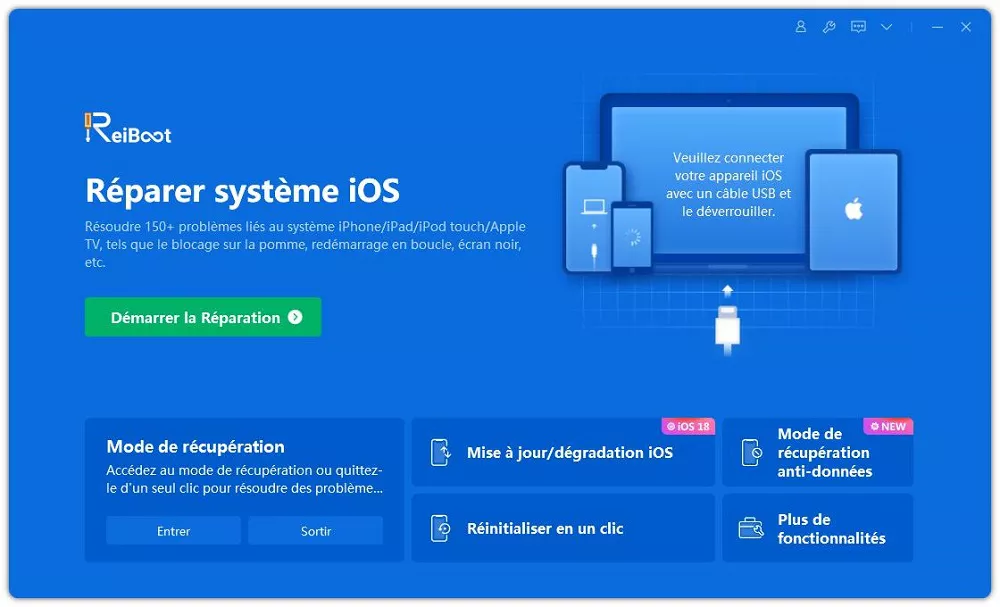
Vous avez la possibilité d'effectuer une réparation standard ou une réparation approfondie. Bien que la réparation en profondeur ait une forte probabilité de réussite, elle entraînera une perte de données. Cliquez sur Réparation standard.

Après avoir sélectionné l'une des options ci-dessus, la nouvelle page vous propose de télécharger le micrologiciel. Si vous êtes prêt pour la réparation. Cliquez sur télécharger et si le téléchargement échoue, vous pouvez le télécharger en cliquant sur les options "cliquez ici" et "importer le fichier local" dans le logiciel.
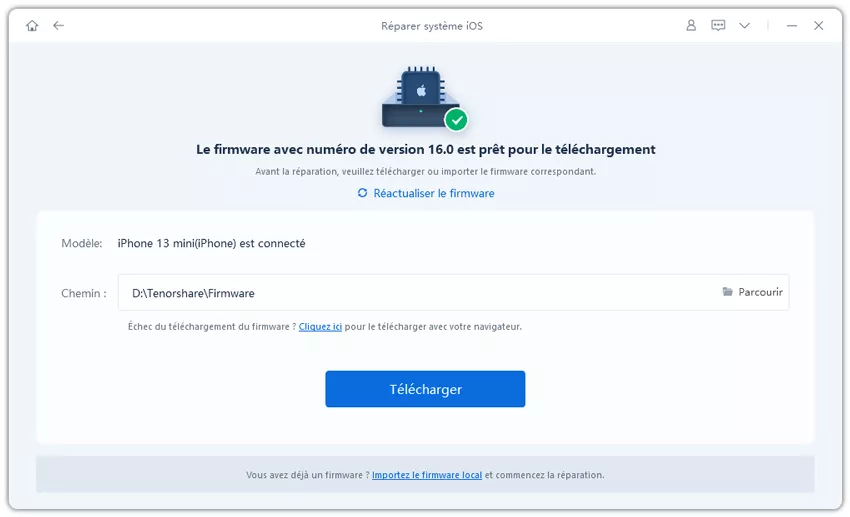
Une fois qu'il a été téléchargé ou importé, choisissez Démarrer la réparation standard.
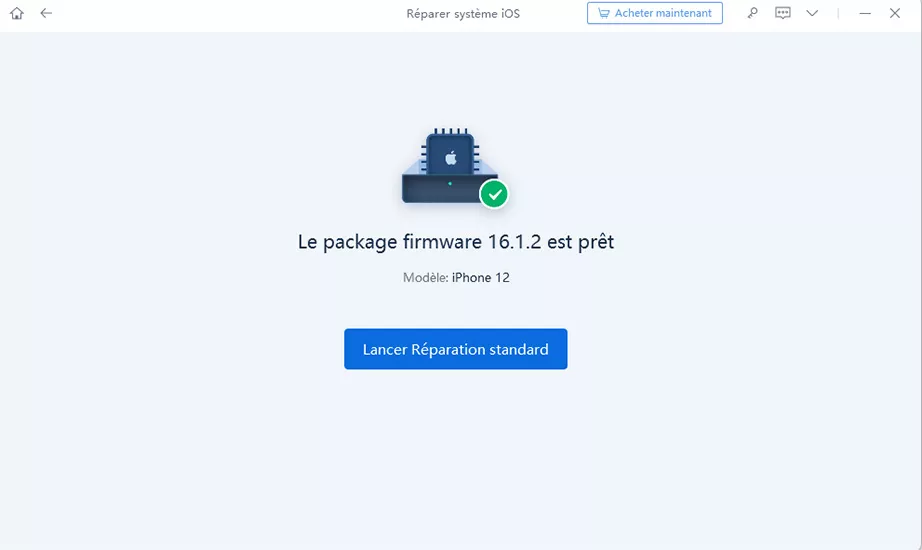
Attendez la fin de l'installation.
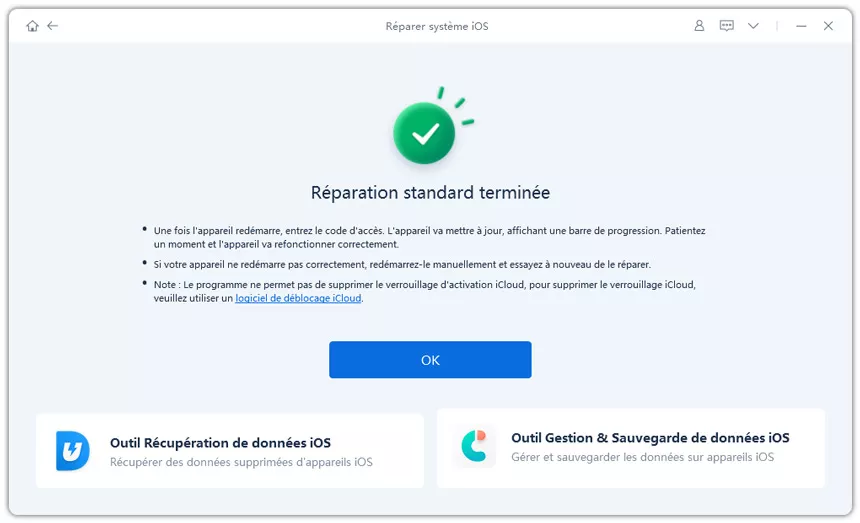
Si la procédure n'est toujours pas claire pour vous, vous pouvez consulter le guide du site Web et suivre les mêmes instructions.
Reconfigurez la photothèque partagée iCloud après le dépannage
Lorsque vous avez résolu le problème, vous pouvez facilement réinstaller la Photothèque partagée iCloud. Voici comment procéder en quelques étapes.
- Accédez à l'application Réglages sur votre iPhone.
Touchez Photos dans les options.
Touchez Bibliothèque partagée.
- Touchez Commencer.
Vous pouvez ajouter des participants en appuyant sur Ajouter des participants pour ajouter des personnes à la bibliothèque (cinq personnes autorisées). Appuyez sur Suivant, puis sur Ajouter ultérieurement.
- Vous pouvez choisir des photos et des vidéos existantes dans votre bibliothèque personnelle et les coller dans la bibliothèque partagée. Appuyez sur Suivant lorsque vous avez terminé.
- Appuyez sur Sauter ou Aperçu de la bibliothèque partagée pour obtenir un aperçu rapide du contenu.
Appuyez sur Inviter via les messages ou sur Partager le lien pour connaître les méthodes de partage.
- Sélectionnez partager les photos de votre appareil photo Automatiquement ou Manuellement.
Appuyez sur Terminé lorsque vous avez fini de configurer votre bibliothèque partagée iCloud.
Remarques finales
La photothèque partagée est une nouvelle fonction permettant de partager des photos et des vidéos entre appareils iOS. Nous espérons que ce guide vous aidera à accéder aux albums partagés sur votre iPhone. Vous pouvez essayer une méthode plus simple et plus rapide en utilisant Reiboot si vous n'arrivez pas à rejoindre la photothèque partagée. Cela pourrait vraiment vous aider à résoudre tous les problèmes liés à iOS.