
Mis à jour le 2026-04-15 / Astuces iPhone
La mise à jour vers iOS 26.4 apporte de nouvelles fonctionnalités, mais de nombreux utilisateurs constatent que la batterie de leur iPhone se décharge plus rapidement qu'avant. Le problème de batterie iOS 26.4 qui se décharge vite est assez courant sur plusieurs modèles, ce qui peut être frustrant au quotidien.
Heureusement, il existe des solutions simples pour corriger ce problème et améliorer l'autonomie de votre iPhone. Dans ce guide, nous vous présentons 7 méthodes efficaces pour résoudre le problème de batterie iOS 26.4. Nous commençons par des solutions rapides et faciles, puis nous terminons par une solution plus avancée pour les cas les plus persistants.
- Partie 1 : Pourquoi la batterie de votre iPhone se décharge sous iOS 26.4 ?
- Partie 2 : Solutions simples pour corriger la batterie iOS 26.4 qui se décharge vite
- Partie 3 : Solution avancée : réparer le problème de batterie iOS 26.4 avec Tenorshare ReiBoot
- Partie 4 : Conseils pour éviter la décharge rapide de la batterie lors des prochaines mises à jour
- Partie 5 : Conclusion
Partie 1 : Pourquoi la batterie de votre iPhone se décharge sous iOS 26.4 ?
De nombreux utilisateurs d'iPhone constatent que la batterie se décharge beaucoup plus rapidement après la mise à jour vers iOS 26.4. Sur Reddit et d'autres forums, certains signalent une perte de batterie importante pendant la nuit, une surchauffe de l'appareil ou une décharge rapide de la batterie iPhone même en utilisation légère. Ce qui tenait auparavant toute une journée peut désormais ne durer que quelques heures.
Voici les principales causes du problème de batterie iOS 26.4 signalées par les utilisateurs :
1. Réindexation du système en arrière-plan après la mise à jour
Après une mise à jour majeure comme iOS 26.4, l'iPhone réindexe automatiquement les applications, les fichiers, les photos et d'autres données en arrière-plan. Ce processus consomme davantage de ressources processeur, ce qui peut entraîner une baisse temporaire de l'autonomie de la batterie iPhone.
2. Activité accrue en arrière-plan
iOS peut lancer plus de tâches en arrière-plan, comme la synchronisation iCloud, les mises à jour d'applications ou l'indexation Spotlight. Cela entraîne une consommation continue de batterie, même lorsque le téléphone est inactif.
3. Applications non optimisées
Certaines applications ne sont pas immédiatement optimisées pour la nouvelle version d'iOS. Elles peuvent alors fonctionner de manière inefficace et provoquer une batterie iPhone qui se décharge vite.
4. Problèmes de performance et surchauffe
Après la mise à jour, certains utilisateurs remarquent que leur iPhone chauffe davantage ou exécute plus de processus. Cette charge supplémentaire augmente naturellement la consommation d'énergie et réduit l'autonomie.
Partie 2 : Solutions simples pour résoudre la décharge de batterie iOS 26.4
Faire face à un problème de batterie iOS 26.4 qui se décharge rapidement peut être frustrant, surtout lorsque votre iPhone perd de l'autonomie même en utilisation légère. De nombreux utilisateurs sur Reddit et les forums signalent ce problème. Voici 6 solutions simples pour corriger les causes les plus fréquentes comme l'activité en arrière-plan, les réglages d'affichage ou les bugs système.
Solution 1 : Redémarrer votre iPhone
Parfois, la batterie se vide plus vite car certaines applications ou processus restent bloqués en arrière-plan après une mise à jour. Redémarrer votre iPhone permet de rafraîchir le système et de fermer les tâches inutiles.
Étapes pour corriger le problème de batterie iOS 26.4 :
Maintenez le bouton latéral et un bouton de volume jusqu'à l'apparition du curseur d'arrêt.
Faites glisser pour éteindre l'iPhone.
Attendez environ 30 secondes pour arrêter complètement les პროცეს.
Maintenez le bouton latéral jusqu'à ce que le logo Apple apparaisse.
Solution 2 : Mettre à jour les apps et iOS
Les applications non mises à jour consomment souvent plus de batterie car elles ne sont pas optimisées pour la dernière version d'iOS. Les mises à jour iOS corrigent aussi des bugs liés à la consommation excessive de batterie iOS 26.4.
Étapes :
Ouvrez l'App Store et appuyez sur votre profil.
Appuyez sur Tout mettre à jour.
Allez dans Réglages > Général > Mise à jour logicielle.
Installez les mises à jour disponibles puis redémarrez.
Solution 3 : Désactiver l'actualisation en arrière-plan
L'actualisation en arrière-plan consomme beaucoup de batterie. La limiter peut améliorer nettement l'autonomie.
Allez dans Réglages > Général > Actualisation en arrière-plan.
Choisissez Désactivé ou Wi-Fi uniquement.
Désactivez cette option pour les apps gourmandes.
Solution 4 : Vérifier l'utilisation de la batterie
Certaines applications consomment beaucoup plus d'énergie que prévu. Identifier ces apps permet d'optimiser votre batterie.
Allez dans Réglages > Batterie.
Analysez la consommation par application.
Fermez ou limitez les apps énergivores.
-
Activez le mode économie d'énergie :
Réglages > Batterie > Mode économie d'énergie.
Solution 5 : Ajuster l'écran et la localisation
L'écran et le GPS sont les principaux consommateurs de batterie. Ajuster ces paramètres améliore rapidement l'autonomie.
Réglages écran :
Réglages > Luminosité et affichage.
Réduisez la luminosité ou activez la luminosité automatique.
Désactivez True Tone et les fonds animés.
Réglez le verrouillage automatique à 30 s ou 1 min.
Réglages localisation :
Réglages > Confidentialité > Service de localisation.
Choisissez Jamais ou Lorsque l'app est active.
-
Désactivez certains services système inutiles :
publicités Apple, suggestions ou lieux importants.
Solution 6 : Réinitialiser les réglages
Si le problème persiste, une réinitialisation peut corriger les bugs système responsables de la baisse d'autonomie iOS 26.4.
-
Réglages > Général > Transférer ou réinitialiser l'iPhone > Réinitialiser.
Appuyez sur Réinitialiser tous les réglages.
Saisissez votre code.
-
Cette action ne supprime pas vos données, mais réinitialise les paramètres système.
Étapes pour restaurer l'iPhone (solution avancée) :
-
Sauvegardez votre iPhone via iCloud ou avec iTunes/Finder afin d'éviter toute perte de données.
-
Connectez votre iPhone à un ordinateur à l'aide d'un câble USB.
-
Ouvrez iTunes (Windows ou macOS ancien) ou Finder (macOS récent), sélectionnez votre appareil, puis cliquez sur Restaurer l'iPhone.
-
Une fois la restauration terminée, suivez les étapes de configuration et restaurez votre sauvegarde.
-
Vérifiez ensuite l'autonomie pour voir si le problème de batterie iOS 26.4 qui se décharge rapidement est résolu.
Partie 3 : Solution avancée : corriger la batterie iOS 26.4 avec Tenorshare ReiBoot
Dans certains cas, les solutions classiques ne suffisent pas à résoudre complètement le problème de batterie iOS 26.4 qui se décharge rapidement. Lorsque cela arrive, utiliser un outil de réparation système fiable comme Tenorshare ReiBoot peut être la meilleure solution.
ReiBoot est spécialement conçu pour réparer les problèmes iOS en toute sécurité, sans perte de données. Compatible avec tous les modèles d'iPhone sous iOS 26.4, il permet de corriger facilement les bugs système responsables de la consommation excessive de batterie.
Grâce à ReiBoot, vous pouvez résoudre même les problèmes les plus persistants liés à la décharge rapide de la batterie iPhone sous iOS 26.4, causés par des erreurs système, des paramètres corrompus ou des mises à jour échouées. L'outil permet également de corriger d'autres problèmes fréquents comme un iPhone bloqué, des applications qui plantent ou un appareil qui ne s'allume plus.
Pourquoi Tenorshare ReiBoot est le meilleur choix
Réparation système en un clic : corrige rapidement les problèmes iOS courants sans aucune compétence technique.
Réparation standard sans perte de données : résout les problèmes de batterie et les bugs système sans supprimer vos fichiers.
Compatible avec tous les appareils iOS : fonctionne sur tous les iPhone et iPad sous iOS 26.4 ou versions antérieures.
Rapide et efficace : répare les problèmes système en quelques minutes seulement.
Interface simple et intuitive : idéale pour les débutants, avec des instructions guidées étape par étape.
Répare de nombreux bugs iOS : écran bloqué, applications qui plantent, iPhone qui ne s'allume pas, etc.
Étapes pour corriger la batterie iOS 26.4 avec ReiBoot
-
Étape 1 : Rendez-vous sur le site officiel de Tenorshare, téléchargez ReiBoot et installez-le sur votre ordinateur.
-
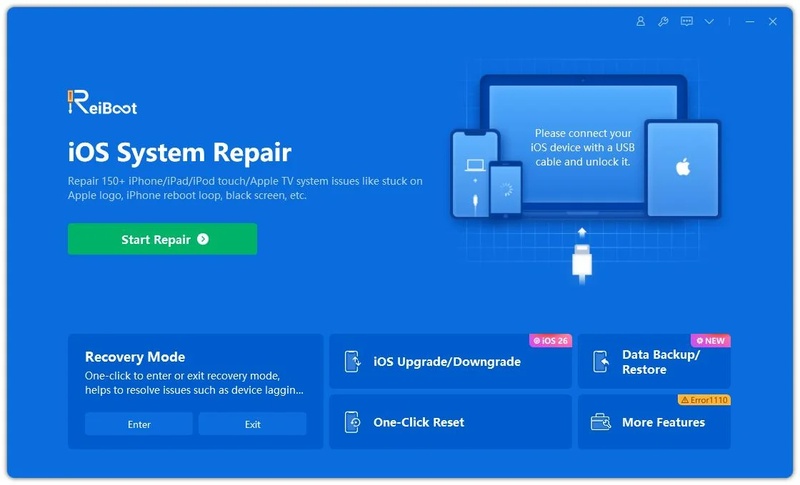
Étape 2 : Connectez votre iPhone à l'ordinateur avec un câble USB. Lancez ReiBoot et laissez-le détecter votre appareil, puis cliquez sur Commencer la réparation.
-
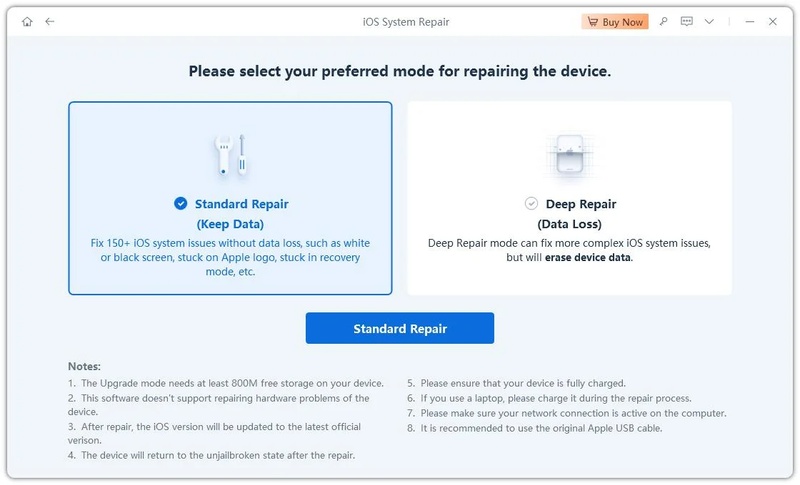
Étape 3 : Choisissez Réparation standard. Ce mode permet de corriger les problèmes de batterie iOS 26.4 qui se décharge rapidement sans effacer vos données.
-
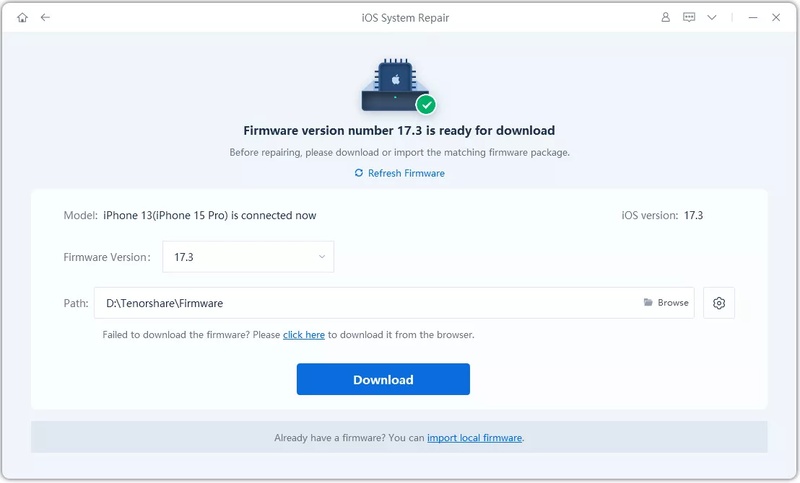
Étape 4 : Téléchargez le firmware correspondant à votre appareil en cliquant sur Télécharger, puis attendez la fin du processus.
-
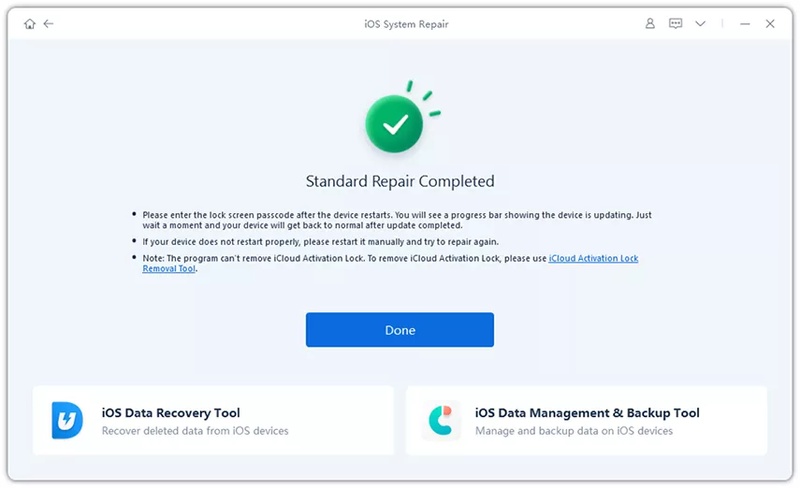
Étape 5 : Cliquez sur Lancer la réparation standard. L'outil va automatiquement corriger les bugs système responsables de la consommation excessive de batterie iOS 26.4.
Partie 4 : Conseils pour éviter la décharge de batterie iOS 26.4 après les mises à jour
Prévenir un problème de batterie iOS 26.4 qui se décharge rapidement est souvent plus simple que de le corriger. En adoptant quelques bonnes pratiques, vous pouvez garder votre iPhone performant et éviter une baisse soudaine d'autonomie après une mise à jour. Ces conseils vous aideront à préserver la batterie et à prolonger son utilisation au quotidien.
Astuce 1 : Mettre à jour régulièrement vos applications
-
Les applications obsolètes peuvent ne pas être optimisées pour iOS et entraîner une consommation excessive de batterie.
-
Ouvrez l'App Store et installez toutes les mises à jour disponibles.
Astuce 2 : Installer les mises à jour iOS rapidement
-
Apple publie régulièrement des correctifs pour améliorer l'autonomie.
-
Allez dans Réglages > Général > Mise à jour logicielle pour installer la dernière version.
Astuce 3 : Limiter l'activité en arrière-plan
-
Désactivez l'actualisation en arrière-plan pour les applications inutiles.
-
Autorisez uniquement les apps importantes à fonctionner en arrière-plan.
Astuce 4 : Optimiser l'écran et la luminosité
-
Activez la luminosité automatique et évitez de garder la luminosité au maximum.
-
Utilisez le mode sombre et évitez les fonds d'écran animés pour économiser la batterie.
Astuce 5 : Réduire l'utilisation des services de localisation
-
Configurez les apps sur “Lorsque l'app est active”.
-
Désactivez la localisation pour les applications inutiles.
Astuce 6 : Redémarrer régulièrement votre iPhone
-
Redémarrer votre iPhone tous les quelques jours permet de corriger les petits bugs système.
-
Cela empêche les processus en arrière-plan de consommer la batterie sur le long terme.
Conclusion
Le problème de batterie iOS 26.4 qui se décharge rapidement peut affecter les performances quotidiennes de votre iPhone. Cependant, en appliquant les solutions de base, en ajustant les réglages et en surveillant vos applications, vous pouvez améliorer significativement l'autonomie.
Si le problème persiste malgré tout, utiliser un outil fiable comme Tenorshare ReiBoot reste la solution la plus efficace. Il permet de réparer les bugs iOS sans perte de données et de restaurer rapidement les performances de votre iPhone.