
Mis à jour le 2026-09-08 / Conseils iPhone
Le iPhone bloqué sur écran blanc est l'un des problèmes d'affichage les plus courants rencontrés par les utilisateurs en 2026. Cela se produit généralement après une mise à jour, un crash d'application ou un problème matériel, laissant votre écran complètement vide.
Ce guide explique les causes réelles derrière cela et fournit des solutions fiables pour tous les modèles d'iPhone, y compris l'iPhone 18, pour que vous puissiez retrouver un appareil fonctionnel en un rien de temps.
Partie 1 : À savoir : Pourquoi mon iPhone est-il bloqué sur un écran blanc
Parfois, votre iPhone bloqué sur écran blanc avec le logo Apple est dû à des problèmes logiciels simples ou à des problèmes matériels mineurs. Cela peut paraître effrayant, mais dans la plupart des cas, c'est réparable. Connaître les causes courantes facilite la résolution rapide du problème.
Voici les principales raisons de ce phénomène :
- Bogue logiciel : Une petite erreur système ou un crash pendant l'utilisation normale peut figer votre iPhone sur un écran blanc.
- Mise à jour iOS échouée : Si une mise à jour s'arrête à mi-chemin ou ne s'installe pas correctement, l'écran peut devenir blanc.
- Erreurs de jailbreak : Modifier les paramètres système ou jailbreaker votre iPhone peut entraîner une instabilité.
- Pièces desserrées ou endommagées : Une chute ou un choc peut desserrer la connexion de l'écran et causer des problèmes d'affichage.
- Stockage faible ou surchauffe : Lorsque votre téléphone est plein ou devient trop chaud, il peut se figer et n'afficher que du blanc.
- Dommages causés par l'eau : L'humidité à l'intérieur du téléphone peut endommager les composants d'affichage et faire virer l'écran au blanc.
Partie 2 : Comment réparer un iPhone bloqué sur un écran blanc (Tous les modèles)
Solution 1 : Utiliser l'astuce du double-tap avec trois doigts
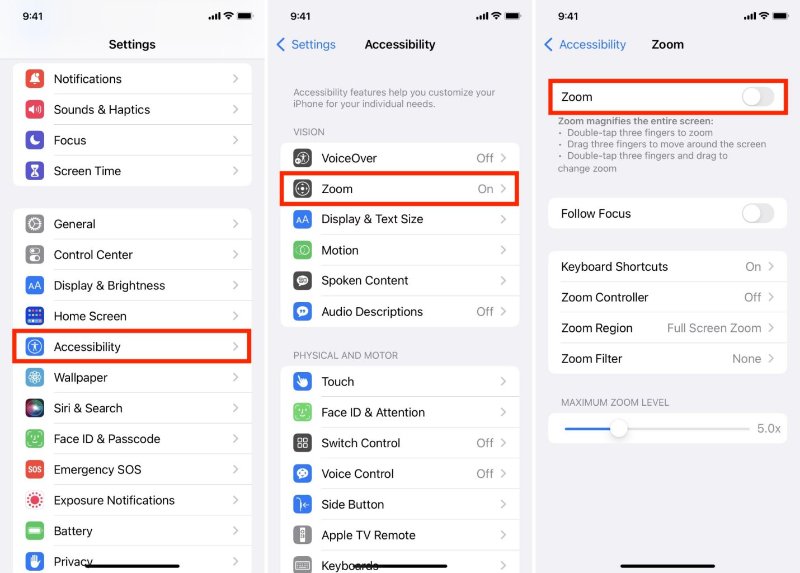
Avant de supposer que votre iPhone est bloqué sur un écran blanc, cela vaut la peine de vérifier si votre écran est simplement zoomé. Parfois, l'affichage est tellement agrandi qu'il semble complètement blanc.
Voici ce qu'il faut faire :
- Tapotez deux fois l'écran de votre iPhone en utilisant trois doigts ensemble.
- Si l'écran était zoomé, il reviendra instantanément à la vue normale.
Ensuite, ouvrez Réglages, allez dans Accessibilité, puis sélectionnez Zoom, et désactivez le zoom pour éviter que cela ne se reproduise.
Solution 2 : Réparation en un clic avec l'outil de réparation iOS (recommandé)
Un iPhone bloqué sur un écran blanc et refusant de s'allumer signifie généralement qu'il y a un problème système nécessitant une réparation plus approfondie. Tenorshare ReiBoot fournit une solution fiable à ce problème sans effacer vos données.
Il est conçu pour résoudre des bogues iOS complexes en quelques minutes et prend en charge tous les modèles d'iPhone, y compris l'iPhone 18.
Pourquoi choisir Tenorshare ReiBoot ?
- Répare plus de 150 erreurs système iOS, y compris écran blanc ou noir, logo Apple figé, et boucles de démarrage.
- Conserve vos données en toute sécurité, sans suppression ni réinitialisation requise.
- Offre une interface propre et facile à utiliser, adaptée aux débutants.
- Prend en charge entièrement le dernier iOS 27 et les versions antérieures.
- Compatible avec tous les modèles d'iPhone et d'iPad.
Comment réparer un écran blanc sur iPhone 18 et autres avec Tenorshare ReiBoot :
- Étape 1 : Lancez ReiBoot et connectez votre iPhone
Installez et ouvrez Tenorshare ReiBoot sur votre ordinateur. Connectez votre iPhone à l'aide d'un câble USB et sélectionnez Commencer Réparation pour démarrer le processus.

- Étape 2 : Choisissez le mode de réparation standard
Cliquez sur « Réparation standard » pour résoudre le problème d'écran blanc sans perdre vos données. Lisez attentivement les instructions à l'écran avant de continuer.

- Étape 3 : Téléchargez le dernier firmware iOS
ReiBoot détectera automatiquement votre appareil et affichera la bonne version de firmware. Téléchargez-la, le processus peut prendre quelques minutes selon la vitesse de votre connexion internet.

Une fois le téléchargement terminé, cliquez sur « Démarrer la réparation standard ». Le programme réparera votre système et éliminera le problème d'écran blanc.

Solution 3 : Réinitialisation matérielle de l'iPhone
Une réinitialisation matérielle peut rafraîchir rapidement votre iPhone et éliminer les petites erreurs logicielles qui pourraient causer le problème d'écran blanc. C'est l'une des méthodes les plus faciles et efficaces pour ramener votre appareil à la normale, surtout si vous voyez le logo Apple figé sur l'écran blanc.
Pour iPhone 8 et versions ultérieures (y compris iPhone 18) :
Appuyez rapidement sur Volume haut, puis sur Volume bas. Ensuite, maintenez le bouton latéral enfoncé jusqu'à ce que le logo Apple apparaisse (cela peut prendre 10 à 15 secondes). Une fois que vous voyez le logo, relâchez le bouton et attendez que votre iPhone redémarre.
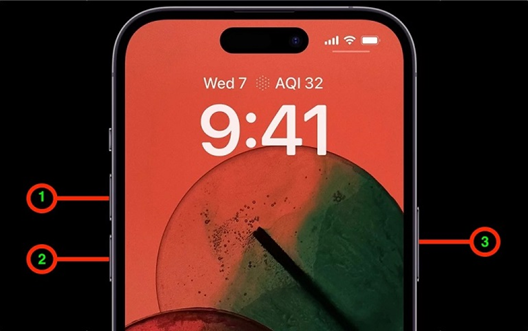
Pour iPhone 7 et iPhone 7 Plus : Appuyez simultanément sur le bouton Volume bas et le bouton d'alimentation. Continuez de les maintenir jusqu'à ce que le logo Apple apparaisse à l'écran. Relâchez les boutons une fois que vous le voyez.
Pour iPhone 6s et modèles antérieurs : Appuyez et maintenez le bouton Home et le bouton d'alimentation ensemble. Continuez de maintenir jusqu'à ce que le logo Apple apparaisse, puis relâchez les deux boutons.
Solution 4 : Désactivez la luminosité automatique
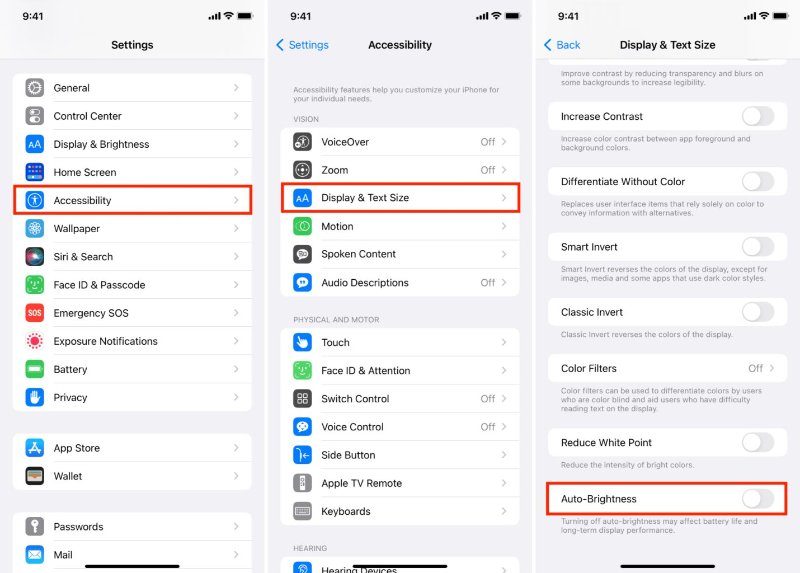
Lorsque l'écran de votre iPhone continue de clignoter ou devient complètement blanc, la fonction de luminosité automatique pourrait être l'une des raisons. Ce réglage ajuste automatiquement la luminosité de votre écran en fonction de la lumière ambiante, mais parfois, il fonctionne mal et cause des problèmes d'affichage.
Vous pouvez le désactiver en allant dans les paramètres d'accessibilité, puis en sélectionnant Affichage et taille du texte pour désactiver la luminosité automatique.
Solution 5 : Entrer en mode de récupération
Le mode de récupération est un moyen fiable pour résoudre les problèmes d'iPhone bloqué sur écran blanc causés par des bogues logiciels. Il permet à votre iPhone de communiquer en toute sécurité avec votre ordinateur pour que vous puissiez le réparer ou le restaurer sans perdre de données importantes.
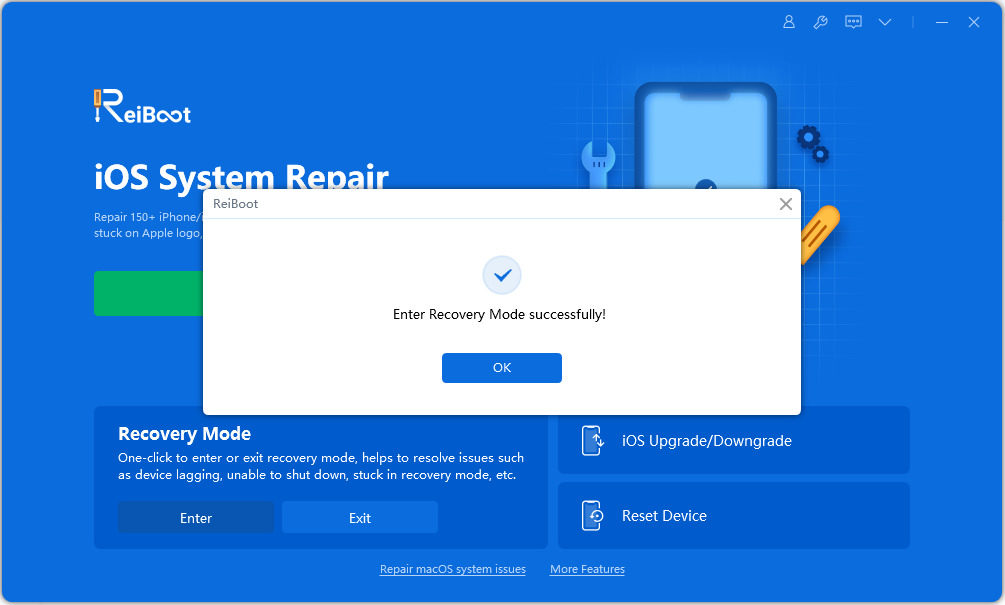
Tenorshare ReiBoot facilite l'entrée et la sortie du mode de récupération gratuitement, simplement et rapidement, même pour des modèles comme l'iPhone 18, l'iPhone 17 et l'iPhone 16 Pro Max.
Étapes pour entrer en mode de récupération pour résoudre le problème d'écran blanc de l'iPhone 18 Pro Max :
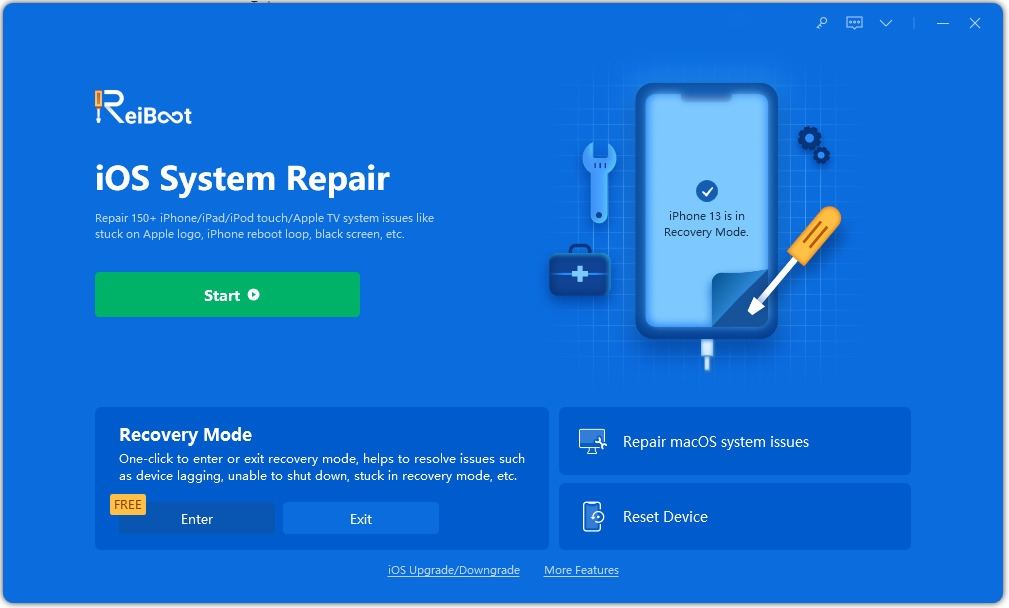
- 1.Installez Tenorshare ReiBoot sur votre ordinateur Windows ou Mac. Connectez votre iPhone à l'ordinateur à l'aide d'un câble USB.
- 2.Une fois que ReiBoot reconnaît votre appareil, cliquez sur le bouton Entrer en mode de récupération . Le logiciel guidera votre iPhone en toute sécurité en mode de récupération.
- 3.En moins d'une minute, votre iPhone affichera le logo « se connecter à iTunes ou à l'ordinateur », indiquant qu'il est avec succès en mode de récupération et prêt pour la réparation.
Solution 6 : Vérifiez les dégâts d'eau ou les connexions desserrées
L'exposition à l'eau peut causer votre iPhone bloqué sur écran blanc et ne s'allume pas. Même une petite quantité d'humidité à l'intérieur de l'appareil peut conduire à l'écran blanc redouté. Des connexions internes desserrées, comme le câble d'affichage, peuvent également empêcher votre écran de fonctionner correctement.
Pour un écran blanc d'iPhone endommagé par l'eau, inspectez attentivement votre appareil pour détecter des signes d'humidité ou de corrosion. Séchez-le délicatement avec un chiffon doux et évitez de l'utiliser jusqu'à ce qu'il soit complètement sec.
Partie 3 : Comment prévenir l'écran blanc de l'iPhone à l'avenir
Prévenir le écran blanc de la mort de l'iPhone requiert des soins et une attention constants tant pour le logiciel que pour le matériel. Voici des stratégies fiables et factuelles :
- Maintenez iOS à jour : Apple publie des mises à jour iOS pour corriger des bogues, des problèmes de sécurité et des bogues système qui peuvent conduire à un écran blanc. Mettre à jour régulièrement garantit que votre appareil dispose des derniers correctifs.
- Protégez contre l'exposition à l'eau : L'intrusion de liquide est l'une des causes matérielles les plus courantes de l'écran blanc. Utilisez des coques étanches ou évitez le contact avec l'humidité pour éviter les problèmes d'écran blanc d'iPhone endommagé par l'eau.
- Manipulez votre appareil avec soin : Les chocs physiques dus à des chutes ou à une pression peuvent desserrer les connexions internes, causant des erreurs de logo Apple ou d'écran blanc. Utilisez des coques de protection et évitez de plier votre appareil.
- Surveillez le stockage et les performances : Épuiser le stockage ou surcharger votre iPhone avec de grandes applications et médias peut provoquer des plantages logiciels. Maintenez au moins 10 à 15 % de stockage libre pour des performances optimales.
- Utilisez des accessoires certifiés : Les chargeurs et câbles non certifiés peuvent endommager les composants internes ou interrompre la stabilité du système. Les accessoires certifiés par Apple préviennent les problèmes liés au matériel.
- Sauvegardes fréquentes : Sauvegardez votre iPhone régulièrement via iCloud ou des outils comme Tenorshare ReiBoot.
Conclusion :
Un iPhone bloqué sur écran blanc peut perturber votre journée, mais comprendre les causes et suivre les correctifs appropriés rend la récupération simple. Des mises à jour régulières et une manipulation soigneuse aident à prévenir ce problème à l'avenir. Pour une solution rapide, sûre et fiable, Tenorshare ReiBoot se démarque. Il résout les problèmes d'écran blanc sur tous les modèles d'iPhone sans causer de perte de données, ce qui en fait le meilleur choix pour une réparation sans stress.