
Mis à jour le 2026-09-21 / Astuces iPhone
Si l' écran tactile de votre iPhone 18 ne fonctionne pas, l'affichage peut sembler normal alors que les pressions, gestes et saisies ne répondent plus. Cela peut arriver juste après une mise à jour iOS, pendant la recharge, sur une zone précise de l'écran ou même après un redémarrage forcé.
Réponse rapide : Débranchez le chargeur, retirez la coque et le protège-écran, puis nettoyez l'écran. Forcez ensuite le redémarrage de l'iPhone et recherchez une mise à jour iOS. Si l'écran de l'iPhone 18 ne répond toujours pas au toucher après ces étapes, le problème peut venir d'un fichier système iOS endommagé plutôt que d'un accessoire ou d'un simple blocage temporaire. Un outil comme Tenorshare ReiBoot peut aider à réparer le système sans réinitialisation complète. Si une zone précise reste totalement inactive, une panne matérielle est plus probable.
- Partie 1 : Pourquoi l'écran tactile de mon iPhone 18 ne répond-il plus ?
- Partie 2 : Écran tactile iPhone 18 ne fonctionne pas : 6 solutions rapides à essayer
- Partie 3 : L'écran tactile de l'iPhone 18 ne fonctionne toujours pas ? Solutions logicielles avancées
- Partie 4 : Quand le problème est-il matériel plutôt que logiciel ?
- Partie 5 : FAQ : écran tactile iPhone 18 ne fonctionne pas
Partie 1. Pourquoi l'écran tactile de mon iPhone 18 ne répond-il plus ?
Avant d'essayer toutes les solutions possibles, observez la manière dont le problème est apparu. Les symptômes permettent souvent de déterminer s'il s'agit d'un bug logiciel, d'un accessoire défectueux ou d'un problème matériel.
Tableau de diagnostic rapide
| Symptôme | Cause possible | Action recommandée |
|---|---|---|
| Tout l'écran ne répond plus | Blocage temporaire d'iOS | Forcer le redémarrage de l'iPhone |
| Le tactile ne fonctionne plus après une mise à jour | Problème d'installation d'iOS | Mettre à jour ou réparer iOS |
| Le tactile ne fonctionne pas pendant la recharge | Interférences liées au chargeur ou à un accessoire | Débrancher et tester de nouveau |
| Une zone de l'écran ne répond pas | Dommage au numériseur ou à l'écran | Effectuer le test de dessin dans Notes |
| Le tactile fonctionne après redémarrage puis se bloque | Problème système ou lié à une app | Vérifier les apps et réparer iOS |
| L'iPhone est fortement endommagé ou gonflé | Problème matériel ou de batterie | Arrêter le dépannage et faire réparer l'appareil |
Associez vos symptômes à la cause la plus probable :
-
L'écran est allumé, mais le tactile ne répond pas : Il s'agit généralement d'un blocage temporaire d'iOS causé par une app qui plante ou une utilisation intensive. Si la même zone précise ne répond jamais, le numériseur peut être physiquement endommagé. Redémarrez d'abord l'iPhone et retirez les accessoires avant de conclure à une panne matérielle.
-
Le problème est apparu juste après une mise à jour iOS : La mise à jour ne s'est peut-être pas terminée correctement ou un fichier iOS a pu être corrompu pendant l'installation. Les apps peuvent s'ouvrir normalement tandis que les gestes tactiles ne répondent plus. Commencez par rechercher une nouvelle mise à jour iOS : Apple publie souvent rapidement un correctif.
-
Le problème apparaît uniquement pendant la recharge : Cela peut indiquer un câble endommagé, un adaptateur de mauvaise qualité ou des interférences électriques, et non un problème d'écran. Débranchez tous les accessoires et testez de nouveau. Si le tactile refonctionne immédiatement, l'accessoire est probablement en cause.
-
Une seule zone de l'écran ne répond pas : Le numériseur peut être endommagé, même si un problème logiciel peut parfois produire le même symptôme. Pour tester l'écran, ouvrez une page vierge dans Notes et tracez des lignes sur toute la surface. Si les lignes s'interrompent toujours au même endroit, une panne matérielle est plus probable.
Partie 2. Écran tactile iPhone 18 ne fonctionne pas : 6 solutions rapides à essayer
Essayez ces solutions dans l'ordre. Commencez par les vérifications les plus simples : elles ne prennent que quelques minutes et peuvent résoudre le problème sans utiliser d'ordinateur.
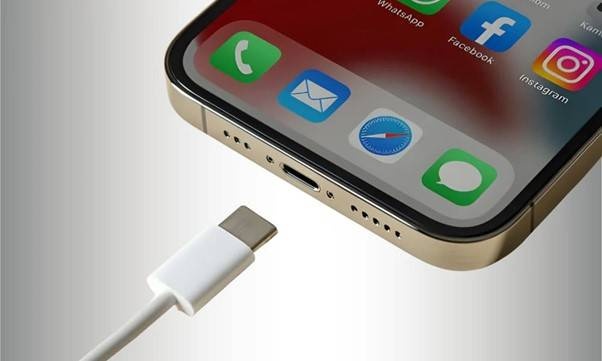
1. Débranchez le chargeur et les accessoires USB-C/MagSafe
Commencez par débrancher tous les accessoires : câble de recharge, appareil USB-C, accessoire MagSafe, hub ou tout autre périphérique connecté.
Si l'écran tactile de votre iPhone 18 ne fonctionne pas pendant la recharge, attendez quelques secondes après avoir débranché l'appareil puis testez de nouveau l'écran. Si le tactile fonctionne immédiatement, le chargeur ou l'accessoire est probablement en cause. Essayez un autre équipement de recharge compatible et évitez les accessoires endommagés ou peu fiables.
2. Retirez la coque et le protège-écran
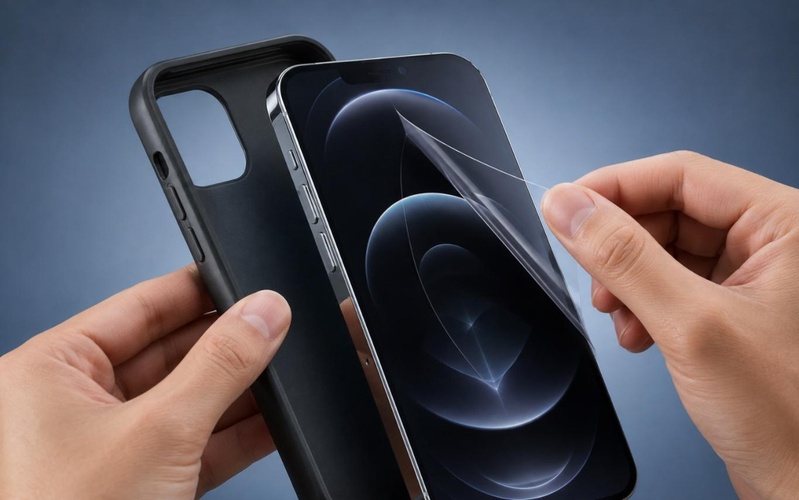
Un protège-écran endommagé, mal posé ou très épais peut réduire la sensibilité tactile. Une coque mal ajustée peut également exercer une pression sur les bords de l'écran.
Retirez la coque et le protège-écran puis testez l'iPhone sans eux. Cette étape est particulièrement utile lorsque l'écran de l'iPhone 18 ne répond plus au toucher près des bords. Si le tactile fonctionne de nouveau après avoir retiré le protège-écran, remplacez-le plutôt que de réinstaller le même.
3. Nettoyez et séchez l'écran ainsi que vos mains
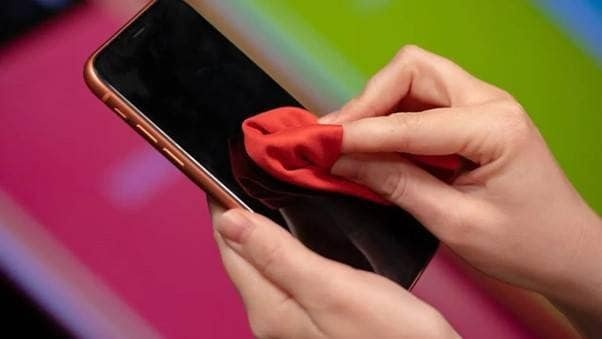
L'eau, les traces grasses, la saleté et l'humidité peuvent perturber la détection tactile. Essuyez délicatement l'écran avec un chiffon doux, propre et sec. Séchez également vos mains avant de tester de nouveau.
N'appliquez aucun liquide directement sur l'écran. Si l'écran tactile de votre iPhone 18 s'est figé après un contact avec de l'eau ou un autre liquide, évitez de le recharger ou de le redémarrer à répétition. Un contact avec un liquide nécessite davantage de précautions.
4. Forcez le redémarrage de l'iPhone 18
Un redémarrage forcé peut supprimer un blocage temporaire du système lorsque l'iPhone 18 ne répond plus au toucher.
Suivez cette procédure :
-
Appuyez brièvement sur le bouton Volume + puis relâchez-le.
-
Appuyez brièvement sur le bouton Volume - puis relâchez-le.
-
Maintenez ensuite le bouton latéral.
-
Maintenez-le enfoncé jusqu'à l'apparition du logo Apple.
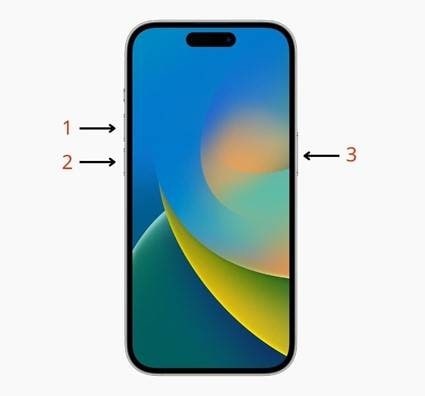
Un redémarrage forcé n'efface pas vos données. Il force simplement l'appareil à redémarrer.
Que faire si l'écran tactile de l'iPhone 18 ne fonctionne toujours pas après un redémarrage forcé ?
Si l'écran tactile de l'iPhone 18 ne fonctionne toujours pas après un redémarrage forcé, le problème va probablement au-delà d'un simple blocage temporaire. Le système d'exploitation a déjà été rechargé : il faut donc passer à des vérifications logicielles et matérielles. Commencez par déterminer si le problème touche tout le système ou une seule app. Connectez ensuite l'iPhone à un ordinateur pour vérifier s'il est détecté. Les méthodes avancées de la Partie 3 vous aideront à déterminer si des fichiers iOS endommagés sont à l'origine du problème.
5. Recherchez la dernière mise à jour iOS
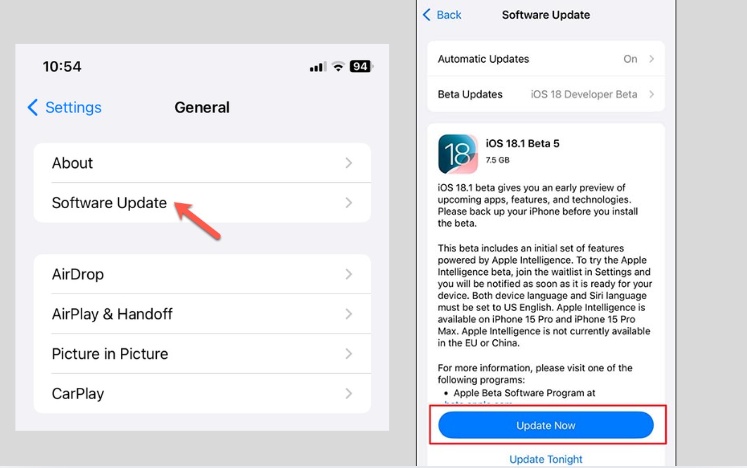
Si le problème est apparu récemment, vérifiez si une nouvelle mise à jour iOS est disponible. Cette étape est importante lorsque l'écran tactile de l'iPhone 18 ne fonctionne plus après une mise à jour, car une version plus récente peut corriger le problème.
Accédez à Réglages > Général > Mise à jour logicielle si l'écran tactile vous permet encore de naviguer. Installez la mise à jour, puis testez de nouveau l'écran après le redémarrage.
Si l'écran ne permet plus de naviguer normalement, utilisez plutôt une méthode de récupération ou de réparation depuis un ordinateur. Évitez de réinstaller et redémarrer plusieurs fois la même mise à jour.
6. Libérez de l'espace de stockage sur l'iPhone
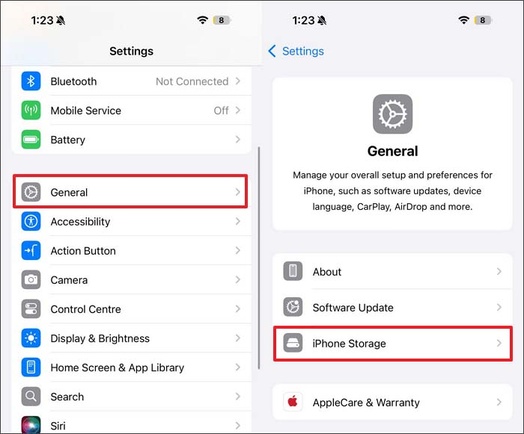
Un espace de stockage presque saturé peut perturber le fonctionnement des apps et d'iOS. Cela ne provoque généralement pas une zone tactile définitivement inactive, mais peut faire figer l'écran tactile de l'iPhone 18 pendant une utilisation normale.
Si le tactile fonctionne par intermittence, accédez à Réglages > Général > Stockage iPhone et supprimez les apps inutilisées, les téléchargements volumineux ou les fichiers inutiles. Redémarrez ensuite l'iPhone et testez de nouveau la réponse tactile.
Partie 3. L'écran tactile de l'iPhone 18 ne fonctionne toujours pas ? Solutions logicielles avancées
Si l'écran tactile de l'iPhone 18 ne fonctionne toujours pas après les solutions rapides, vérifiez si le problème vient d'une app précise ou du système iOS lui-même.
Diagnostic : le problème touche-t-il tout le système ou une seule app ?
Testez plusieurs parties de l'iPhone : écran d'accueil, écran verrouillé, Réglages et différentes apps. Si l'iPhone 18 ne répond au toucher que dans une seule app, fermez cette app, mettez-la à jour ou réinstallez-la.
Si l'écran de l'iPhone 18 ne répond au toucher nulle part, le problème est plus probablement lié à iOS ou au matériel. Un problème système est également plus probable s'il est apparu immédiatement après une mise à jour ou un redémarrage ayant échoué.
Réparez le problème avec Tenorshare ReiBoot
Tenorshare ReiBoot est un outil de réparation du système iOS qui permet de corriger depuis un ordinateur de nombreux problèmes logiciels de l'iPhone. Il peut être utile lorsque l'écran tactile de l'iPhone 18 ne fonctionne toujours pas après un redémarrage forcé et qu'un redémarrage classique ne suffit pas. ReiBoot prend en charge le mode de récupération et propose des options permettant de réparer iOS sans commencer directement par une restauration complète aux réglages d'usine. Il peut également aider à résoudre certains problèmes de mise à jour ou de rétrogradation. Connectez votre iPhone à un ordinateur, laissez ReiBoot détecter l'appareil puis suivez les instructions de réparation. Sauvegardez toujours vos données importantes au préalable si l'iPhone reste accessible.
Fonctionnalités principales
-
Réparation du système iOS : Permet de corriger les problèmes iOS courants pouvant provoquer des blocages, des échecs de mise à jour et des problèmes de réponse tactile.
-
Prise en charge du mode de récupération : Permet d' entrer ou sortir gratuitement du mode de récupération de l'iPhone lorsque votre iPhone ne démarre pas normalement, reste bloqué ou ne répond pas comme prévu.
-
Pas de réinitialisation d'usine immédiate : La Réparation standard constitue une alternative avant d'effacer complètement l'appareil. Elle permet de résoudre certains problèmes système courants tout en conservant vos données personnelles dans les scénarios pris en charge.
-
Outils de mise à jour et de rétrogradation : Propose des options pour résoudre certains problèmes de mise à jour iOS et permet de flasher un iPhone en toute sécurité lorsque la procédure normale de mise à jour ou de restauration échoue. L'outil peut également aider avec certaines mises à niveau et rétrogradations iOS prises en charge.
-
Réparation depuis un ordinateur : Connectez votre iPhone à un PC Windows ou un Mac, puis suivez les étapes affichées à l'écran pour lancer la réparation.
Étapes de réparation de base
-
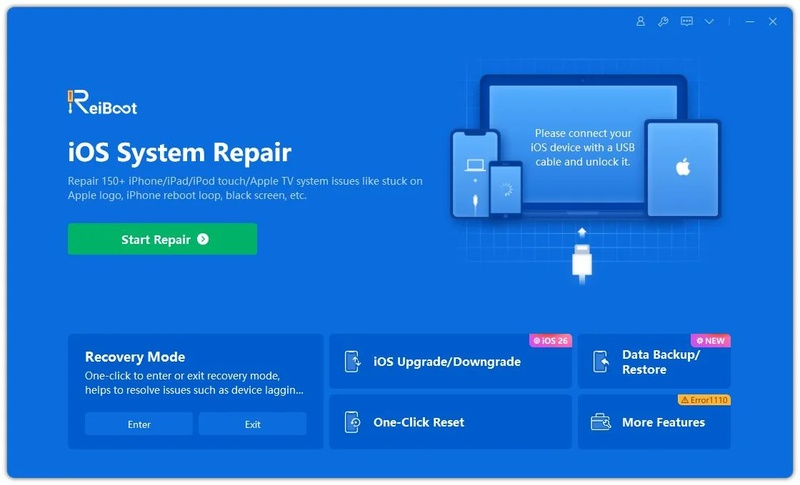
Téléchargez ReiBoot sur votre PC Windows ou votre Mac. Après l'installation, ouvrez le logiciel et connectez votre iPhone 18 avec un câble USB fonctionnel.
-
Une fois l'appareil détecté par ReiBoot, cliquez sur l'option de réparation du système depuis l'écran principal.
-
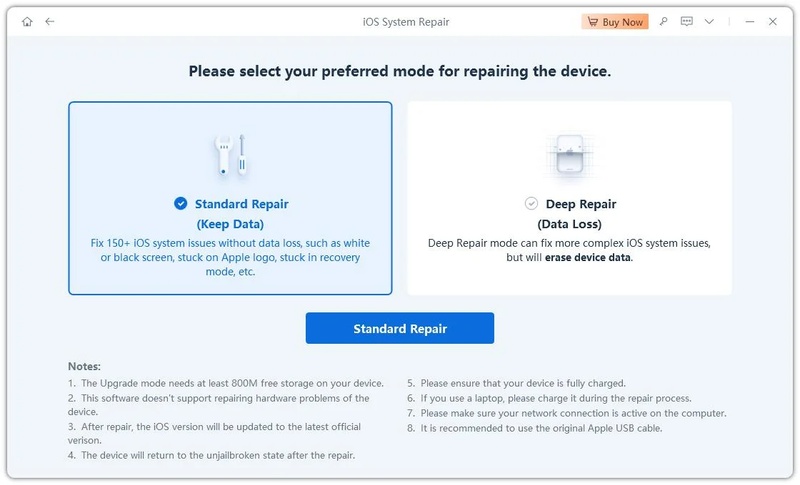
Sélectionnez Réparation standard pour réparer les fichiers système iOS endommagés susceptibles de provoquer le problème tactile, sans supprimer vos photos, apps ou données personnelles.
-
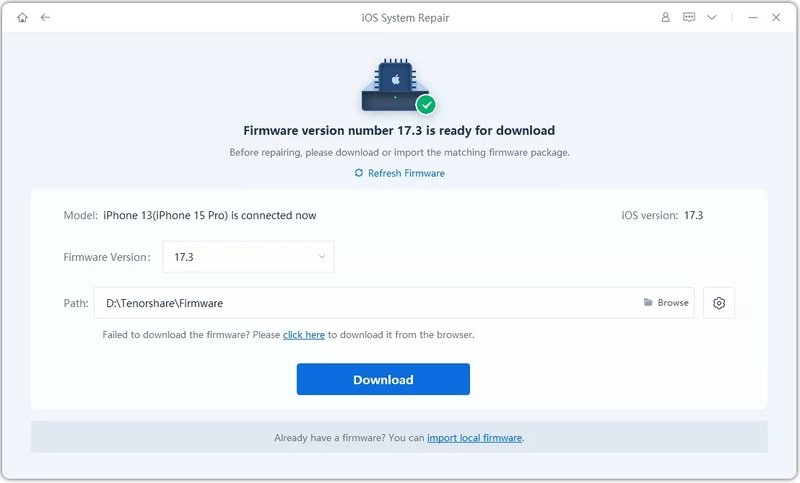
ReiBoot détectera automatiquement le firmware iOS adapté à votre iPhone. Cliquez sur Télécharger et attendez la fin du téléchargement du firmware.
-
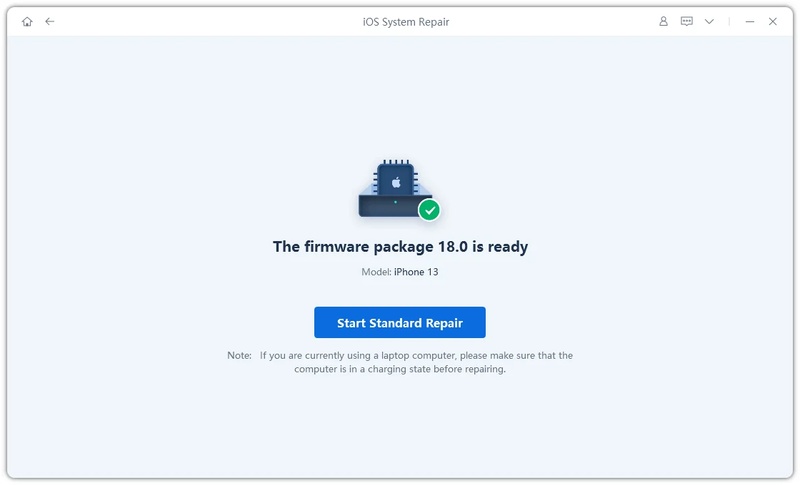
Cliquez sur Démarrer la réparation standard et laissez votre iPhone connecté pendant toute l'opération. ReiBoot réparera les fichiers système endommagés pouvant affecter la réponse tactile.
-
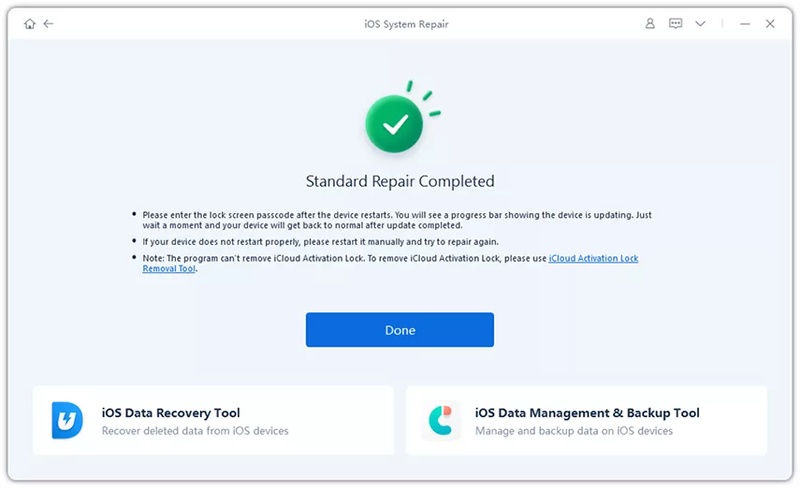
Une fois la réparation terminée, votre iPhone redémarrera automatiquement. Lorsque l'écran verrouillé apparaît, vérifiez si l'écran tactile répond de nouveau normalement.
Cette procédure vise à corriger les problèmes iOS avant d'envisager un effacement complet et une restauration. Si l'écran tactile de l'iPhone 18 ne fonctionne plus après une mise à jour, cette approche peut être plus adaptée qu'une réinitialisation immédiate de l'appareil.
Vérifiez si un ordinateur détecte votre iPhone
Connectez l'iPhone à un Mac ou à un PC Windows. Si l'ordinateur détecte l'appareil alors que l'écran reste insensible au toucher, l'iPhone continue de communiquer. Cela peut indiquer que le problème concerne l'écran, le système tactile ou iOS plutôt qu'un appareil complètement hors service. Toutefois, le fait qu'il soit détecté n'exclut pas une panne matérielle.
Si l'ordinateur ne détecte pas l'iPhone et que l'écran tactile de l'iPhone 18 reste figé avec d'autres signes de dysfonctionnement, essayez un autre câble et un autre port. Passez ensuite au mode de récupération si nécessaire.
Essayez une réparation en mode de récupération avant une restauration complète
Le mode de récupération peut aider lorsqu'un redémarrage normal ne résout pas le problème. Une restauration complète peut effacer vos données : essayez donc d'abord les options de réparation ou de mise à jour. Si l'écran tactile de l'iPhone 18 ne fonctionne toujours pas après une tentative de réparation et que la même zone reste inactive, cessez de répéter les solutions logicielles. Des échecs répétés rendent une panne matérielle plus probable.
Quelle solution essayer en premier ? Guide de décision rapide
-
Le tactile ne fonctionne que pendant la recharge : Débranchez le chargeur et testez un autre équipement de recharge compatible.
-
Le tactile a cessé de fonctionner après une mise à jour : Recherchez une version plus récente d'iOS, puis essayez une réparation du système.
-
Tout l'écran est figé : Commencez par forcer le redémarrage de l'iPhone.
-
Le tactile fonctionne uniquement dans certaines apps : Mettez à jour, fermez ou réinstallez l'app concernée.
-
Le tactile ne fonctionne toujours pas après un redémarrage forcé : Essayez une réparation iOS avancée avant une restauration complète.
-
Une zone précise ne répond jamais : Testez l'écran et envisagez une réparation matérielle.
-
L'iPhone a subi un contact avec un liquide ou de graves dommages : Arrêtez le dépannage logiciel et faites réparer l'appareil.
Partie 4. Quand le problème est-il matériel plutôt que logiciel ?
Les solutions logicielles ne peuvent pas réparer un écran physiquement endommagé. Recherchez des signes indiquant que le problème tactile provient de l'écran, du numériseur, de la batterie ou d'un autre composant interne.
Signes d'un problème d'écran ou de numériseur
Le numériseur détecte vos pressions et gestes. Lorsqu'il est endommagé, l'écran peut rester allumé alors que l'iPhone 18 ne répond plus au toucher.
Les signes les plus fréquents sont :
-
La même zone ne répond jamais.
-
L'écran scintille ou affiche des lignes.
-
Le tactile ne fonctionne plus après une chute.
-
Le problème persiste après un redémarrage et une réparation d'iOS.
-
L'écran se décolle du châssis de l'iPhone.
Ces signes ne permettent pas d'identifier avec certitude une panne précise, mais ils indiquent qu'une solution logicielle a moins de chances de résoudre le problème.
Quand la même zone reste constamment inactive
Ouvrez une page vierge dans Notes et tracez des lignes horizontales et verticales sur toute la surface de l'écran. Déplacez-vous lentement d'un côté à l'autre. Si les lignes s'interrompent systématiquement au même endroit, cette zone peut présenter un problème de numériseur. Ce test est également utile lorsque l'écran tactile de l'iPhone 18 se fige uniquement sur une bande ou dans un coin tandis que le reste fonctionne normalement.
N'appuyez pas plus fort sur l'écran. Une pression supplémentaire ne réparera pas le numériseur et risque d'aggraver les dommages.
Quand arrêter le dépannage
Arrêtez le dépannage et faites appel à un professionnel si vous constatez :
-
Un contact avec un liquide
-
Un appareil gonflé
-
Des dommages physiques importants
-
Un écran qui se décolle visiblement du châssis
-
Des pannes matérielles répétées
-
Une surchauffe accompagnée de problèmes tactiles ou d'affichage
Ne rechargez pas et ne continuez pas à utiliser un iPhone gonflé. Si l'écran se décolle du châssis, la batterie peut être en train de gonfler : faites réparer l'appareil rapidement.
Partie 5. FAQ : écran tactile iPhone 18 ne fonctionne pas
1. Comment sauvegarder un iPhone lorsque l'écran tactile ne répond plus ?
Si l'ordinateur reconnaît toujours l'iPhone, vous pourrez peut-être créer une sauvegarde sans utiliser normalement l'écran tactile, à condition que l'ordinateur ait déjà été approuvé. Tenorshare iCareFone peut également aider à gérer et sauvegarder certaines données de l'iPhone depuis un ordinateur. Si l'iPhone vous demande de le déverrouiller ou d'approuver l'ordinateur alors que le tactile ne fonctionne pas, les possibilités de sauvegarde peuvent être limitées jusqu'à la réparation de l'écran.
2. Puis-je utiliser Siri pour sauvegarder mes données si le tactile est HS ?
Si Siri était déjà activé, vous pourrez peut-être utiliser des commandes vocales pour effectuer certaines actions. Demandez à Siri d'ouvrir Réglages ou de lancer les options de sauvegarde disponibles. Toutefois, les commandes vocales ne permettent pas forcément de terminer toutes les étapes, notamment si l'iPhone exige une authentification ou une confirmation. Une sauvegarde sur ordinateur reste utile si l'ordinateur est déjà approuvé.
3. Combien coûte la réparation d'un écran tactile iPhone qui ne répond plus ?
Le coût dépend de la cause du problème, de votre pays, de la garantie, du réparateur et de l'existence éventuelle de dommages internes supplémentaires. Le remplacement d'un écran coûte davantage qu'une simple réparation logicielle, tandis qu'un dégât des eaux ou un problème de batterie peut augmenter le prix. Consultez l'estimation officielle correspondant à votre modèle exact d'iPhone 18 avant d'accepter une réparation.
4. Que faire si le redémarrage forcé ne fonctionne pas ?
Si l'écran tactile de l'iPhone 18 ne fonctionne toujours pas après un redémarrage forcé, vérifiez si l'appareil est détecté par un ordinateur. Essayez ensuite une mise à jour iOS, une réparation via le mode de récupération ou un outil comme Tenorshare ReiBoot avant d'envisager une restauration complète. Si la même zone de l'écran reste inactive, recherchez des signes de dommages physiques.
5. Pourquoi mon iPhone ne répond-il pas au toucher lorsqu'il est verrouillé ?
Un blocage du système, un problème temporaire d'iOS, un écran sale, de l'humidité, des interférences liées à un accessoire ou une panne matérielle peuvent empêcher le tactile de fonctionner sur l'écran verrouillé. Commencez par débrancher les accessoires, nettoyer l'écran et forcer le redémarrage. Si l'iPhone 18 ne répond toujours pas au toucher après le redémarrage, poursuivez avec les vérifications logicielles et matérielles.
6. Pourquoi l'écran de mon iPhone est-il allumé mais ne répond-il pas au toucher ?
Cela signifie généralement que l'affichage fonctionne encore mais que l'iPhone ne traite plus correctement les commandes tactiles. Un problème logiciel peut provoquer ce symptôme, tout comme un numériseur endommagé. Si l'écran de l'iPhone 18 ne répond plus au toucher après une mise à jour, commencez par redémarrer et réparer iOS. Si une zone précise reste inactive, une panne matérielle est plus probable.
Conclusion
La plupart des cas où l'écran tactile de l'iPhone 18 ne fonctionne pas s'expliquent par une cause simple : un accessoire, un écran sale ou un blocage temporaire d'iOS. Les six solutions rapides suffisent souvent à corriger le problème. Si l'écran ne répond toujours pas après un redémarrage forcé, un fichier iOS endommagé peut être en cause, même si une panne matérielle reste possible.
Si le redémarrage forcé n'a rien changé, essayez un outil de réparation iOS comme Tenorshare ReiBoot avant d'effacer l'iPhone. Si la même zone précise reste inactive ou si l'appareil présente des traces de liquide, un gonflement ou une surchauffe, arrêtez le dépannage logiciel et faites effectuer une réparation matérielle.