
Mis à jour le 2026-09-20 / Astuces iPhone
Dans la plupart des cas, CarPlay qui ne fonctionne pas sur iPhone 18 est lié à un problème d'appairage ou de logiciel, et non à une panne matérielle. Ce type de problème est déjà connu : des dysfonctionnements similaires de CarPlay sont apparus après certaines mises à jour d'iOS 18 et d'iOS 26, notamment sur des véhicules Honda, Ford, Mazda et Audi. Le problème peut survenir après la configuration d'un nouvel iPhone, l'installation d'iOS 27, une modification des réglages Wi-Fi/Bluetooth ou une connexion USB : chez certains utilisateurs, l'iPhone se recharge mais CarPlay ne s'ouvre jamais ; chez d'autres, la connexion se coupe régulièrement.
Nous avons testé les solutions ci-dessous avec CarPlay filaire et sans fil afin d'identifier celles qui permettent réellement de résoudre le problème. Suivez les 11 solutions dans l'ordre, des vérifications rapides des réglages jusqu'à une réparation plus approfondie du système.
- Partie 1 : Pourquoi CarPlay ne fonctionne-t-il pas sur iPhone 18 ? 3 causes possibles
- Partie 2 : 7 solutions lorsque CarPlay ne fonctionne pas sur iPhone 18
- Partie 3 : Quand une mise à jour perturbe CarPlay : réparation du système
- Partie 4 : Toujours en panne ? Vérifications côté voiture et câble
- Partie 5 : FAQ : CarPlay ne fonctionne pas sur iPhone 18
Partie 1. Pourquoi CarPlay ne fonctionne-t-il pas sur iPhone 18 ? 3 causes possibles
Lorsque CarPlay ne fonctionne pas sur votre iPhone 18, les symptômes permettent souvent d'identifier rapidement la cause. Consultez d'abord ce tableau avant de modifier plusieurs réglages au hasard.
Tableau rapide : symptômes, causes et solutions
| Symptôme | Cause probable | Solution la plus rapide |
|---|---|---|
| L'iPhone se recharge, mais l'icône CarPlay n'apparaît jamais | Restriction des accessoires USB ou problème de câble | Voir Partie 2, Solution 2 |
| CarPlay se connecte, puis se déconnecte toutes les quelques minutes | Interférences Wi-Fi/Bluetooth ou VPN actif | Voir Partie 2, Solution 3 |
| Fonctionne en filaire mais pas sans fil, ou inversement | Conflit de cache de CarPlay sans fil | Voir Partie 2, Solution 1 |
| Fonctionnait avant la mise à jour, mais plus après iOS 27 | Bug logiciel au niveau du système | Voir Partie 3 |
3 causes possibles des problèmes de CarPlay sur iPhone 18
-
Échec du premier appairage avec un nouvel iPhone
Un nouvel iPhone ne finalise pas toujours correctement le premier appairage CarPlay : d'anciennes données d'appairage peuvent rester enregistrées dans le système multimédia du véhicule alors que l'iPhone crée un nouveau profil d'appareil. Cela peut provoquer un conflit, même si CarPlay fonctionnait parfaitement avec votre ancien téléphone. Ce problème concerne surtout CarPlay sans fil, dont la connexion dépend à la fois du Bluetooth, du Wi-Fi et du profil CarPlay enregistré (voir Solution 1).
-
Bugs logiciels d'iOS 27
Des bugs logiciels peuvent perturber la communication entre l'iPhone et le véhicule, surtout dans les premières versions d'une mise à jour iOS. Ce phénomène n'est pas propre à iOS 27 : iOS 18.4 avait déjà entraîné de nombreux signalements de problèmes CarPlay sur des véhicules Honda, Ford, Mazda et Audi en 2025, avec notamment des échecs de lancement, des déconnexions sans fil répétées ou un iPhone qui se rechargeait sans jamais ouvrir CarPlay.
-
Firmware obsolète du système multimédia du véhicule
L'iPhone n'est pas le seul élément de la connexion : le système multimédia du véhicule doit également disposer d'un firmware compatible avec la version actuelle de CarPlay. Un firmware obsolète peut provoquer des échecs lors de la connexion USB ou sans fil. C'est pourquoi les problèmes CarPlay de l'iPhone 18 peuvent parfois n'apparaître que dans un seul véhicule : tester le même iPhone dans une autre voiture compatible permet de déterminer rapidement si le problème vient du téléphone ou du système multimédia.
Partie 2. 7 solutions lorsque CarPlay ne fonctionne pas sur iPhone 18
Commencez par ces solutions au niveau des réglages. Elles permettent de résoudre la plupart des problèmes d'appairage, de cache, d'autorisation et de connexion sans effacer votre iPhone.
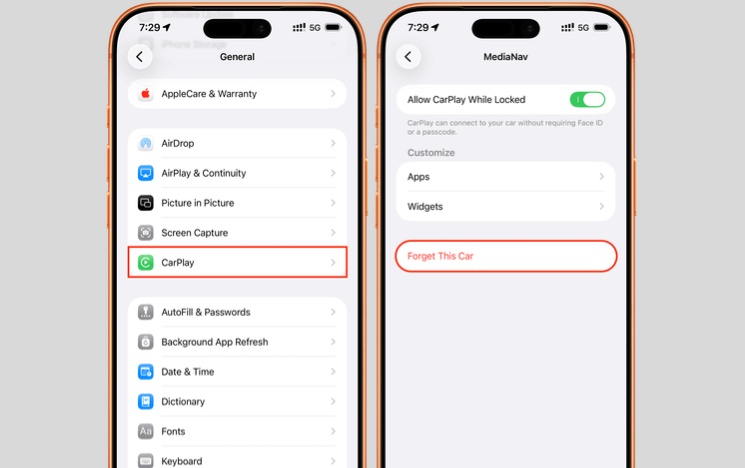
Solution 1. Réinitialisez l'appairage CarPlay
Si CarPlay a cessé de fonctionner sur votre iPhone 18 après avoir changé d'iPhone ou mis iOS à jour, supprimez la connexion enregistrée et effectuez un nouvel appairage.
-
Ouvrez Réglages > Général > CarPlay.
Sélectionnez votre véhicule.
-
Touchez Oublier cette voiture.
-
Supprimez également l'iPhone de la liste des appareils Bluetooth ou des téléphones enregistrés dans votre véhicule.
Redémarrez l'iPhone et le système multimédia du véhicule.
-
Reconnectez l'iPhone et terminez la configuration de CarPlay.
Pour CarPlay sans fil, laissez le Bluetooth et le Wi-Fi activés pendant la configuration. Apple recommande également de placer le véhicule en mode d'appairage sans fil ou Bluetooth, puis de le sélectionner dans Voitures disponibles.
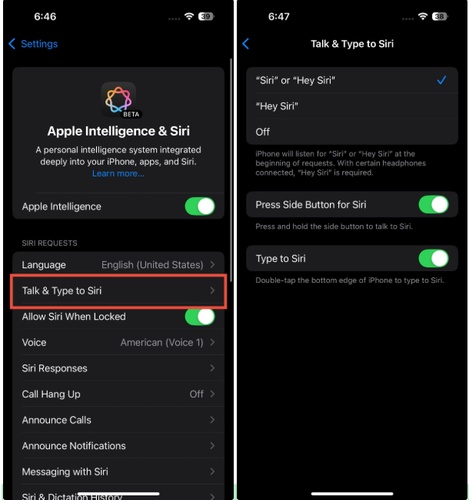
Solution 2. Vérifiez Siri, le Bluetooth et les réglages des accessoires USB
Un simple réglage peut donner l'impression que CarPlay filaire ne fonctionne pas sur l'iPhone 18, même si le téléphone continue de se recharger. Commencez par vérifier Réglages > Apple Intelligence et Siri et assurez-vous que Siri est activé. Vérifiez ensuite le Bluetooth. Pour CarPlay sans fil, activez le Wi-Fi et le Bluetooth. Pour une connexion filaire, déverrouillez l'iPhone avant de le connecter et vérifiez Réglages > Confidentialité et sécurité > Accessoires filaires si le véhicule ne parvient pas à communiquer avec l'iPhone. Apple précise que les réglages de sécurité des accessoires lorsque l'appareil est verrouillé peuvent bloquer la communication avec certains accessoires USB.
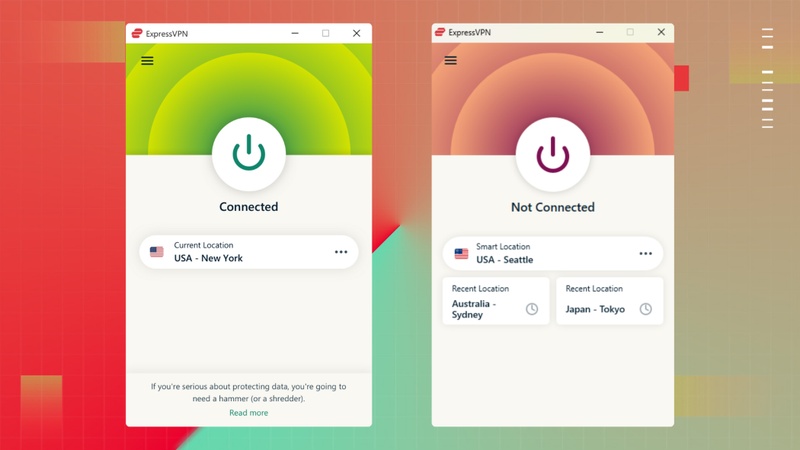
Solution 3. Désactivez le VPN avant de connecter CarPlay
Un VPN actif peut perturber la connexion réseau utilisée par CarPlay sans fil. Si CarPlay se déconnecte régulièrement après une mise à jour, désactivez complètement votre VPN avant de tester de nouveau la connexion.
Go to Réglages > VPN, ou déconnectez le VPN depuis son application. Relancez ensuite la connexion CarPlay sans fil. Vérifiez également qu'un autre appareil Wi-Fi ou point d'accès ne crée pas d'interférences.
Certains utilisateurs ont signalé que CarPlay avait recommencé à fonctionner après la désactivation d'un VPN, même si le résultat peut varier selon le service VPN et le véhicule.
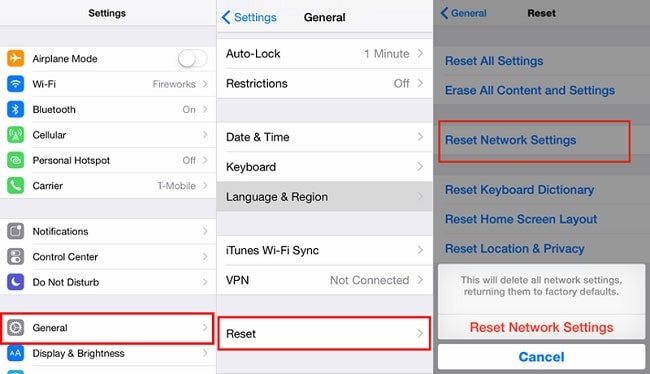
Solution 4. Réinitialisez les réglages réseau
Si les réglages Bluetooth ou Wi-Fi sont devenus instables après une mise à jour, réinitialisez la configuration réseau.
Accédez à :
Réglages > Général > Transférer ou réinitialiser l'iPhone > Réinitialiser > Réinitialiser les réglages réseau
Cette opération supprime les réseaux Wi-Fi enregistrés, les connexions Bluetooth, les réglages VPN et les autres préférences réseau. Vous devrez ensuite vous reconnecter au Wi-Fi. Cette solution peut être utile lorsque CarPlay fonctionne en filaire sur l'iPhone 18 mais refuse de se connecter sans fil. Elle peut également aider dans le cas inverse, lorsque CarPlay sans fil fonctionne mais que la connexion filaire pose problème.
Solution 5. Redémarrez l'iPhone et le système multimédia du véhicule
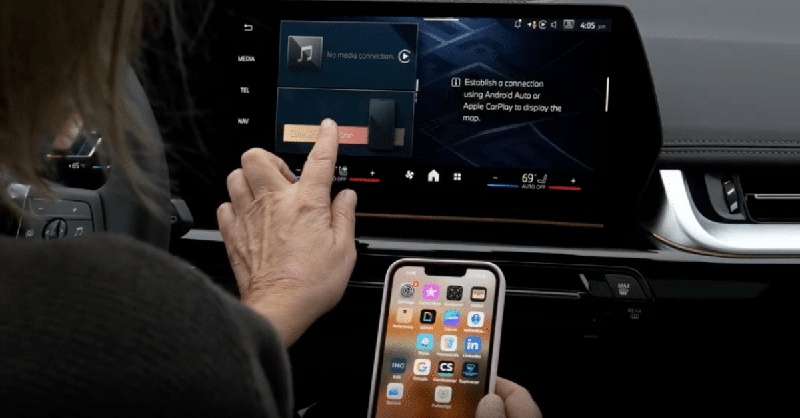
Redémarrer uniquement l'iPhone ne suffit pas toujours à résoudre le problème de connexion. Le système multimédia du véhicule conserve lui aussi des informations temporaires sur le téléphone et la session CarPlay.
Éteignez ou redémarrez votre iPhone. Redémarrez ensuite le système multimédia en suivant les instructions du constructeur. Sur certains véhicules, il faut couper complètement le moteur ou le contact, puis patienter avant de redémarrer.
Une fois les deux systèmes redémarrés, reconnectez l'iPhone. Cette étape simple peut éliminer les problèmes temporaires responsables d'un dysfonctionnement de CarPlay sur l'iPhone 18 après une mise à jour.
Solution 6. Testez séparément CarPlay filaire et sans fil
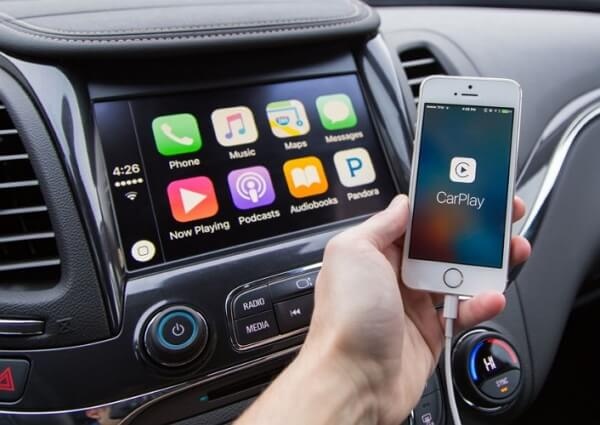
Ne testez pas les deux modes de connexion en même temps pendant le dépannage. Si votre véhicule prend en charge CarPlay filaire et sans fil, testez-les séparément. Commencez par connecter l'iPhone avec un câble USB compatible. Si cela fonctionne, débranchez le câble et testez CarPlay sans fil. Si la connexion filaire échoue alors que la connexion sans fil fonctionne, le câble, le port USB ou les réglages des accessoires peuvent être en cause.
Ce test permet d'identifier plus précisément la cause d'un problème de CarPlay filaire sur iPhone 18.
Solution 7. Vérifiez les restrictions de Temps d'écran
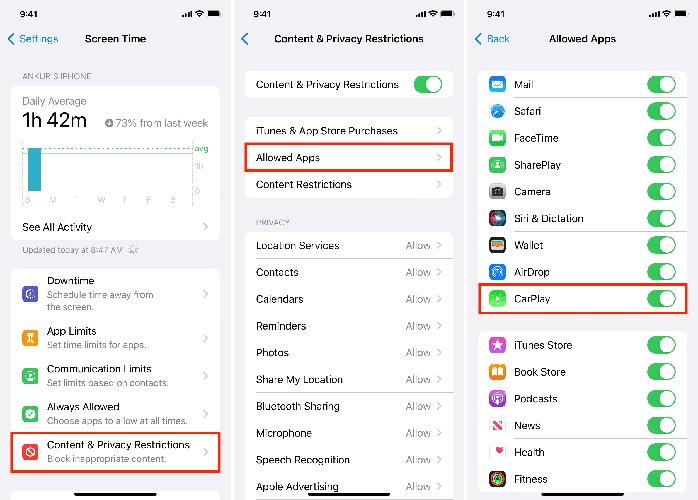
Temps d'écran peut limiter l'accès à CarPlay. Si cette fonction est désactivée dans les restrictions, le véhicule peut ne pas apparaître correctement même lorsque l'iPhone est connecté.
Accédez à :
Réglages > Temps d'écran > Contenu et confidentialité > Apps et fonctionnalités autorisées
Assurez-vous que CarPlay est autorisé. Redémarrez ensuite l'iPhone et reconnectez-le. Ce réglage a également aidé certains utilisateurs ayant rencontré des problèmes CarPlay après de précédentes mises à jour d'iOS.
Partie 3. Quand une mise à jour perturbe CarPlay : réparation du système
Les réinitialisations présentées dans la Partie 2 peuvent résoudre les problèmes d'appairage et de cache. Toutefois, si CarPlay a cessé de fonctionner immédiatement après l'installation d'une version d'iOS 27, le problème peut se situer plus profondément dans les fichiers système qui gèrent la communication USB ou Wi-Fi avec les accessoires.
Tenorshare ReiBoot : réparer le système sans commencer par une restauration complète
Si Apple CarPlay ne fonctionne toujours pas après la mise à jour iOS 27 malgré les solutions de base, un outil de réparation système comme Tenorshare ReiBoot peut être envisagé. Il permet de corriger des problèmes iOS plus profonds susceptibles d'affecter CarPlay après une mise à jour logicielle. Au lieu d'effacer immédiatement votre iPhone avec une restauration complète aux réglages d'usine, ReiBoot propose des options de réparation conçues pour résoudre les problèmes système courants. Vous pouvez l'utiliser lorsque les problèmes CarPlay s'accompagnent d'autres erreurs liées aux mises à jour, de blocages ou d'échecs de connexion. Avant toute réparation importante, sauvegardez vos données essentielles afin de protéger vos fichiers et réglages.
Fonctionnalités principales :
• Réparation standard du système iOS : Permet de corriger les problèmes système iOS courants sans nécessiter immédiatement une réinitialisation complète de l'iPhone, notamment lorsque les apps plantent après la mise à jour iOS 27.
• Prise en charge des problèmes CarPlay après mise à jour : Peut aider à résoudre les problèmes logiciels lorsque CarPlay ne fonctionne pas sous iOS 27 malgré les solutions de base concernant l'appairage, le réseau et la connexion.
• Gestion du mode de récupération : Permet d'entrer ou de sortir du mode de récupération lorsque l'iPhone nécessite un dépannage logiciel plus approfondi.
• Téléchargement du firmware iOS : Télécharge le firmware nécessaire afin de réparer les fichiers système iOS endommagés ou incomplets, notamment lorsque l'iPhone reste bloqué sur « Préparation de la mise à jour ».
• Assistance pour le mode DFU : Propose des options de dépannage plus approfondies lorsqu'une réparation système classique ne résout pas le problème.
Étapes pour utiliser Tenorshare ReiBoot
-
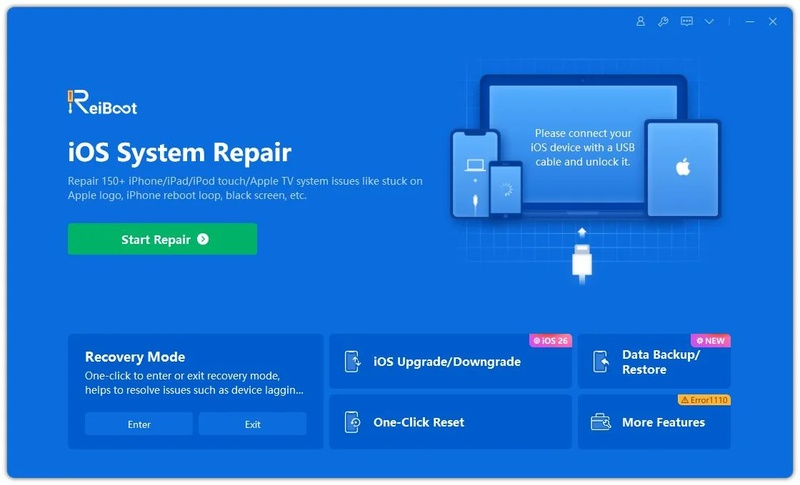
Étape 1 : Téléchargez ReiBoot sur votre PC Windows ou votre Mac. Après l'installation, ouvrez le logiciel et connectez votre iPhone 18 avec un câble USB fonctionnel.
-
Étape 2 : Une fois l'appareil détecté par ReiBoot, cliquez sur l'option de réparation du système depuis l'écran principal.
-
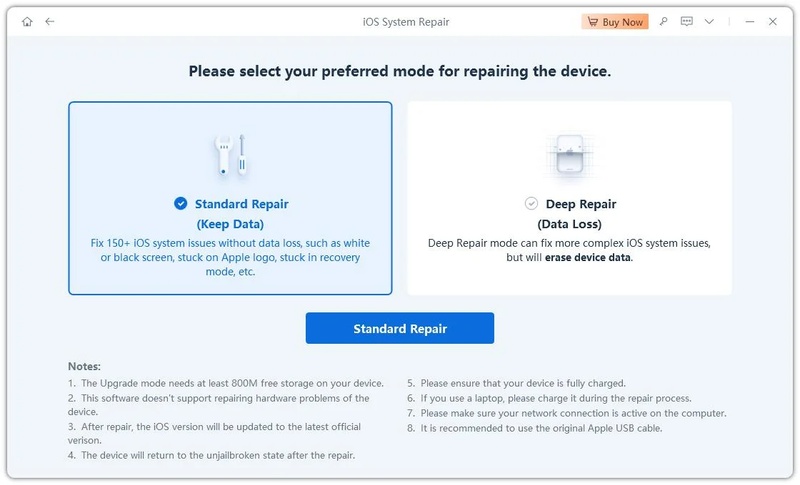
Étape 3 : Sélectionnez Réparation standard pour résoudre le problème d'un iPhone sous iOS 27 bloqué en mode DFU sans supprimer vos photos, apps ou données personnelles.
-
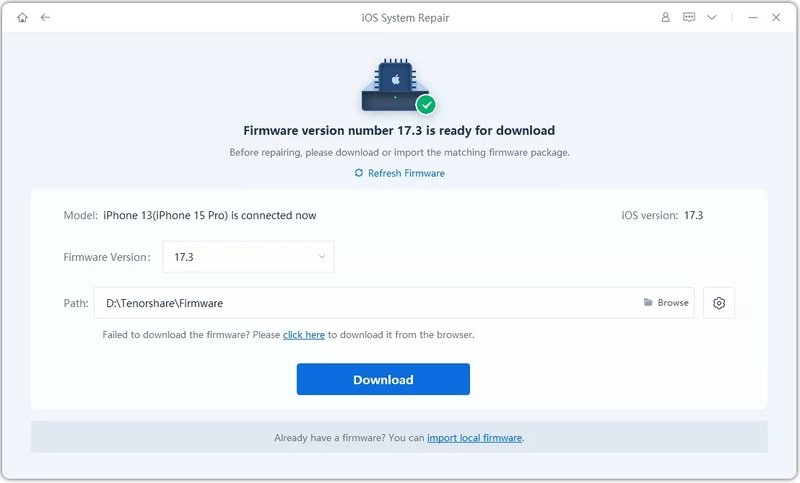
Étape 4 : ReiBoot détectera automatiquement le firmware iOS adapté à votre iPhone. Cliquez sur Télécharger et attendez la fin du téléchargement du firmware.
-
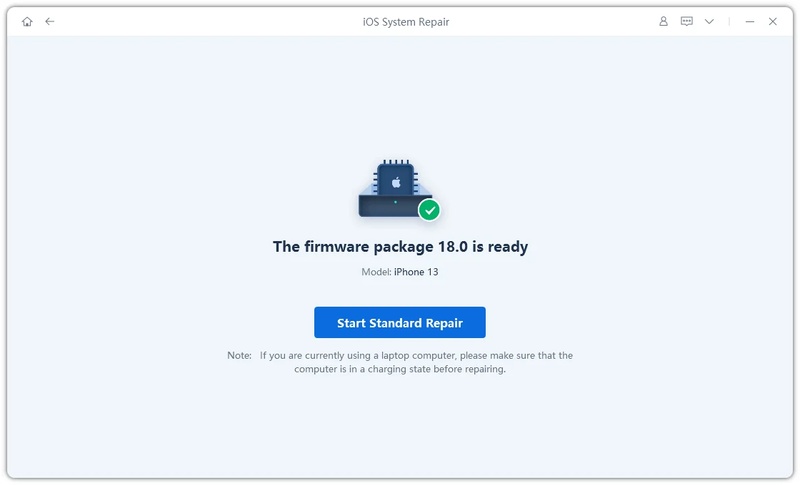
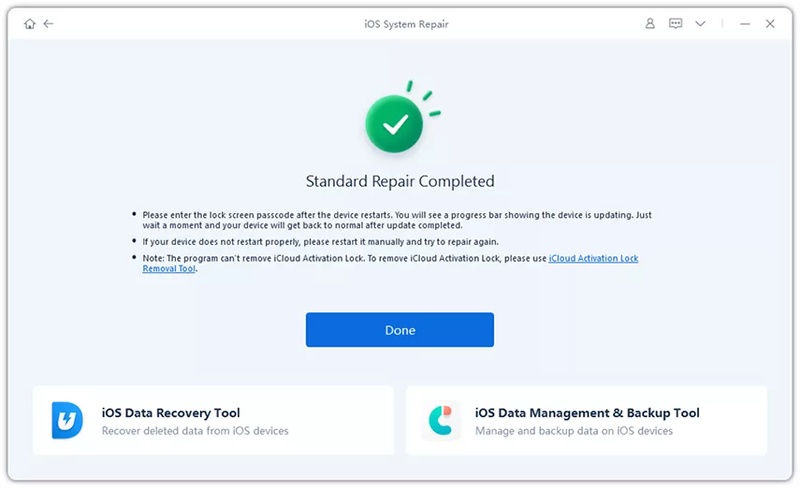
Étape 5 : Cliquez sur Démarrer la réparation standard et laissez votre iPhone connecté pendant toute l'opération. ReiBoot réparera les fichiers système endommagés et corrigera le problème d'un iPhone bloqué en mode DFU.
-
Étape 6 : Une fois la réparation terminée, votre iPhone redémarrera normalement. Lorsque le logo Apple apparaît, l'appareil devrait avoir quitté correctement le mode DFU.
Mettez à jour vers la dernière version d'iOS 27
Avant d'effectuer une restauration complète, vérifiez si une version plus récente d'iOS 27 est disponible.
Accédez à :
Réglages > Général > Mise à jour logicielle
Apple et d'autres développeurs corrigent souvent les premiers problèmes de connexion via des mises à jour intermédiaires. De précédentes versions d'iOS ont également provoqué des problèmes CarPlay chez certains utilisateurs après une mise à jour logicielle. Installer la dernière version stable peut donc corriger un bug connu.
Quand effectuer une restauration complète en mode DFU
Une restauration DFU est une méthode de dépannage plus avancée. Envisagez-la uniquement si :
-
CarPlay a cessé de fonctionner immédiatement après une mise à jour.
-
Les réinitialisations classiques des réglages n'ont rien changé.
-
Le problème se produit avec plusieurs véhicules compatibles.
-
D'autres fonctions d'iOS présentent également des dysfonctionnements.
-
Une tentative de réparation du système n'a pas résolu le problème.
Sauvegardez votre iPhone avant une restauration complète, car cette opération peut effacer les données. Après la restauration, testez CarPlay avant de restaurer immédiatement tous vos anciens réglages. Cela permet de vérifier si d'anciens paramètres ou certaines données étaient à l'origine du problème.
Partie 4. CarPlay ne fonctionne toujours pas ? Vérifications côté voiture et câble
Si CarPlay ne fonctionne toujours pas sur votre iPhone 18 après avoir vérifié le téléphone, examinez maintenant le côté véhicule.
1. Mettez à jour le firmware du système multimédia
Consultez le site du constructeur de votre véhicule ou renseignez-vous auprès de votre concessionnaire pour savoir si une mise à jour du firmware du système multimédia est disponible. Certains véhicules reçoivent les mises à jour via Wi-Fi, USB ou en concession. Un ancien système multimédia peut fonctionner avec un ancien iPhone mais rencontrer des difficultés après le passage à un nouvel iPhone ou à une nouvelle version d'iOS. Commencez par mettre le firmware à jour, puis supprimez l'ancien appairage CarPlay et reconnectez l'iPhone.
2. Câble certifié ou câble tiers
Si les problèmes CarPlay de l'iPhone 18 Pro apparaissent uniquement avec une connexion filaire, essayez un autre câble de données de bonne qualité. Un câble endommagé ou conçu uniquement pour la recharge peut alimenter l'iPhone sans transmettre les données nécessaires à CarPlay. Utilisez un câble prenant en charge à la fois la recharge et le transfert de données. Testez également un autre port USB si votre véhicule en possède plusieurs. The Mac Observer recommande lui aussi de vérifier le câble et les ports USB disponibles lorsque CarPlay ne se lance pas.
3. Vérifiez les problèmes de compatibilité signalés selon la marque du véhicule
Consultez les signalements récents correspondant précisément à la marque, au modèle, à l'année et à la version du système multimédia de votre véhicule. Les problèmes CarPlay peuvent ne concerner que certaines combinaisons. Toyota, Honda, Ford, Mazda, Audi et d'autres marques ont déjà été citées dans des signalements d'utilisateurs lors de problèmes CarPlay liés à iOS. Cela ne signifie pas que tous les véhicules de ces marques sont concernés. Tester un autre iPhone ou un autre véhicule peut simplement aider à déterminer si le problème vient du téléphone ou du système multimédia.
Partie 5. FAQ : CarPlay ne fonctionne pas sur iPhone 18
1. Une nouvelle mise à jour Apple peut-elle perturber CarPlay ?
Oui, c'est possible. Certaines mises à jour d'iOS ont provoqué des bugs temporaires de CarPlay chez certains utilisateurs. Si CarPlay fonctionnait avant la mise à jour et a cessé de fonctionner juste après, recherchez une version plus récente d'iOS et réinitialisez la connexion CarPlay.
2. Pourquoi Apple CarPlay ne fonctionne-t-il pas sur mon nouvel iPhone ?
Les conflits d'appairage lors d'un changement d'appareil sont fréquents. Si CarPlay ne fonctionne pas sur votre nouvel iPhone 18, oubliez le véhicule sur l'iPhone, supprimez l'ancien téléphone du système de la voiture, puis effectuez un nouvel appairage.
3. Pourquoi Apple CarPlay ne fonctionne-t-il plus après la mise à jour iOS 27 ?
Le problème peut provenir d'un bug logiciel temporaire, de fichiers système endommagés, de réglages réseau modifiés ou d'un conflit d'appairage. Essayez d'abord les sept solutions au niveau des réglages. Si Apple CarPlay ne fonctionne toujours pas après la mise à jour iOS 27, mettez iOS à jour ou envisagez une réparation du système.
Conclusion
CarPlay qui ne fonctionne pas sur iPhone 18 est rarement lié à une panne matérielle : il s'agit le plus souvent d'un conflit d'appairage, d'un réglage bloqué ou d'un bug logiciel pouvant être corrigé par une réinitialisation ou une mise à jour. Si le problème est apparu juste après la configuration, commencez par réinitialiser l'appairage CarPlay. S'il est apparu juste après la mise à jour vers iOS 27, installez d'abord la dernière version disponible avant d'essayer une solution plus avancée. Si les réinitialisations de base ne suffisent pas et que le problème semble provenir du système, Tenorshare ReiBoot propose une solution de réparation sans passer immédiatement par une restauration complète. Suivez les solutions dans l'ordre : dans la plupart des cas, le problème peut être résolu sans remplacer le câble, réinitialiser entièrement l'iPhone ou supposer que le véhicule est défectueux.