
Mis à jour le 2026-09-09 / Astuces iPhone
Apple CarPlay permet d'utiliser facilement Plans, la musique, les appels et les messages pendant la conduite. Mais après la mise à jour vers iOS 27, CarPlay peut refuser de se connecter, se déconnecter régulièrement ou afficher un écran noir.
Ce guide présente 10 solutions pratiques pour réparer CarPlay qui ne fonctionne pas sous iOS 27, que vous utilisiez une connexion filaire ou sans fil. Commencez par les vérifications rapides, puis essayez les solutions dans l'ordre jusqu'à ce que CarPlay fonctionne de nouveau normalement.
- Partie 1 : Pourquoi Apple CarPlay ne fonctionne-t-il plus après la mise à jour iOS 27 ?
- Partie 2 : Vérifications de base avant de résoudre les problèmes CarPlay sous iOS 27
- Partie 3 : Comment réparer CarPlay qui ne fonctionne pas sous iOS 27 — 10 méthodes efficaces
- FAQ sur CarPlay qui ne fonctionne pas sous iOS 27
Partie 1 : Pourquoi Apple CarPlay ne fonctionne-t-il plus après la mise à jour iOS 27 ?
CarPlay ne fonctionne pas après la mise à jour iOS 27 est devenu un problème fréquent et, dans la plupart des cas, aucun composant n'est réellement en panne. Votre iPhone et votre voiture sont toujours connectés, mais l'interface CarPlay ne se charge pas à cause d'un bug logiciel ou d'un système d'infodivertissement obsolète.
Les symptômes les plus courants sont :
-
Écran noir juste après la connexion
-
CarPlay se bloque pendant le chargement
-
L'écran tactile répond, mais n'affiche rien
-
Le son fonctionne, mais l'écran reste noir
-
CarPlay sans fil ne fonctionne plus alors que la connexion filaire fonctionne encore
Partie 2 : Vérifications de base avant de résoudre les problèmes CarPlay sous iOS 27
Quelques vérifications rapides peuvent vous aider à identifier le problème avant de passer à des solutions plus avancées. Commencez par celles-ci :
-
Vérifiez si une mise à jour iOS 27 est disponible :
Accédez à Réglages > Général > Mise à jour logicielle et vérifiez que votre iPhone est à jour. Une mise à jour incomplète ou obsolète peut provoquer des problèmes avec CarPlay.
-
Vérifiez que votre voiture est compatible avec CarPlay :
Consultez le manuel de votre voiture ou le site du constructeur pour vérifier qu'Apple CarPlay est bien pris en charge.
-
Essayez un autre câble USB :
Avec CarPlay filaire, un câble endommagé ou de mauvaise qualité peut provoquer un écran noir, un échec de connexion ou des déconnexions aléatoires. Utilisez un câble Apple d'origine ou un câble certifié.
-
Vérifiez le Bluetooth et le Wi-Fi :
CarPlay sans fil nécessite à la fois le Bluetooth et le Wi-Fi. Assurez-vous qu'ils sont activés avant de tenter de reconnecter votre iPhone.
Partie 3 : Comment réparer CarPlay qui ne fonctionne pas sous iOS 27 — 10 méthodes efficaces
1. Déconnectez puis reconnectez votre iPhone
Une simple reconnexion peut souvent résoudre le problème lorsque CarPlay ne fonctionne pas sous iOS 27 après une mise à jour. Déconnectez complètement votre iPhone, attendez quelques secondes, puis reconnectez-le.
Pour CarPlay filaire :
Débranchez le câble USB de votre iPhone.
Attendez environ 30 secondes.
-
Rebranchez le câble sur le port USB compatible de votre voiture.
-
Déverrouillez votre iPhone et vérifiez si CarPlay apparaît.
-
Touchez Autoriser si votre iPhone vous demande une autorisation.
Pour CarPlay sans fil :
Désactivez le Bluetooth et le Wi-Fi sur votre iPhone.
Attendez quelques secondes, puis réactivez-les.
-
Démarrez votre voiture et vérifiez que son système d'infodivertissement est prêt.
-
Accédez à Réglages > Général > CarPlay.
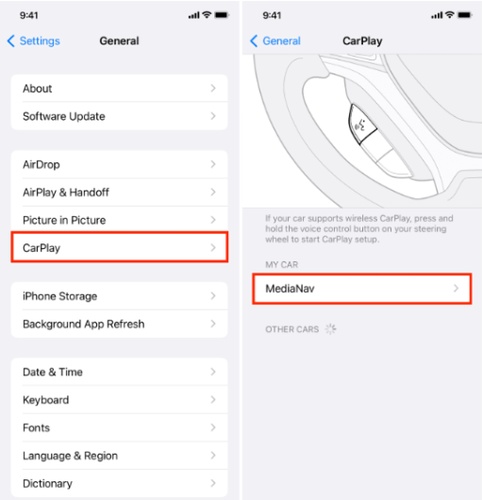
Sélectionnez votre voiture et attendez que CarPlay se connecte.
2. Redémarrez votre iPhone
Après une mise à jour majeure comme iOS 27, certains services en arrière-plan peuvent se bloquer ou ne pas s'initialiser correctement. Un redémarrage complet permet de relancer ces processus et peut souvent résoudre les problèmes de CarPlay sous iOS 27 sur iPhone 11 apparus juste après la mise à jour.
-
Maintenez le bouton latéral et l'un des boutons de volume enfoncés jusqu'à l'apparition du curseur d'extinction.
-
Faites glisser le curseur pour éteindre votre iPhone.
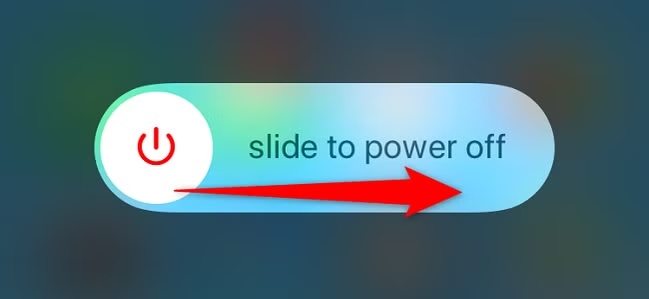
Attendez 30 secondes.
-
Maintenez de nouveau le bouton latéral enfoncé jusqu'à l'apparition du logo Apple.
3. Redémarrez le système d'infodivertissement de votre voiture
Parfois, le problème ne vient pas du tout de votre iPhone, mais du système de la voiture qui conserve un état de connexion défaillant. Redémarrer le système d'infodivertissement permet de repartir sur une connexion propre avec votre iPhone.
-
Éteignez complètement votre voiture (retirez la clé ou appuyez sur le bouton d'arrêt du moteur).
-
Attendez 20 à 30 secondes pour que le système s'éteigne complètement.
-
Redémarrez votre voiture et attendez que l'écran d'infodivertissement soit complètement chargé.
Conseil : Certains véhicules disposent d'une procédure spécifique pour redémarrer le système d'infodivertissement, par exemple en maintenant le bouton d'alimentation ou de volume enfoncé. Consultez le manuel de votre véhicule pour connaître la méthode appropriée.
4. Oubliez cette voiture puis reconnectez-la
Un jumelage CarPlay corrompu ou obsolète peut empêcher votre iPhone de se connecter correctement après une mise à jour iOS. Supprimer la connexion enregistrée puis jumeler de nouveau votre voiture permet de repartir sur une base propre et peut résoudre le problème lorsque CarPlay ne fonctionne pas sous iOS 27.
-
Accédez à Réglages > Général > CarPlay sur votre iPhone.
Touchez le nom de votre voiture dans la liste.
-
Sélectionnez « Oublier cette voiture », puis confirmez.
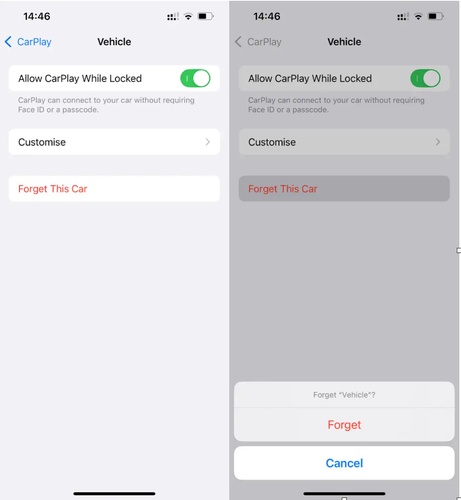
-
Branchez votre câble pour CarPlay filaire ou, pour CarPlay sans fil, accédez à Réglages > Général > CarPlay > Voitures disponibles.
5. Solution professionnelle : Tenorshare ReiBoot pour les problèmes CarPlay sous iOS 27
Les problèmes CarPlay peuvent parfois aller au-delà de simples réglages de connexion. Dans ce cas, Tenorshare ReiBoot offre une méthode simple pour réparer les problèmes système iOS courants. Il peut aider à résoudre des problèmes tels que CarPlay qui ne fonctionne pas, les mises à jour qui échouent, les écrans figés, les erreurs du mode de récupération et les boucles sur le logo Apple.
Il prend en charge plus de 150 problèmes système iOS ainsi que de nombreux modèles d'iPhone. ReiBoot propose une méthode simple et rapide pour réparer iOS sans perdre vos données personnelles.
Principales fonctionnalités :
-
Répare plus de 150 problèmes iOS, notamment CarPlay qui ne fonctionne pas ou se bloque
-
Prend entièrement en charge iOS 27 et les versions antérieures
-
Le mode Réparation standard conserve vos données sans les effacer
-
Fonctionne avec les anciens comme avec les nouveaux modèles d'iPhone
-
Interface simple, aucune compétence technique requise
-
Résout également des problèmes associés, comme Siri qui ne répond pas, les boucles de démarrage et les écrans figés
Comment résoudre les problèmes CarPlay sous iOS 27 avec ReiBoot
-
Téléchargez et ouvrez ReiBoot sur votre ordinateur, puis connectez votre iPhone avec un câble USB. Cliquez sur « Démarrer la réparation » sur l'écran principal.

-
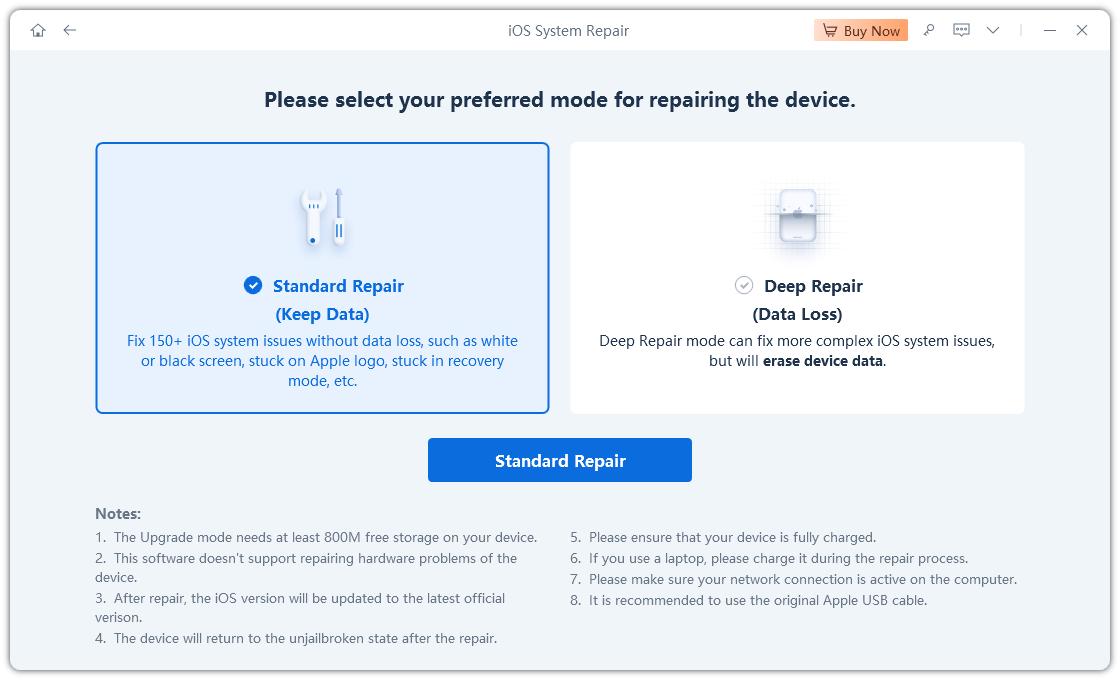
Choisissez Réparation standard parmi les options de réparation disponibles. Ce mode est conçu pour réparer les problèmes système iOS sans effacer vos données personnelles.
-
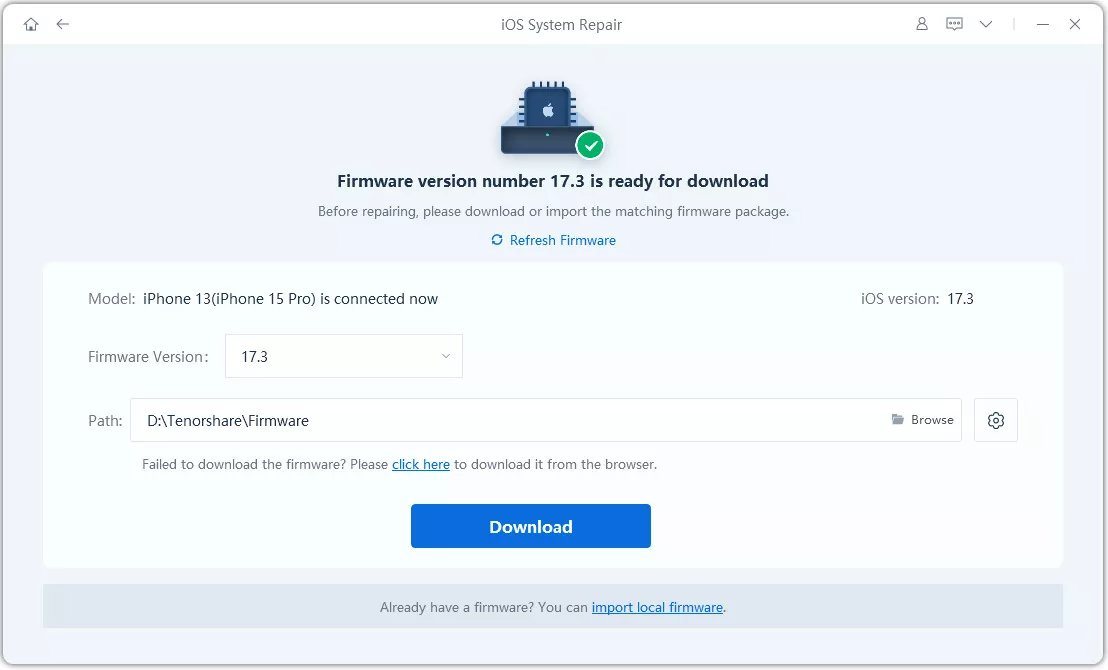
ReiBoot détecte votre iPhone et affiche le firmware compatible. Cliquez sur Télécharger et attendez la fin du téléchargement du firmware.
-
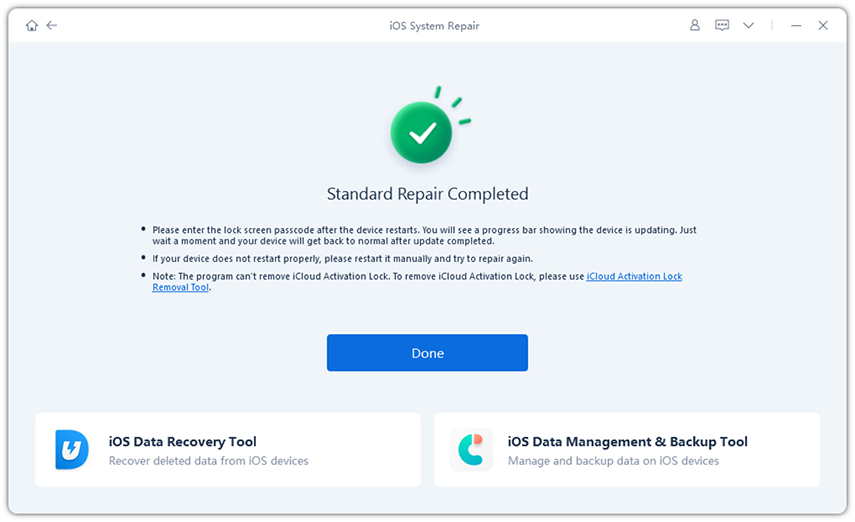
Votre iPhone redémarrera après la réparation. Une fois rallumé, reconnectez-le à votre voiture et vérifiez si CarPlay fonctionne de nouveau normalement.
5. Vérifiez les réglages CarPlay (autorisation lorsque l'iPhone est verrouillé, restrictions Temps d'écran)
Un réglage modifié après une mise à jour iOS peut empêcher CarPlay de se connecter ou de fonctionner correctement. Vérifiez les options suivantes pour vous assurer que votre iPhone autorise CarPlay.
Ouvrez Réglages, puis touchez Général > CarPlay.
Sélectionnez votre voiture dans la liste.
Vérifiez que l'option « Autoriser CarPlay lorsque l'iPhone est verrouillé » est activée.
Revenez dans Réglages > Temps d'écran.
-
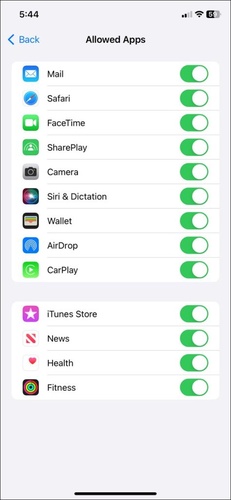
Touchez Restrictions relatives au contenu et à la confidentialité > Apps et fonctionnalités autorisées.
Vérifiez que CarPlay est activé.
6. Vérifiez que Siri est activé (indispensable pour CarPlay)
Siri est nécessaire au fonctionnement d'Apple CarPlay. Si Siri est désactivé, CarPlay peut ne pas fonctionner correctement. Ce réglage mérite donc d'être vérifié si Apple CarPlay ne fonctionne plus après la mise à jour iOS 27.
Ouvrez Réglages sur votre iPhone.
-
Touchez Siri ou Apple Intelligence et Siri, selon votre version d'iOS.
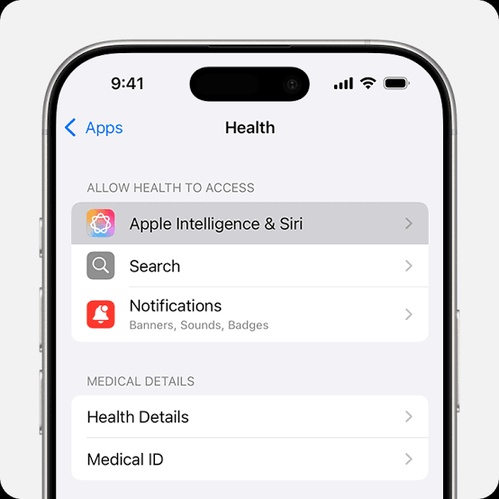
Vérifiez que Siri est activé.
Activez l'option permettant d'utiliser Siri lorsque l'iPhone est verrouillé.
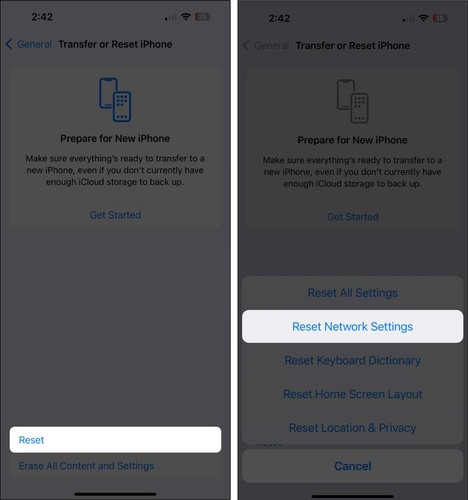
7. Réinitialisez les réglages réseau
CarPlay sans fil utilise les connexions réseau de votre iPhone. Des réglages Wi-Fi ou Bluetooth corrompus peuvent donc provoquer des problèmes de connexion. Réinitialiser les réglages réseau permet de repartir sur une configuration propre.
Ouvrez Réglages > Général.
Faites défiler l'écran puis touchez « Transférer ou réinitialiser l'iPhone ».
Touchez « Réinitialiser ».
-
Sélectionnez « Réinitialiser les réglages réseau ».
-
Saisissez votre code d'accès si demandé. Touchez « Réinitialiser les réglages réseau » pour confirmer.
Remarque : cette opération supprime les réseaux Wi-Fi et mots de passe enregistrés. Vous devrez donc vous y reconnecter.
8. Essayez un autre câble ou port USB
Un câble ou un port USB défectueux peut empêcher CarPlay de fonctionner même si votre iPhone se recharge normalement. Cette vérification est particulièrement utile si Apple CarPlay ne fonctionne plus après la mise à jour iOS 26 ou après le passage à iOS 27.
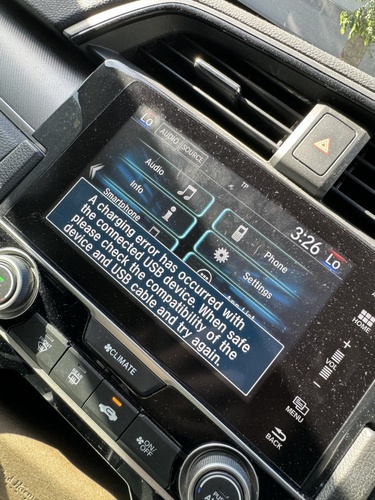
Débranchez le câble USB et vérifiez s'il est endommagé.
Essayez un autre câble certifié Apple ou un autre port USB.
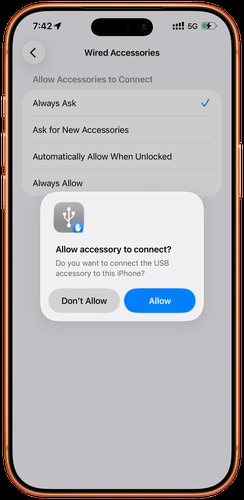
-
Déverrouillez votre iPhone, reconnectez-le, puis touchez Autoriser si cette autorisation vous est demandée.
9. Vérifiez les mises à jour du firmware ou du système d'infodivertissement de la voiture
Le logiciel d'infodivertissement de votre voiture doit également être compatible avec le système CarPlay de l'iPhone. Un firmware ancien peut provoquer des problèmes de connexion ou de compatibilité, notamment après une mise à jour majeure d'iOS comme iOS 27 bêta 2.
-
Consultez le site du constructeur ou le manuel du propriétaire pour rechercher les mises à jour disponibles.
-
Ouvrez les réglages du système d'infodivertissement de votre voiture et recherchez une option de mise à jour logicielle.
-
Installez la mise à jour en suivant les instructions du constructeur.
10. Installez la dernière version d'iOS 27
Apple peut publier de nouvelles versions pour corriger des bugs et améliorer la compatibilité. Cela peut être particulièrement important pour les utilisateurs d'une version bêta précoce comme iOS 27 bêta 2, dans laquelle certaines fonctionnalités peuvent ne pas fonctionner comme prévu.
Ouvrez Réglages > Général > Mise à jour logicielle.
-
Attendez pendant que votre iPhone recherche une mise à jour disponible.
-
Touchez « Mettre à jour » ou « Télécharger et installer » si une nouvelle version est disponible.
-
Saisissez votre code d'accès si nécessaire. Laissez votre iPhone branché à une source d'alimentation et connecté au Wi-Fi jusqu'à la fin de la mise à jour.
FAQ sur CarPlay qui ne fonctionne pas sous iOS 27
1. iOS 27 bêta 2 présente-t-il des problèmes avec CarPlay ?
Oui. Les versions bêta peuvent contenir des bugs qui affectent CarPlay. Installez une version plus récente d'iOS si elle est disponible.
2. Pourquoi CarPlay affiche-t-il un écran noir après une mise à jour iOS ?
Un bug iOS, un problème de connexion ou un logiciel de voiture obsolète peut provoquer un écran noir. Redémarrez votre iPhone et votre voiture, puis reconnectez CarPlay.
3. Pourquoi CarPlay sans fil se déconnecte-t-il constamment ?
CarPlay sans fil utilise à la fois le Bluetooth et le Wi-Fi. Vérifiez qu'ils sont activés, puis essayez de reconnecter votre iPhone à la voiture.
4. Comment réinitialiser Apple CarPlay sur mon iPhone ?
Accédez à Réglages > Général > CarPlay, sélectionnez votre voiture, puis touchez « Oublier cette voiture ». Reconnectez ensuite votre iPhone à CarPlay.
Conclusion
CarPlay est censé faciliter vos trajets, pas vous obliger à dépanner votre iPhone. Si CarPlay ne fonctionne pas sous iOS 27 continue de vous poser problème malgré les solutions habituelles, Tenorshare ReiBoot peut valoir la peine d'être essayé. Sa fonction Réparation standard offre une méthode simple et rapide pour corriger les problèmes système iOS courants sans effacer vos données personnelles. Elle peut aider votre iPhone à retrouver un fonctionnement normal afin que vous puissiez utiliser CarPlay sans problème.