
Mis à jour le 2026-09-16 / Astuces iPhone
Après une mise à jour vers iOS 27, l’iPhone peut lancer une longue phase d’indexation de Recherche et Siri tandis que l’indexation de Recherche et Siri sous iOS 27 le message d’optimisation reste affiché dans Réglages. Pendant ce processus, Spotlight analyse et réorganise les messages, les visages dans les photos, les contacts, les e-mails et les données des apps afin de reconstruire l’index utilisé par Recherche et Siri.
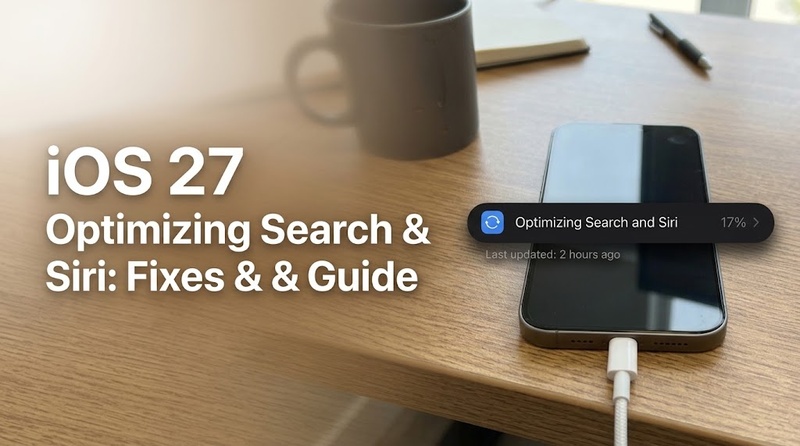
Apple indique que l’
indexation Spotlight
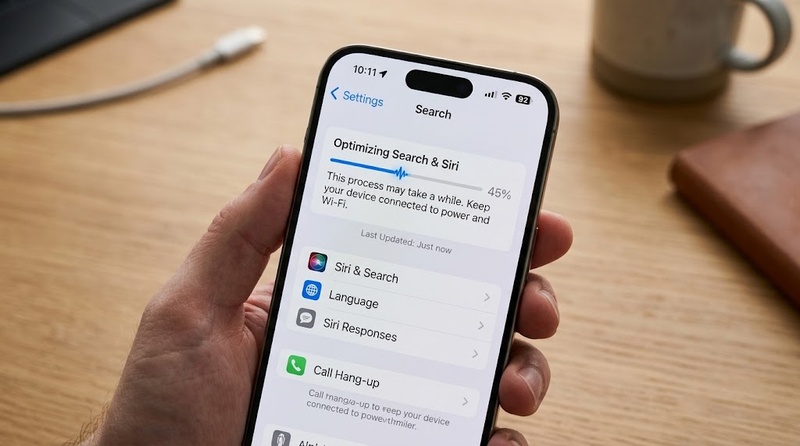
peut prendre plusieurs heures, voire plusieurs jours. Laissez l’iPhone verrouillé, en charge et connecté à un Wi-Fi stable. Si le pourcentage et l’heure de dernière mise à jour restent inchangés toute une nuit, l’indexation peut être bloquée et nécessiter un dépannage.
Spotlight utilise un index local pour retrouver rapidement les messages, les photos, les apps et d’autres contenus. Le message indiquant l’indexation de Recherche et Siri sous iOS 27 signifie qu’iOS reconstruit cet index après une configuration, une mise à jour ou une modification des données. Le processus s’effectue directement sur l’appareil.
Un nouveau message n’ajoute qu’une petite entrée à l’index. Une mise à jour majeure d’iOS peut au contraire déclencher une analyse beaucoup plus large. Un iPhone peut contenir quelques mois de photos, tandis qu’un autre peut stocker dix ans de conversations et plusieurs boîtes mail. Les résultats de Recherche peuvent donc revenir progressivement, avec par exemple un contact récent affiché avant une ancienne pièce jointe. La chauffe et la consommation de batterie plus élevée devraient diminuer une fois l’indexation terminée.
Selon Apple, la durée de l’indexation de Recherche et Siri dépend de la quantité de données et peut aller de quelques heures à plusieurs jours. Laissez l’iPhone verrouillé, en charge et connecté au Wi-Fi pendant la nuit afin de permettre à Spotlight de terminer l’indexation.
Un pourcentage qui ne bouge pas ne signifie pas forcément que le processus est bloqué. Si l’heure « dernière mise à jour » continue de changer, l’indexation est toujours en cours. Patientez tant que l’horodatage évolue et que l’iPhone fonctionne normalement. En revanche, commencez à chercher une solution si les deux indicateurs restent figés toute une nuit ou si Réglages plante régulièrement.
Une indexation normale progresse souvent par étapes. Elle peut ralentir lorsque l’écran est actif et reprendre quand l’iPhone est verrouillé. Les jeux, l’enregistrement vidéo, les téléchargements volumineux ou une restauration iCloud peuvent prolonger le processus.
Le message d’optimisation devient plus préoccupant lorsqu’il s’accompagne d’échecs de mise à jour, de redémarrages répétés, d’un écran noir, du mode de récupération ou d’une boucle sur le logo Apple. Dans ce cas,
l’optimisation de Recherche et Siri peut être le symptôme visible d’une indexation bloquée ou d’une installation iOS instable.
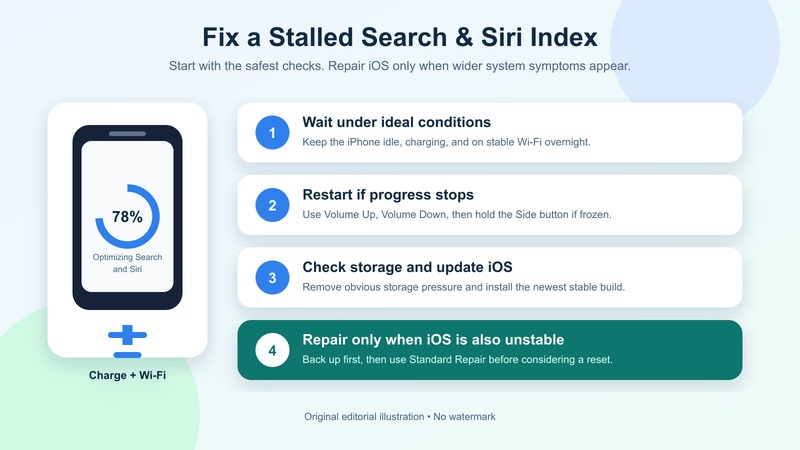
L’indexation fonctionne mieux lorsque l’iPhone est au repos. Pour l’indexation de Recherche et Siri sous iOS 27, laissez le système traiter ses données pendant une nuit complète sans interruption.
Branchez l’iPhone à un chargeur fiable. Connectez-vous à un réseau Wi-Fi stable.
Ouvrez Réglages > Batterie et désactivez le
mode économie d’énergie.
Verrouillez l’écran et évitez d’utiliser l’iPhone pendant la nuit.
Le lendemain matin, vérifiez le pourcentage et l’heure de dernière mise à jour.
Si la progression continue, cela signifie que l’indexation fonctionne toujours. Passez aux autres solutions uniquement si les deux indicateurs restent inchangés.
Des erreurs système temporaires, un espace de stockage insuffisant ou des réglages de Recherche désactivés peuvent interrompre l’indexation de Recherche et Siri. Vérifiez ces éléments avant d’utiliser un outil de réparation.
Redémarrez l’iPhone normalement.
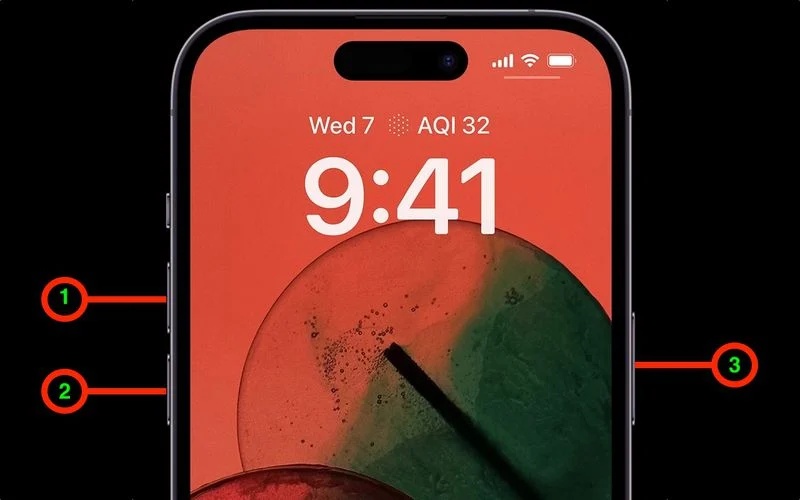
Si l’iPhone ne répond plus, appuyez brièvement sur Volume +, puis sur Volume -.
Maintenez ensuite le bouton latéral enfoncé jusqu’à l’apparition du logo Apple.
Ouvrez Réglages > Général > Stockage iPhone, puis supprimez les téléchargements volumineux ou déchargez les apps inutilisées.
Accédez à Réglages > Recherche et activez les apps ou catégories de contenu manquantes.
Sauvegardez l’iPhone
via iCloud ou un ordinateur.
Ouvrez Réglages > Général >
Mise à jour logicielle
et installez la dernière mise à jour d’iOS 27.
Après le redémarrage, laissez l’iPhone verrouillé, en charge et connecté au Wi-Fi afin que l’indexation puisse reprendre.
Un processus l’optimisation de Recherche et Siri bloqué peut accompagner une mise à jour qui refuse de s’installer, un écran noir, le mode de récupération, une boucle sur le logo Apple ou
l’erreur iTunes 4013
ou 1110.
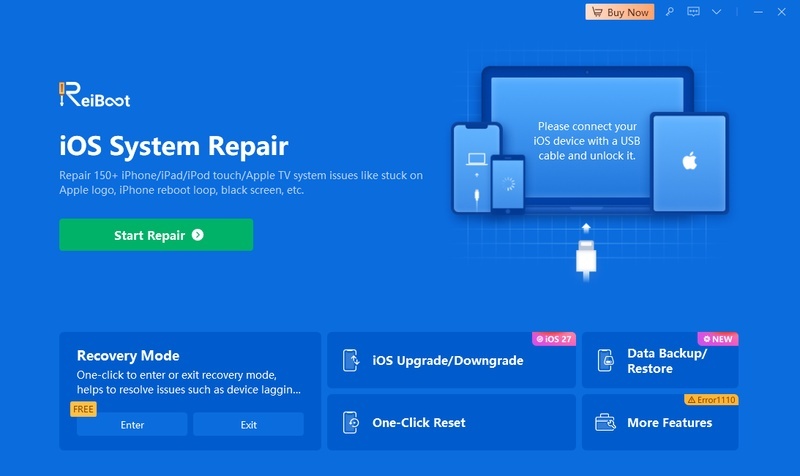
Tenorshare ReiBoot
peut corriger ces problèmes système plus larges et constitue une solution à essayer avant une réinitialisation d’usine.
Pour une
indexation de Recherche et Siri sous iOS 27 bloquée, ReiBoot propose :
Corriger plus de 150 problèmes iOS, notamment les écrans noirs et les boucles sur le logo Apple.
Mettre à niveau ou rétrograder iOS 27 sans iTunes ni jailbreak.
Entrer ou sortir du mode de récupération et corriger les erreurs iTunes. Sauvegarder, restaurer, réinitialiser ou effacer définitivement un iPhone. Comment utiliser ReiBoot : Installez ReiBoot sur un PC Windows ou un Mac.
Connectez l’iPhone à l’aide d’un câble USB fiable, puis déverrouillez-le et autorisez l’ordinateur si cela vous est demandé.
Ouvrez ReiBoot et sélectionnez Démarrer la réparation.
Confirmez le modèle détecté et téléchargez le firmware recommandé.
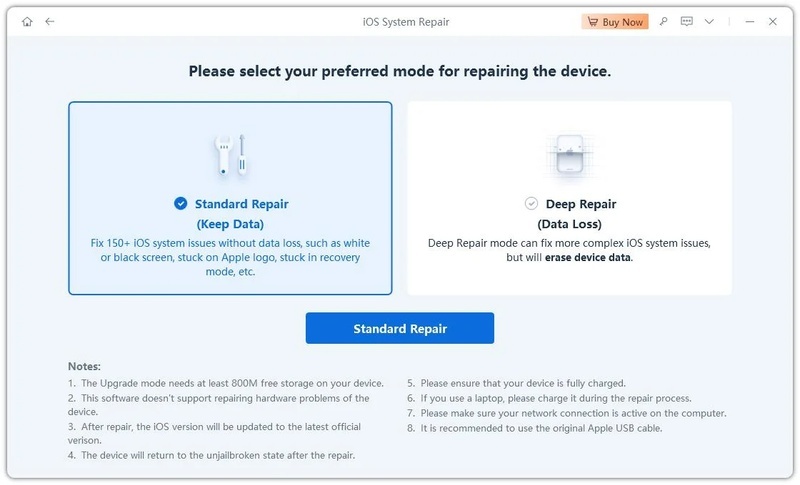
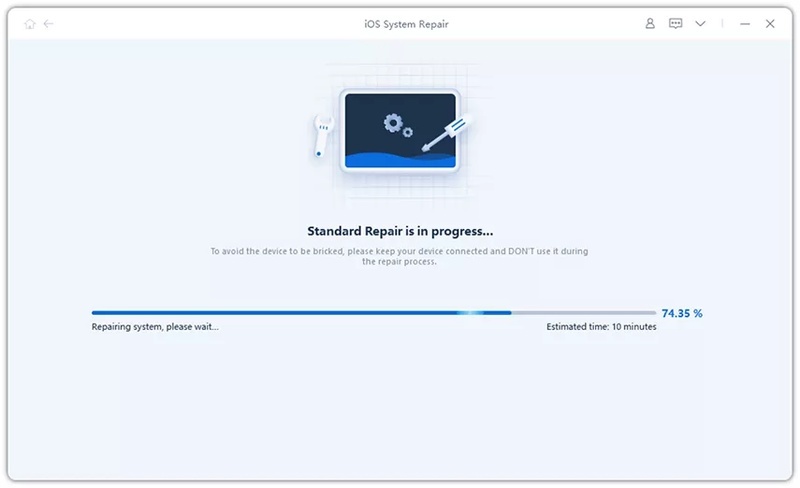
Sélectionnez Démarrer la réparation standard et laissez le câble connecté jusqu’au redémarrage de l’iPhone.
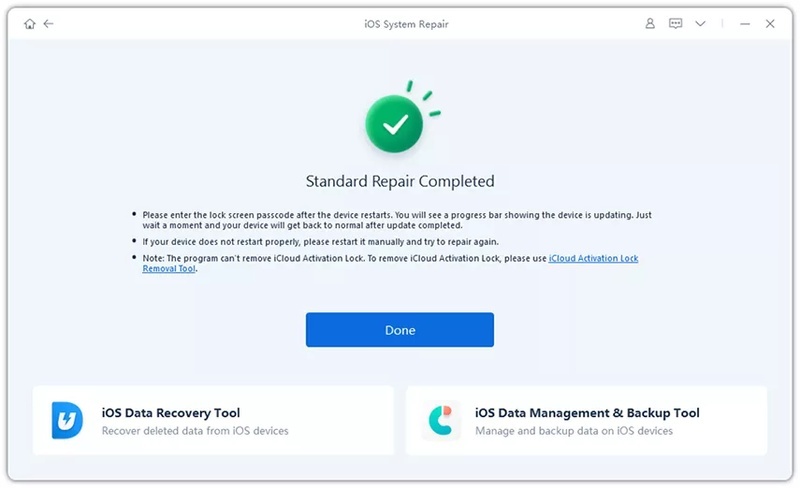
Rebranchez l’iPhone à l’alimentation et au Wi-Fi, verrouillez l’écran et laissez Recherche et Siri reconstruire l’index.
La liste d’attente Siri AI contrôle l’accès à Siri AI Beta, tandis que l’indexation de Recherche organise les informations déjà stockées sur l’iPhone. L’une s’exécute localement, tandis que l’autre dépend des serveurs Apple et des critères d’éligibilité. Terminer l’un de ces processus n’accélère pas l’autre.
Apple indique que les délais d’attente peuvent varier. Les utilisateurs éligibles peuvent ouvrir Réglages > Siri > Essayer
Siri AI Beta
et terminer l’inscription. La langue de l’appareil et celle de Siri doivent correspondre à une langue prise en charge, et le compte Apple doit être associé à une région éligible.
En septembre 2026, Apple indique que l’iPhone 15 Pro, l’iPhone 15 Pro Max, les modèles iPhone 16 ou ultérieurs ainsi que l’iPhone Air sont compatibles. Siri AI est disponible en anglais. Apple précise qu’il n’est pas disponible sur iPhone dans l’Union européenne ni pour les comptes Apple enregistrés en Chine continentale.
Aucun redémarrage ni outil de réparation ne peut contourner ces restrictions. Lorsque Réglages confirme que la demande a rejoint la
liste d’attente Siri AI, attendez la notification d’Apple.
Le processus peut prendre plusieurs heures ou quelques jours selon la capacité de stockage et la quantité de contenu. Laissez l’iPhone verrouillé, en charge et connecté au Wi-Fi pendant la nuit.
Un espace de stockage insuffisant, une utilisation intensive de l’iPhone ou une mise à jour iOS instable peuvent interrompre l’indexation. Redémarrez l’iPhone, libérez de l’espace et installez la dernière mise à jour.
Oui, l’indexation peut temporairement augmenter la consommation de batterie et faire chauffer l’iPhone. La situation devrait revenir à la normale une fois le traitement terminé. Laissez l’appareil en charge et évitez les apps gourmandes pendant que Recherche et Siri reconstruisent leur index.
Vérifiez si l’heure de dernière mise à jour évolue et si l’iPhone reste stable. Laissez le temps à l’indexation de Recherche et Siri sous iOS 27 de se terminer, mais si des plantages, des échecs de mise à jour ou des boucles de démarrage apparaissent, utilisez
Tenorshare ReiBoot
pour réparer le problème iOS sous-jacent avant d’envisager une réinitialisation d’usine.
Réponse rapide
Partie 1. Que signifie le message d’optimisation ?
1. Spotlight indexe le contenu de l’iPhone
2. Une mise à jour majeure demande davantage de traitement
Partie 2. Combien de temps dure l’indexation de Recherche et Siri ?
1. Combien de temps prend l’indexation de Recherche et Siri ?
2. Vérifiez le pourcentage avec l’heure de dernière mise à jour
Partie 3. Délai normal ou problème iOS plus large
1. Signes indiquant que l’iPhone a simplement besoin de temps
2. Signes indiquant un problème au-delà de l’indexation
À lire également : Combien de temps dure la liste d’attente Siri sous iOS 27 ?
Partie 4. Des solutions simples à la réparation du système
1. Laissez l’indexation fonctionner toute une nuit sans interruption
2. Redémarrez l’iPhone et vérifiez les points essentiels
3. Réparez le problème iOS sous-jacent avec ReiBoot
Partie 5. Pourquoi la liste d’attente Siri AI est différente
1. L’indexation locale et l’approbation serveur ne dépendent pas du même processus
2. Vérifiez l’éligibilité avant d’essayer une réparation
FAQ sur l’indexation de Recherche et Siri sous iOS 27
1. Combien de temps prend l’indexation de Recherche et Siri sous iOS 27 ?
2. Pourquoi l’indexation de Recherche et Siri est-elle bloquée ?
3. L’indexation de Recherche et Siri consomme-t-elle la batterie ?
Conclusion