
Mis à jour le 2026-09-16 / Astuces iPhone
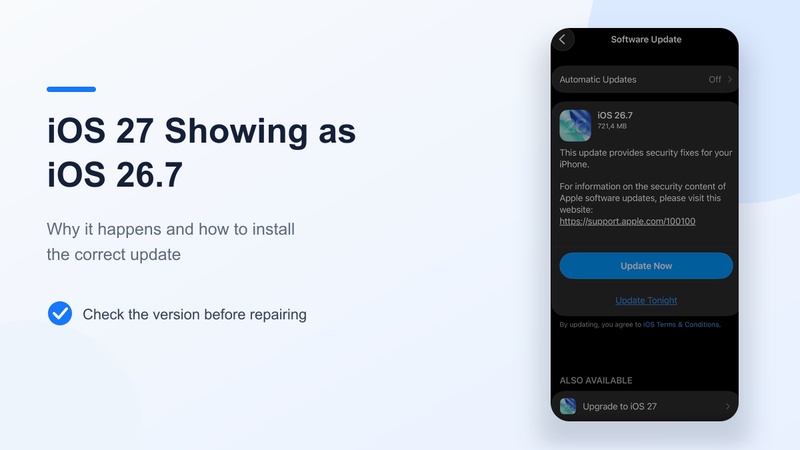
Voir iOS 27 s'afficher comme iOS 26.7 peut rendre une simple mise à jour déroutante. Vous avez sélectionné iOS 27, mais la fiche de téléchargement indique iOS 26.7. Dans de nombreux cas signalés, l'étiquette affichée est incorrecte alors que le paquet iOS 27 téléchargé est bien le bon. Dans d'autres cas, l'iPhone a réellement chargé la mise à jour de sécurité iOS 26.7. Le plus sûr est de ne pas annuler immédiatement, mais de vérifier ce que l'iPhone est réellement en train d'installer.
Partie 1. Votre iPhone installe-t-il vraiment iOS 26.7 ?
1. Comprendre les deux choix de mise à jour
Apple a publié iOS 27 en parallèle d'iOS 26.7, une mise à jour de sécurité destinée aux utilisateurs qui restent sous iOS 26. Sur Reddit, de nombreux utilisateurs ont indiqué avoir sélectionné « Passer à iOS 27 » avant de voir iOS 26.7 sur l'écran suivant.
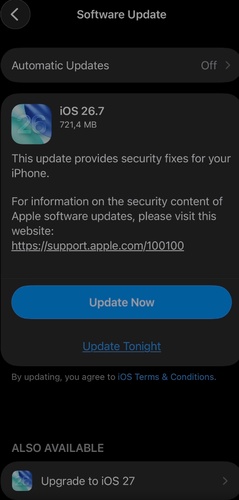
Alors, iOS 26.7 est-il réellement iOS 27 ? Non : ce sont deux versions distinctes. Cependant, plusieurs utilisateurs de Reddit ont indiqué que leur iPhone affichait iOS 26.7 pendant l'installation, mais redémarrait finalement sous iOS 27, ce qui laisse penser à un bug d'affichage.
2. Vérifiez quelle version d'iOS est réellement installée
Ouvrez Réglages, puis touchez Général.
-
Sélectionnez Mise à jour logicielle et attendez l'actualisation de la page.
-
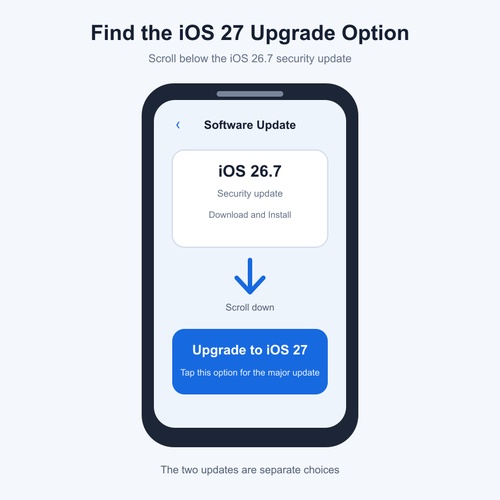
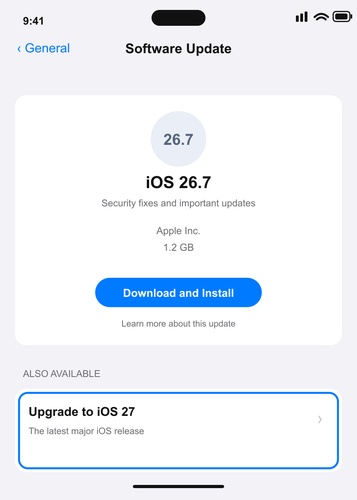
Faites défiler sous la fiche iOS 26.7. Si « Passer à iOS 27 » apparaît, touchez cette option plutôt que la mise à jour iOS 26.7.
-
Laissez l'installation se terminer. Ne vous fiez pas uniquement à la taille du téléchargement, car elle varie selon le modèle d'iPhone et la version actuellement installée.
-
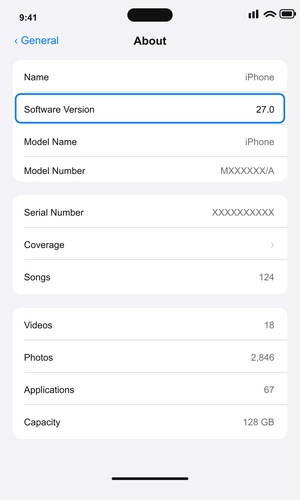
Après le redémarrage de l'iPhone, ouvrez Réglages > Général > Informations.
-
Vérifiez la ligne Version d'iOS. Si elle indique iOS 27, le message laissant penser qu'iOS 27 installait iOS 26.7 n'était qu'une erreur d'affichage.
Partie 2. Solutions rapides lorsque la mise à jour affichée semble incorrecte
1. Actualisez Mise à jour logicielle
Une page de mise à jour mise en cache peut afficher la mauvaise version. Actualisez-la avant d'essayer des solutions plus avancées.
Fermez l'app Réglages.
-
Redémarrez l'iPhone. Maintenez le bouton latéral et l'un des boutons de volume enfoncés, faites glisser le curseur d'extinction, attendez 30 secondes, puis rallumez l'iPhone.
Image suggérée : restart-iphone-before-ios-update.png
-
Connectez l'iPhone à un Wi-Fi stable et branchez-le à une source d'alimentation.
Ouvrez Réglages > Général > Mise à jour logicielle.
-
Attendez que la page s'actualise, puis faites défiler sous la fiche iOS 26.7 et recherchez l'option « Passer à iOS 27 ».
-
Si iOS 27 n'apparaît toujours pas, ouvrez Réglages > Général > Stockage iPhone. Supprimez les fichiers inutiles ou déchargez certaines apps si l'espace de stockage est presque saturé.
-
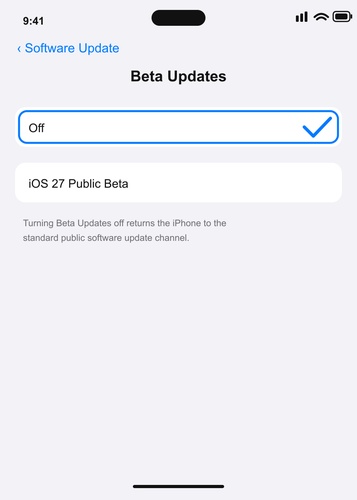
Revenez dans Mise à jour logicielle, puis touchez Mises à jour bêta. Sélectionnez Non si vous n'utilisez pas volontairement une version bêta d'iOS.
-
Recherchez de nouveau iOS 27. Vérifiez également que le modèle d'iPhone est compatible avec la mise à jour .
2. Supprimez un ancien fichier de mise à jour
Un fichier de mise à jour endommagé ou incomplet peut provoquer l'affichage répété de la mauvaise version.
Ouvrez Réglages > Général > Stockage iPhone.
Attendez que la liste du stockage s'affiche.
-
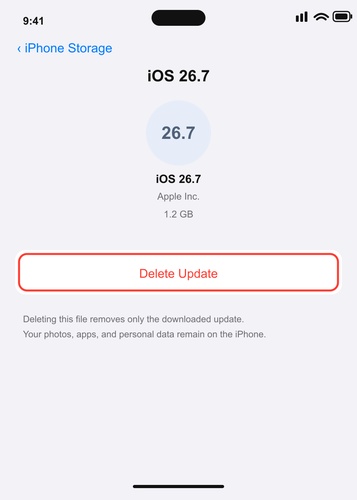
Recherchez puis touchez le fichier iOS 26.7 ou la mise à jour iOS téléchargée.
-
Touchez Supprimer la mise à jour, puis confirmez. Ne supprimez pas d'autres apps ni de fichiers personnels.
Redémarrez l'iPhone.
-
Connectez-vous à un Wi-Fi stable, puis ouvrez Réglages > Général > Mise à jour logicielle.
Faites défiler vers le bas et sélectionnez de nouveau « Passer à iOS 27 ».
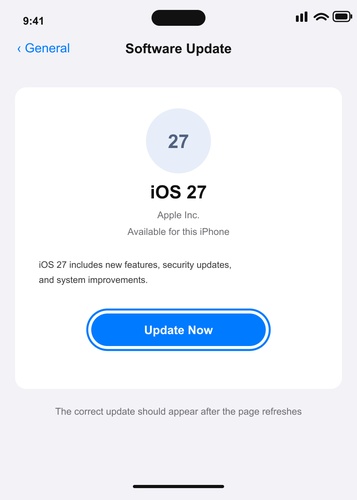
Cette manipulation peut résoudre le problème où « Passer à iOS 27 » affiche iOS 26.7, sans utiliser d'outil de réparation.
Partie 3. Réparer un échec de mise à jour persistant avec ReiBoot
1. Savoir quand utiliser ReiBoot
Une simple erreur d'affichage de version ne nécessite pas à elle seule une réparation du système. En revanche, si iOS 27 n'apparaît toujours pas, si la mise à jour reste bloquée sur « Préparation de la mise à jour » ou « Vérification de la mise à jour », ou si l'iPhone se bloque pendant l'installation, Tenorshare ReiBoot offre une solution plus directe. Il peut corriger les erreurs système liées aux mises à jour et installer le bon firmware depuis un PC Windows ou un Mac sans dépendre du processus de mise à jour bloqué.
Principales fonctions de ReiBoot :
-
Installer le bon firmware iOS 27 lorsque iOS 26.7 continue de s'afficher.
-
Corriger les mises à jour iOS bloquées, échouées ou impossibles à vérifier.
-
Réparer les blocages sur le logo Apple et les boucles de redémarrage.
-
Mettre iOS à niveau sans iTunes ni jailbreak.
-
Utiliser la Réparation standard sans effacer les données.
2. Comment utiliser la Réparation standard
-
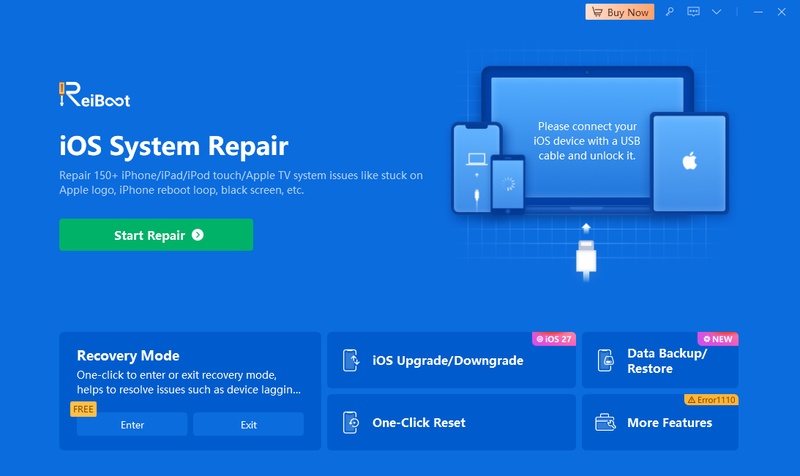
Installez ReiBoot sur l'ordinateur et connectez l'iPhone à l'aide d'un câble USB fiable.
-
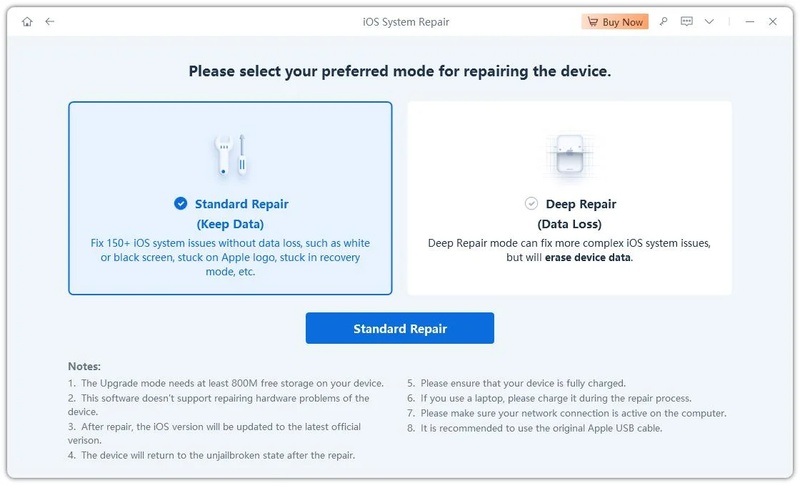
Sélectionnez Démarrer, puis Réparation standard .
-
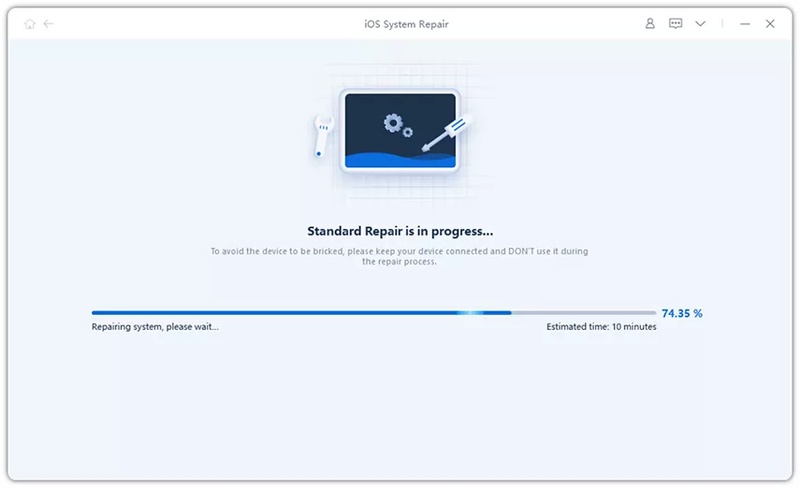
Confirmez les informations de l'appareil détecté et téléchargez le firmware recommandé.
-
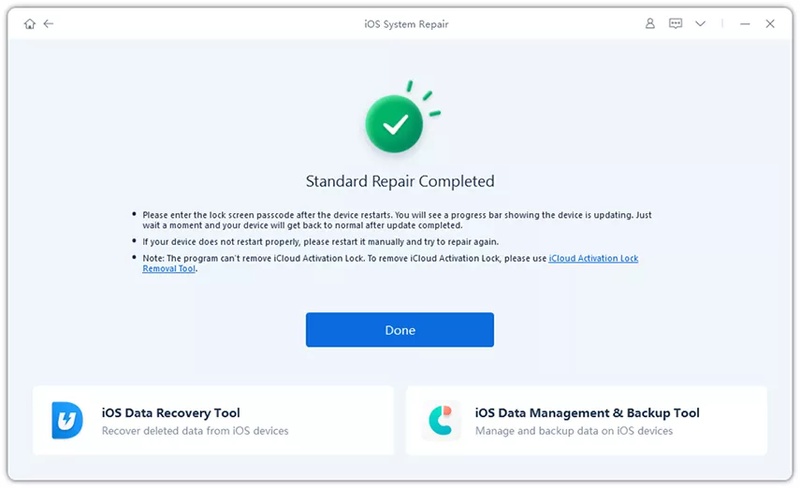
Lancez la réparation et laissez le câble connecté jusqu'au redémarrage de l'iPhone.
-
Vérifiez ensuite le résultat dans Réglages > Général > Informations > Version d'iOS .
Sauvegardez votre iPhone avant d'utiliser ReiBoot. Commencez par la Réparation standard, conçue pour conserver les données ; la Réparation approfondie efface l'appareil. ReiBoot peut corriger les problèmes côté appareil lorsqu'iOS 27 n'apparaît pas, mais il ne peut pas résoudre l'incompatibilité d'un modèle, une panne matérielle ou une indisponibilité des serveurs Apple.
Partie 4. FAQ sur iOS 27 qui s'affiche comme iOS 26.7
1. Dois-je installer iOS 26.7 avant iOS 27 ?
En général, non. iOS 26.7 est une mise à jour de sécurité destinée aux utilisateurs qui restent sous iOS 26. Un iPhone compatible peut normalement passer directement à iOS 27. Installer iOS 26.7 au préalable peut parfois actualiser Mise à jour logicielle, mais ce n'est pas une étape obligatoire.
2. Peut-on continuer sans risque lorsque l'écran indique iOS 26.7 ?
Si vous rencontrez le problème « passer à iOS 27 mais iOS 26.7 s'affiche », arrêtez-vous un instant et vérifiez de nouveau la page principale de Mise à jour logicielle. Sauvegardez l'iPhone avant de continuer. Après l'installation, vérifiez le résultat dans Informations, et non à partir de l'étiquette affichée auparavant sur la fiche de téléchargement.
3. iOS 26.7 est-il réellement iOS 27 ?
Non. Si vous vous demandez si iOS 26.7 est réellement iOS 27 , sachez qu'il s'agit de deux versions distinctes. La confusion vient d'un écran de transition mal étiqueté qui peut apparaître après avoir choisi la mise à niveau majeure.
Conclusion
Les signalements d'iOS 27 qui semble installer iOS 26.7 correspondent souvent à une erreur d'affichage. Si Informations indique toujours iOS 26.7 et que le problème « iOS 27 s'affiche comme iOS 26.7 » s'accompagne d'erreurs d'installation, utilisez Tenorshare ReiBoot et sa Réparation standard pour corriger le problème système et installer le bon firmware iOS 27.