
Mis à jour le 2026-09-09 / Astuces iPhone
Vous touchez « Télécharger et installer » en pensant que la mise à jour va démarrer, mais votre iPhone reste bloqué sur « Mise à jour demandée ». La barre de progression avance à peine et attendre plus longtemps ne semble rien changer.
Un iOS 27 bloqué sur « Mise à jour demandée » peut arriver, mais il n'est pas nécessaire de réinitialiser immédiatement votre iPhone. Ce guide présente 9 solutions simples pour relancer la mise à jour et installer iOS 27 sans complications inutiles.
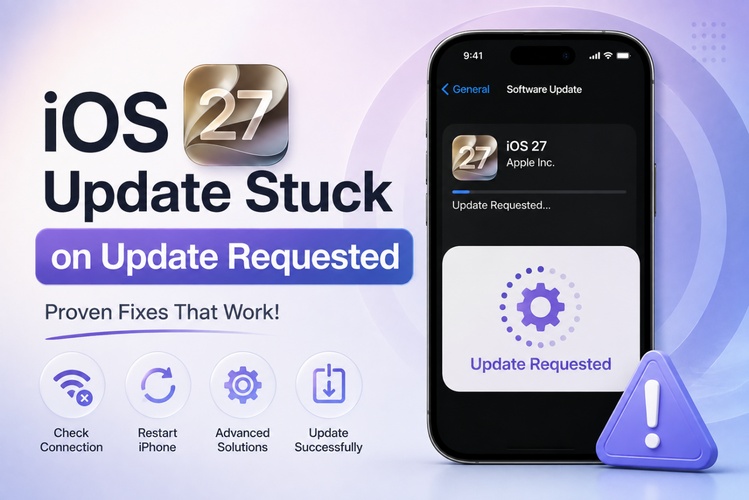
Partie 1 : Pourquoi la mise à jour iOS 27 reste-t-elle bloquée sur « Mise à jour demandée » ?
Votre mise à jour iOS 27 peut rester bloquée sur « Mise à jour demandée » pour plusieurs raisons courantes :
-
Wi-Fi instable : Une connexion faible peut interrompre le processus de mise à jour.
-
Espace de stockage insuffisant : Votre iPhone a besoin de suffisamment d'espace libre pour préparer la mise à jour.
-
Serveurs Apple surchargés : Un grand nombre de mises à jour simultanées peut ralentir le processus.
-
Bug temporaire d'iOS : Un bug logiciel peut empêcher la mise à jour de progresser.
-
Fichier de mise à jour corrompu : Un problème avec le fichier téléchargé peut bloquer la mise à jour.
-
Batterie faible : Votre iPhone peut interrompre la mise à jour si le niveau de batterie est trop faible.
1.1 Le blocage d'iOS 27 sur « Mise à jour demandée » est-il fréquent sur les anciens iPhone ?
Un iOS 27 bloqué sur « Mise à jour demandée » sur iPhone 13 peut aussi survenir sur des modèles plus récents. Un Wi-Fi lent, un espace de stockage limité, des serveurs Apple surchargés ou un bug logiciel temporaire peuvent empêcher la mise à jour de progresser. Les anciens iPhone peuvent mettre plus de temps à traiter les mises à jour majeures, mais le problème ne concerne pas uniquement les anciens appareils.
Partie 2 : 9 solutions pour réparer iOS 27 bloqué sur « Mise à jour demandée »
1. Vérifiez votre connexion Internet
Une connexion Wi-Fi faible ou instable peut laisser votre iPhone bloqué sur « Mise à jour demandée ». Assurez-vous que votre connexion est stable avant de relancer la mise à jour.
Étapes :
Ouvrez Réglages > Wi-Fi.
Vérifiez que vous êtes connecté à un réseau fiable.
Rapprochez-vous du routeur si le signal est faible.
Déconnectez-vous du réseau Wi-Fi, puis reconnectez-vous.
2. Redémarrez votre iPhone et recherchez de nouveau la mise à jour
Un simple redémarrage peut éliminer les bugs temporaires qui bloquent la demande de mise à jour. Cette méthode suffit souvent à résoudre le problème sans passer à des solutions plus avancées.
Étapes :
-
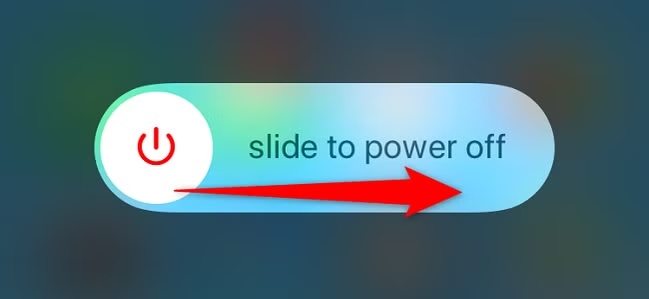
Maintenez le bouton latéral et l'un des boutons de volume enfoncés.
-
Faites glisser le curseur « Éteindre ».
-
Attendez environ 30 secondes, puis rallumez votre iPhone.
Connectez-vous au Wi-Fi et branchez votre iPhone à un chargeur.
-
Accédez à Réglages > Général > Mise à jour logicielle, puis recherchez de nouveau la mise à jour.
3. Libérez de l'espace de stockage sur l'iPhone
Une mise à jour iOS nécessite suffisamment d'espace libre pour télécharger et préparer ses fichiers. Libérer du stockage peut aider lorsque la mise à jour reste bloquée sur « Mise à jour demandée ».
Étapes :
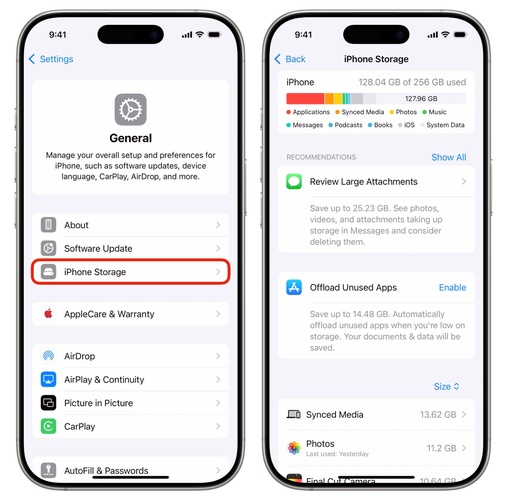
Accédez à Réglages > Général > Stockage iPhone.
-
Consultez la liste des apps pour identifier celles qui occupent le plus d'espace.
-
Supprimez les apps inutilisées, les vidéos volumineuses ou les anciens téléchargements.
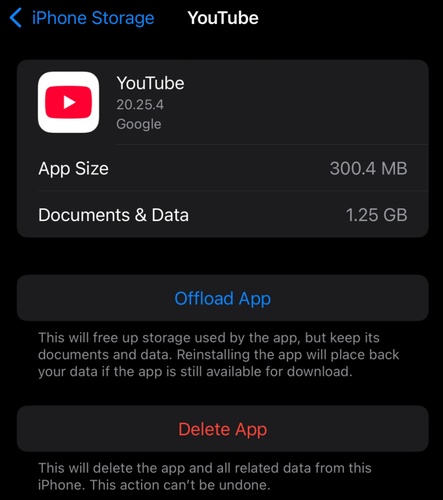
Libérez au moins 5 Go, puis relancez la mise à jour.
4. Activez puis désactivez le mode Avion
Cette manipulation rapide réinitialise la connexion réseau de votre iPhone sans nécessiter un redémarrage complet. Elle permet souvent de résoudre les problèmes de connexion qui bloquent la mise à jour sur « Demandée ».
Étapes :
Ouvrez le Centre de contrôle et touchez l'icône du mode Avion.
-
Attendez environ 15 secondes.
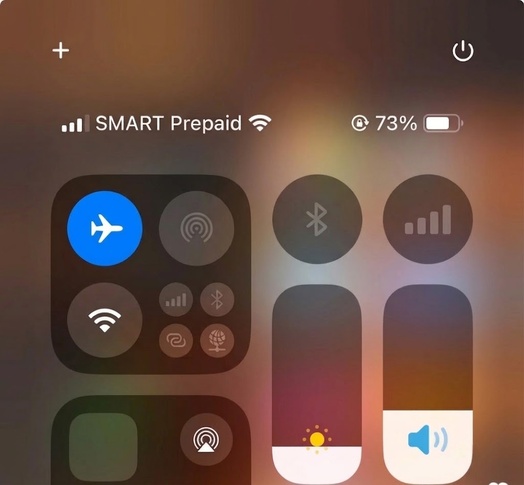
Touchez de nouveau l'icône pour désactiver le mode Avion.
5. Désactivez le VPN et changez de réseau Wi-Fi
Un VPN ou un réseau Wi-Fi instable peut perturber la communication entre votre iPhone et les serveurs de mise à jour d'Apple. Changer de réseau permet également d'écarter un problème de connexion, que vous utilisiez iOS 27 ou que vous rencontriez un problème de blocage d'iOS 26.5 sur « Préparation de la mise à jour » .
Étapes :
Ouvrez Réglages et désactivez toute connexion VPN active.
-
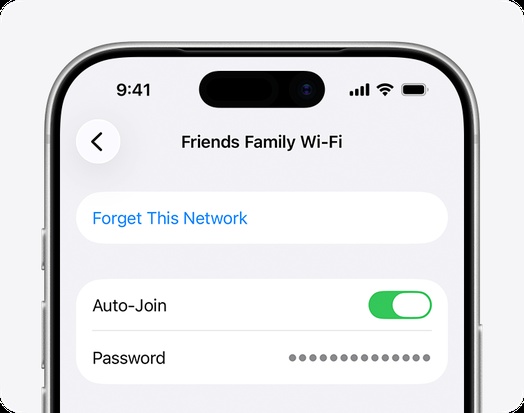
Accédez à Réglages > Wi-Fi et touchez le bouton ⓘ à côté de votre réseau actuel.
-
Sélectionnez « Oublier ce réseau », puis confirmez.
-
Connectez-vous à un autre réseau Wi-Fi fiable avec un signal puissant.
6. Supprimez la mise à jour iOS 27 et téléchargez-la de nouveau
Un téléchargement incomplet ou qui a échoué peut laisser votre mise à jour iPhone bloquée sur « Mise à jour demandée ». Supprimer l'ancien fichier de mise à jour permet à votre iPhone de repartir avec un nouveau téléchargement.
Étapes :
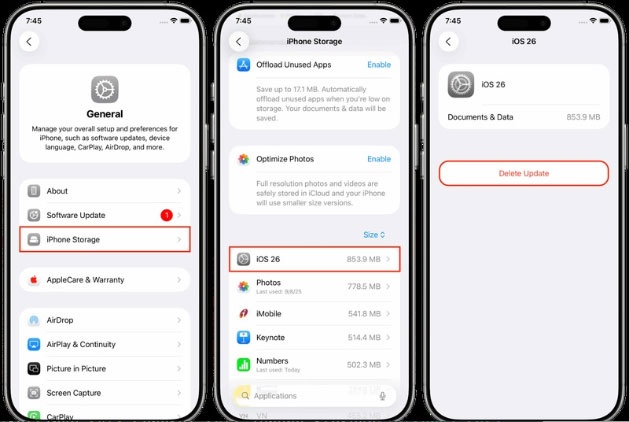
Accédez à Réglages > Général > Stockage iPhone.
Recherchez puis ouvrez la mise à jour iOS 27 téléchargée.
-
Touchez « Supprimer la mise à jour », puis confirmez.
-
Redémarrez votre iPhone et reconnectez-le à un réseau Wi-Fi stable.
-
Ouvrez Réglages > Général > Mise à jour logicielle et téléchargez de nouveau iOS 27.
7. Mettez votre iPhone à jour avec iTunes
Un ordinateur peut offrir une méthode plus fiable pour installer la mise à jour lorsque votre iPhone reste bloqué sur « Mise à jour demandée ». Cela peut notamment être utile en cas de blocage d'iOS 27 sur « Mise à jour demandée » sur iPhone 11 .
Étapes :
-
Installez la dernière version d' iTunes sur votre PC Windows, puis ouvrez-le.
-
Connectez votre iPhone à l'ordinateur avec un câble USB.
Sélectionnez votre iPhone lorsqu'il apparaît dans iTunes.
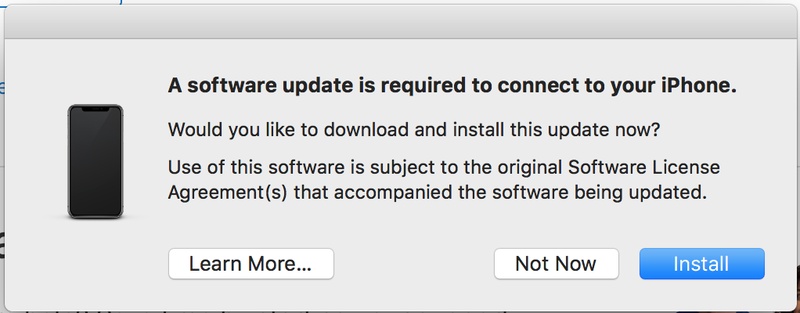
Cliquez sur Résumé > Rechercher les mises à jour.
-
Sélectionnez Télécharger et mettre à jour et laissez votre iPhone connecté jusqu'à la fin de l'installation.
8. Réparez les problèmes de mise à jour d'iOS 27 avec ReiBoot sans perdre de données
Une mise à jour iOS peut parfois se bloquer à cause d'une erreur système que les méthodes de dépannage classiques ne peuvent pas résoudre. C'est là que Tenorshare ReiBoot peut être utile. Au lieu d'effectuer une réinitialisation susceptible d'effacer votre appareil, cet outil cible directement le bug de mise à jour et le répare simplement.
Il est conçu pour corriger plus de 150 problèmes système iOS, notamment les mises à jour bloquées, les écrans noirs et les boucles de démarrage. Vos photos, messages et apps restent intacts pendant la réparation.
Principales fonctionnalités de ReiBoot
-
Réparation du système iOS : Aide à corriger les échecs de mise à jour, les écrans figés, les boucles de démarrage et d'autres problèmes système.
-
Aucune perte de données avec la Réparation standard : Répare le système sans effacer volontairement vos fichiers personnels.
-
Facile à utiliser : Propose un processus guidé avec des instructions claires à l'écran.
-
Large compatibilité : Prend en charge de nombreux modèles d'iPhone et versions d'iOS.
-
Réparation des problèmes de mise à jour : Peut aider lorsqu'une mise à jour iOS se bloque ou ne parvient pas à s'installer.
Comment utiliser ReiBoot pour réparer une mise à jour iPhone bloquée sur « Mise à jour demandée » :
-
Installez et ouvrez ReiBoot sur votre ordinateur, puis connectez votre iPhone avec un câble USB. Sélectionnez « Démarrer la réparation » sur l'écran principal.

-
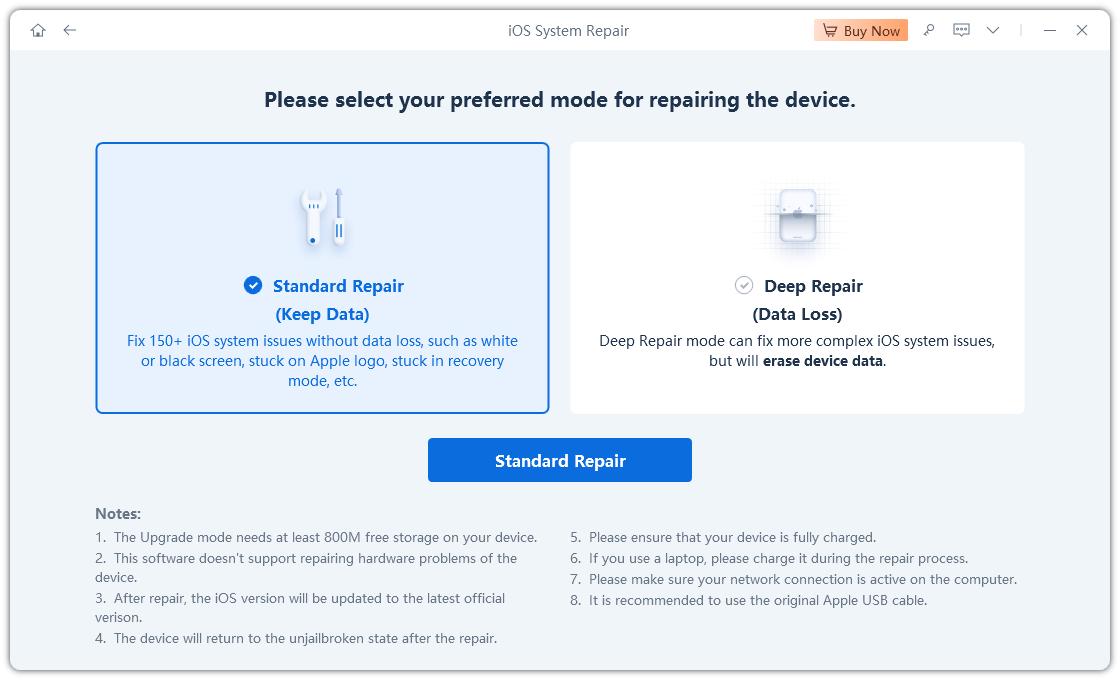
Sélectionnez « Réparation standard » pour réparer le système tout en conservant vos données personnelles.
-
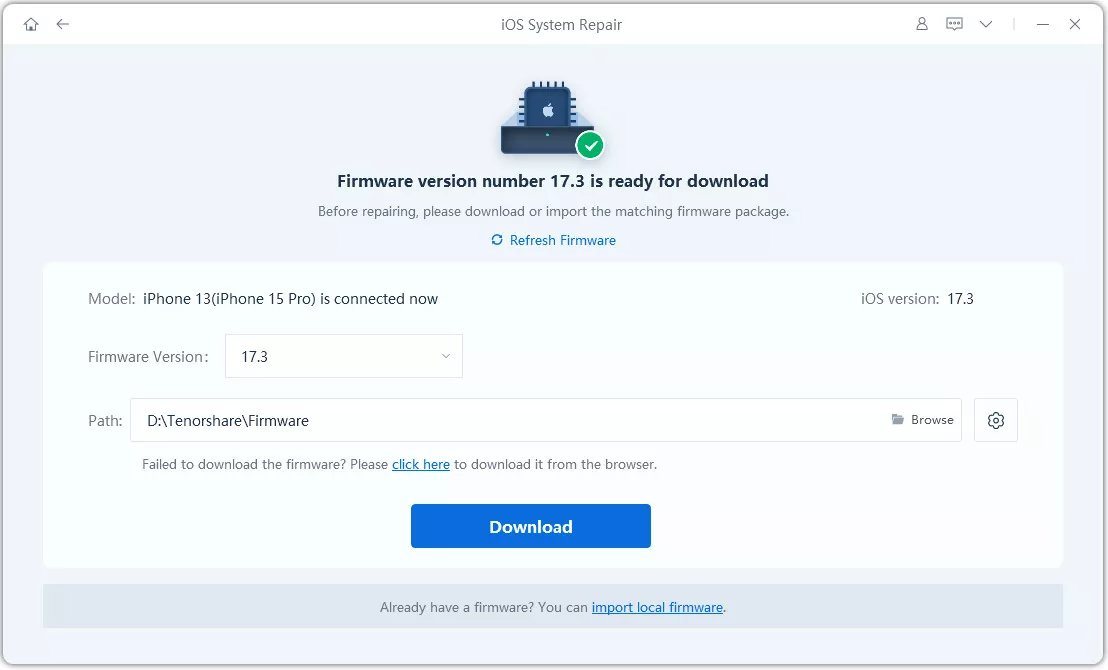
Cliquez sur « Télécharger » et attendez que ReiBoot télécharge le firmware adapté à votre iPhone.
-
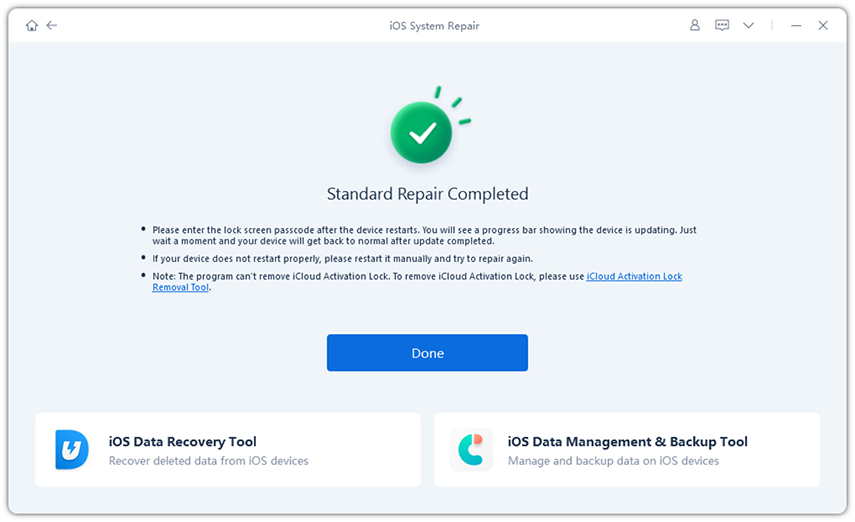
Cliquez sur « Démarrer la réparation standard » et laissez votre iPhone connecté jusqu'à la fin de la réparation et au redémarrage de l'appareil.
9. En dernier recours, utilisez le mode de récupération pour réparer les problèmes de mise à jour d'iOS 27
Le mode de récupération est utile lorsque votre iPhone ne parvient pas à terminer la mise à jour iOS 27 et reste bloqué malgré les autres solutions. Il permet de connecter l'iPhone à un ordinateur pour réinstaller ou mettre à jour iOS. Essayez d'abord « Mettre à jour », car l'option « Restaurer » efface l'appareil.
Étapes :
-
Connectez votre iPhone à un Mac ou à un PC Windows avec un câble USB, puis ouvrez Finder, Appareils Apple ou iTunes.
2. Passez en mode de récupération :
Appuyez brièvement sur le bouton d'augmentation du volume, puis sur celui de diminution du volume. Maintenez ensuite le bouton latéral enfoncé jusqu'à l'apparition de l'écran du mode de récupération.
-
Repérez votre iPhone sur l'ordinateur et sélectionnez « Mettre à jour » lorsque les options apparaissent.
-
Laissez l'ordinateur télécharger et installer le logiciel iOS. Gardez votre iPhone connecté pendant toute l'opération.
-
Si la mise à jour échoue, vous pouvez choisir « Restaurer », mais cette option effacera tout le contenu et les réglages de votre iPhone.
Partie 3 : Comment arrêter une mise à jour iOS pendant sa préparation ?
Oui, vous pouvez arrêter une mise à jour iOS tant qu'elle est encore en cours de préparation. Accédez à Réglages > Général > Stockage iPhone, recherchez iOS 27 dans la liste, puis touchez « Supprimer la mise à jour ». Cette opération annule le processus en toute sécurité sans affecter vos fichiers, photos ou apps.
Gardez à l'esprit que cette méthode ne fonctionne qu'avant le début réel de l'installation. Une fois l'installation lancée, il est préférable de la laisser se terminer.
FAQ sur iOS 27 bloqué sur « Mise à jour demandée »
1. L'iPhone 6 peut-il utiliser iOS 27 ?
Non. L'iPhone 6 n'est pas compatible avec iOS 27. Vous avez besoin d'un iPhone plus récent et compatible pour installer cette mise à jour.
2. Comment annuler une demande de mise à jour bloquée ?
Accédez à Réglages > Général > Stockage iPhone, recherchez la mise à jour iOS, puis touchez « Supprimer la mise à jour ». Vous pourrez la télécharger de nouveau plus tard.
3. Combien de temps l'étape « Mise à jour demandée » doit-elle durer sous iOS 27 ?
Elle dure généralement quelques minutes. Des serveurs Apple surchargés, un Wi-Fi lent ou un espace de stockage limité peuvent prolonger cette étape.
4. Puis-je annuler une mise à jour iOS 27 lorsqu'elle affiche « Mise à jour demandée » ?
Oui. Tant que la mise à jour est encore en attente de téléchargement, vous pouvez la supprimer depuis Stockage iPhone. Évitez toutefois d'éteindre votre iPhone une fois l'installation commencée.
Conclusion
Un iOS 27 bloqué sur « Mise à jour demandée » ne doit pas immobiliser votre iPhone. Dans la plupart des cas, un simple redémarrage, une vérification de l'espace de stockage ou un changement de réseau suffit à relancer la mise à jour. Si le problème revient, évitez de risquer une réinitialisation complète. Tenorshare ReiBoot propose une solution simple pour réparer le problème de mise à jour. Son mode Réparation standard peut corriger les problèmes iOS courants sans effacer vos données.