
Mis à jour le 2026-09-09 / Astuces iPhone
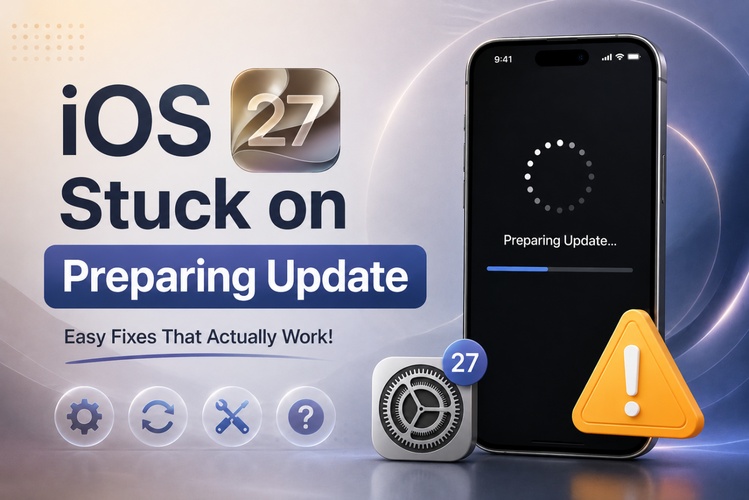
La barre de progression n'a pas bougé depuis 20 minutes et votre iPhone affiche toujours « Préparation de la mise à jour ». Il n'est peut-être pas totalement bloqué, mais la mise à jour n'avance plus. Cela peut arriver avec iOS 27, car la mise à jour est plus volumineuse et nécessite davantage d'espace pour être préparée.
Il existe plusieurs méthodes simples pour relancer la mise à jour. Dans ce guide, vous trouverez 8 solutions pratiques si iOS 27 reste bloqué sur « Préparation de la mise à jour » afin d'aider votre iPhone à terminer la mise à jour.
- Partie 1 : Que signifie « Préparation de la mise à jour » sur iPhone ?
- Partie 2 : Pourquoi iOS 27 reste-t-il bloqué sur « Préparation de la mise à jour » ?
- Partie 3 : Comment réparer iOS 27 bloqué sur « Préparation de la mise à jour »
- Partie 4 : Peut-on annuler une mise à jour iOS 27 ?
- FAQ sur iOS 27 bloqué sur « Préparation de la mise à jour »
Partie 1 : Que signifie « Préparation de la mise à jour » sur iPhone ?
« Préparation de la mise à jour » correspond à l'étape durant laquelle votre iPhone télécharge les fichiers de mise à jour, les vérifie et prépare tout avant le début de l'installation. Il recherche d'éventuelles erreurs, décompresse les données et organise les fichiers en arrière-plan. À ce stade, votre iPhone n'installe pas encore iOS 27 : il prépare simplement les éléments nécessaires.
1.1 Combien de temps dure la préparation de la mise à jour iOS 27 ?
En général, la préparation de la mise à jour iOS 27 peut durer de quelques minutes à environ 30 minutes. Une mise à jour volumineuse ou un espace de stockage insuffisant peut rallonger ce délai. Si votre iPhone reste bloqué sur « Préparation de la mise à jour » sous iOS 27 pendant longtemps, essayez les solutions ci-dessous.
Partie 2 : Pourquoi iOS 27 reste-t-il bloqué sur « Préparation de la mise à jour » ?
Plusieurs raisons peuvent expliquer pourquoi votre iPhone reste bloqué sur « Préparation de la mise à jour ». Les causes les plus fréquentes sont les suivantes :
-
Wi-Fi faible : une connexion instable peut interrompre la mise à jour.
-
Espace de stockage insuffisant : iOS a besoin d'espace libre pour préparer la mise à jour.
-
Serveurs Apple saturés : un grand nombre de mises à jour simultanées peut entraîner des ralentissements.
-
Bug temporaire d'iOS : une erreur logicielle mineure peut bloquer le processus.
-
Batterie faible : la mise à jour peut ne pas se poursuivre si la batterie est presque déchargée.
-
Fichier de mise à jour endommagé : le téléchargement du fichier peut ne pas s'être terminé correctement.
-
Activité du système : certains processus en arrière-plan peuvent ralentir la mise à jour.
Partie 3 : Comment réparer iOS 27 bloqué sur « Préparation de la mise à jour »
1. Attendre et vérifier la connexion Internet
Parfois, votre iPhone n'est pas réellement bloqué : il fonctionne simplement plus lentement à cause d'une connexion Internet faible. iOS 27 a besoin d'un signal Wi-Fi stable pour préparer et vérifier correctement les fichiers de mise à jour. Si la connexion se coupe régulièrement, l'écran « Préparation de la mise à jour » peut sembler figé sans qu'une véritable erreur ne se soit produite.
Étapes :
-
Ouvrez Réglages, puis touchez Wi-Fi pour vérifier que vous êtes bien connecté.
Rapprochez-vous de votre routeur afin d'obtenir un signal plus puissant.
-
Désactivez puis réactivez le Wi-Fi et attendez quelques minutes.
-
Si la mise à jour n'avance toujours pas, essayez de vous connecter à un autre réseau Wi-Fi.
2. Redémarrer l'iPhone et réessayer
Un simple redémarrage peut éliminer les bugs temporaires à l'origine du problème iOS 27 reste bloqué sur « Préparation de la mise à jour » Après le redémarrage, recherchez de nouveau la mise à jour.
Étapes :
-
Maintenez le bouton latéral et l'un des boutons de volume enfoncés.
-
Faites glisser le curseur pour éteindre l'iPhone.
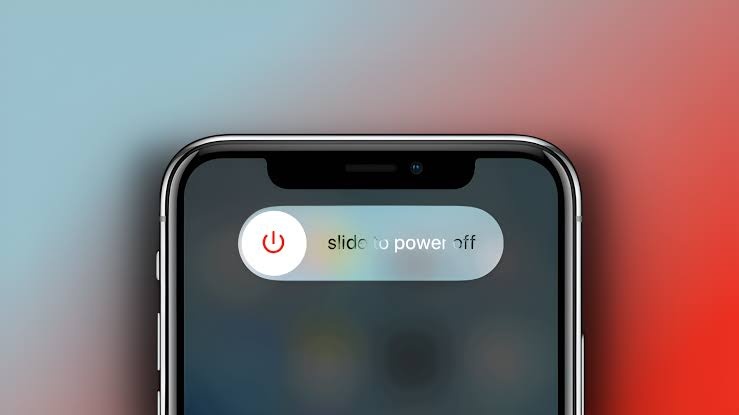
Attendez quelques secondes, puis rallumez votre iPhone.
3. Supprimer la mise à jour puis la télécharger de nouveau
Un fichier de mise à jour partiellement téléchargé ou corrompu peut provoquer le problème d'iPhone bloqué sur « Préparation de la mise à jour » pendant la configuration. Supprimer le fichier puis le télécharger de nouveau peut résoudre le problème.
Étapes :
Accédez à Réglages > Général > Stockage iPhone.
Faites défiler la liste et recherchez iOS 27 parmi les applications.
-
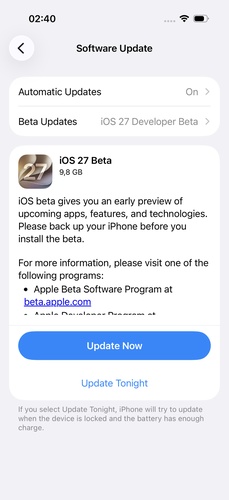
Touchez iOS 27, puis sélectionnez Supprimer la mise à jour.

-
Revenez dans Réglages > Général > Mise à jour logicielle, puis téléchargez de nouveau la mise à jour.
4. Vérifier l'espace de stockage de l'iPhone
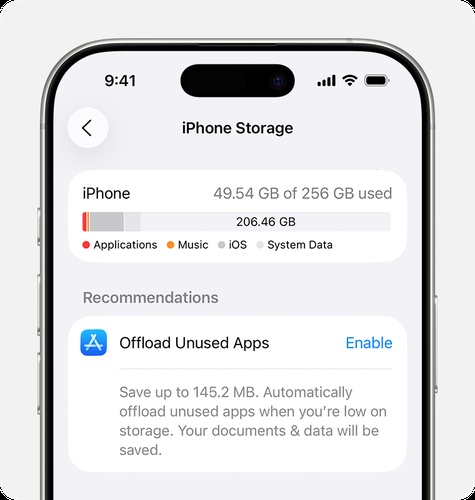
Un espace de stockage insuffisant est l'une des causes les plus fréquentes d'iOS 27 bloqué sur « Préparation de la mise à jour », notamment sur les anciens modèles comme l'iPhone 11. Votre iPhone a besoin de suffisamment d'espace libre pour décompresser et organiser correctement les fichiers de mise à jour.
Étapes :
Ouvrez Réglages, puis touchez Général.
-
Sélectionnez Stockage iPhone pour vérifier l'espace disponible.
-
Supprimez les applications inutilisées, les vidéos volumineuses ou d'autres fichiers dont vous n'avez plus besoin.
Redémarrez votre iPhone après avoir libéré de l'espace.
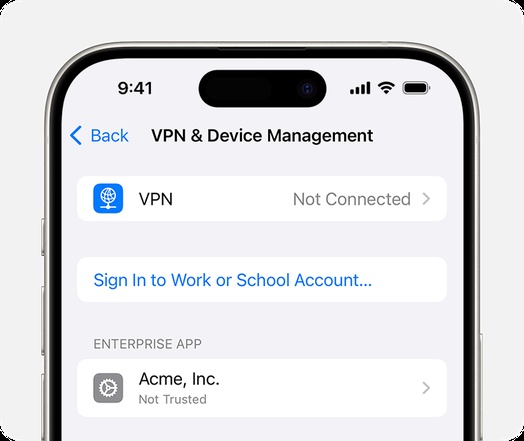
5. Désactiver le VPN et changer de réseau Wi-Fi
Un VPN ou une connexion Wi-Fi instable peut perturber le processus de mise à jour et laisser votre iPhone bloqué sur « Préparation de la mise à jour » sous iOS 27. Désactivez le VPN et connectez-vous à un autre réseau Wi-Fi stable avant de réessayer la mise à jour.
Étapes :
-
Ouvrez Réglages, puis accédez à Général > VPN et gestion de l'appareil.
-
Désactivez toute connexion VPN active.
-
Accédez à Réglages > Wi-Fi et déconnectez-vous de votre réseau actuel.
Connectez-vous à un autre réseau Wi-Fi fiable.
6. Réparer iOS 27 bloqué sur « Préparation de la mise à jour » avec ReiBoot sans perdre de données
Un redémarrage classique et une vérification du stockage ne suffisent pas toujours à résoudre un blocage persistant sur « Préparation de la mise à jour ». Tenorshare ReiBoot propose une solution fiable dans ce type de situation. Conçu spécialement pour réparer les problèmes du système iOS, son mode Réparation standard peut corriger le blocage de la mise à jour sans toucher à vos données personnelles.
C'est une option bien plus sûre qu'une réinitialisation d'usine, surtout si vous n'avez pas effectué de sauvegarde récente. ReiBoot est également compatible avec de nombreux modèles d'iPhone et versions d'iOS.
Principales fonctionnalités :
-
Répare les iPhone bloqués sur « Préparation de la mise à jour », en mode de récupération, sur un écran noir et d'autres problèmes iOS
-
Le mode Réparation standard conserve vos données intactes
-
Télécharge automatiquement le firmware adapté à votre appareil
-
Compatible avec les dernières versions d'iOS, y compris iOS 27
-
Processus simple et guidé, sans connaissances techniques requises
Comment réparer iOS 27 bloqué sur « Préparation de la mise à jour » avec ReiBoot
-
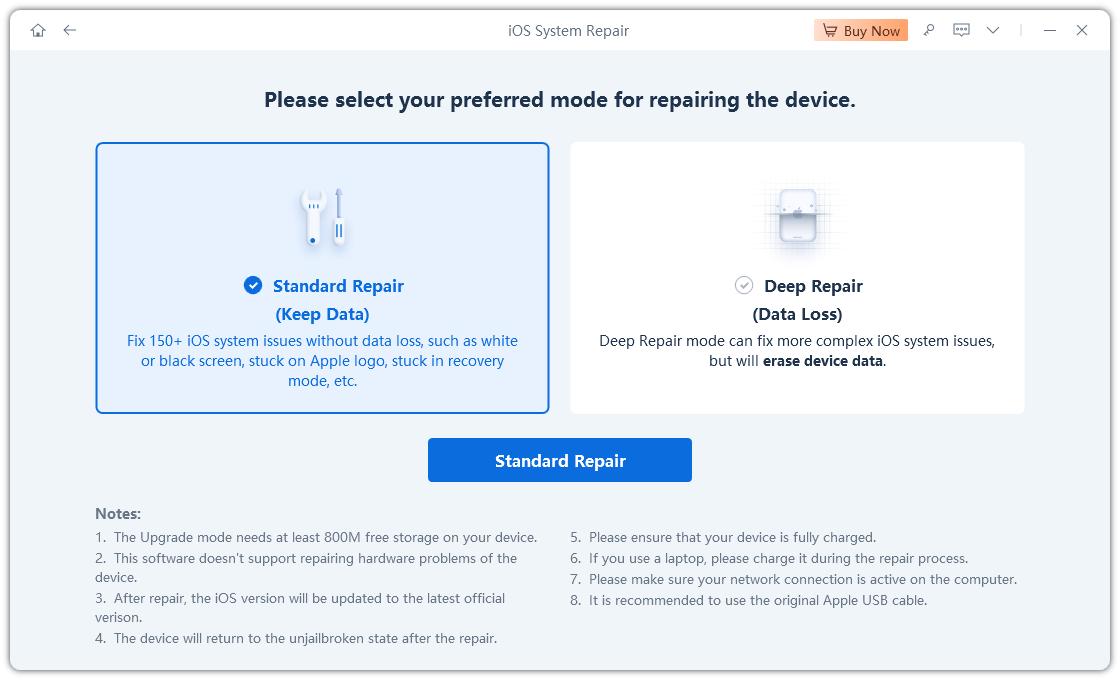
Téléchargez et installez ReiBoot sur votre PC Windows ou votre Mac. Ouvrez le programme, connectez votre iPhone à l'aide d'un câble USB, puis sélectionnez Démarrer la réparation.

-
Sélectionnez Réparation standard pour réparer le système iOS sans effacer intentionnellement vos données personnelles.
-
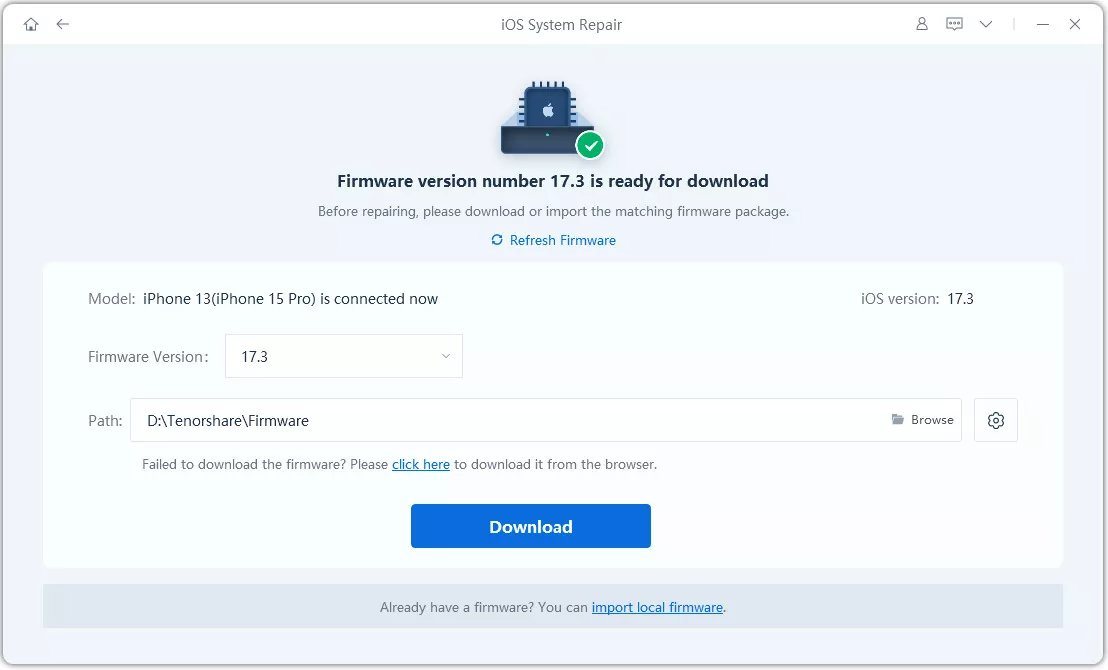
ReiBoot affichera le firmware correspondant à votre appareil. Cliquez sur Télécharger et attendez la fin complète du téléchargement.
-
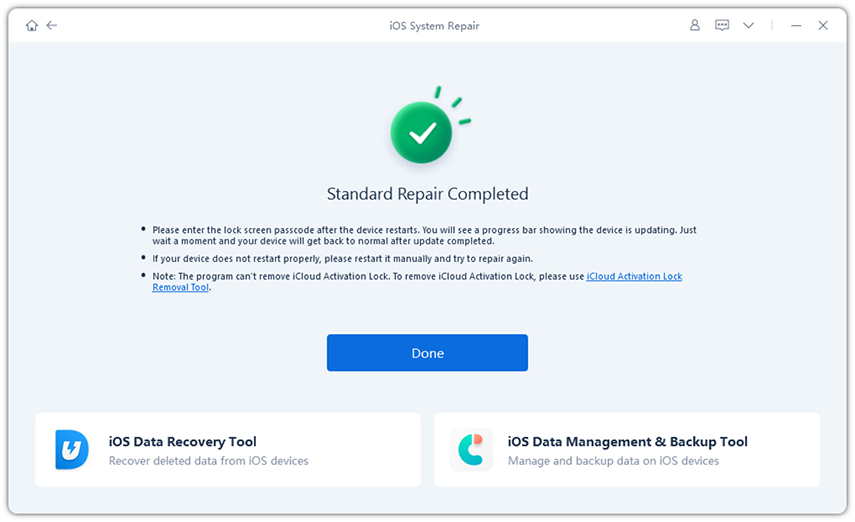
Cliquez sur Démarrer la réparation standard et laissez ReiBoot terminer le processus. Gardez votre iPhone connecté jusqu'à la fin de la réparation et au redémarrage de l'appareil.
7. Mettre à jour l'iPhone avec un ordinateur
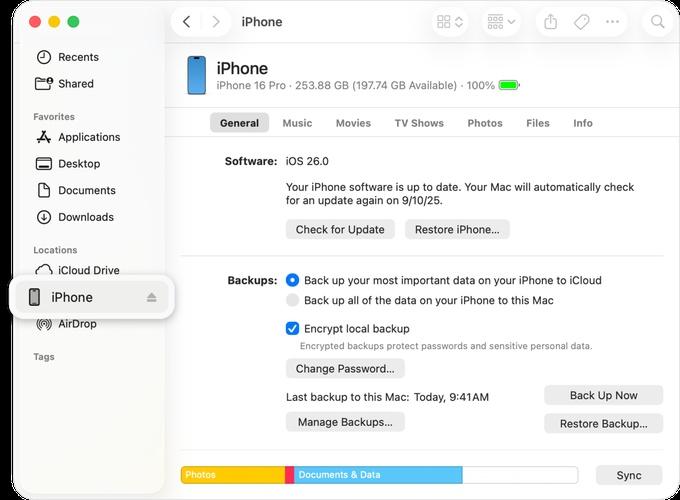
La mise à jour par Wi-Fi n'est pas la seule option lorsque votre iPhone reste bloqué sur « Préparation de la mise à jour ». Passer par Finder ou iTunes peut être une méthode plus fiable pour installer iOS 27, notamment sur les anciens modèles comme l'iPhone 11.
Étapes :
-
Connectez votre iPhone à votre Mac ou à votre PC Windows à l'aide d'un câble USB.
-
Ouvrez Finder sur Mac ou Appareils Apple/iTunes sur un ordinateur Windows.
Sélectionnez votre iPhone lorsqu'il apparaît à l'écran.
-
Cliquez sur Rechercher les mises à jour, puis choisissez Télécharger et mettre à jour si une mise à jour est disponible.
-
Gardez votre iPhone connecté jusqu'à la fin de la mise à jour iOS 27.
8. Utiliser le mode de récupération en dernier recours
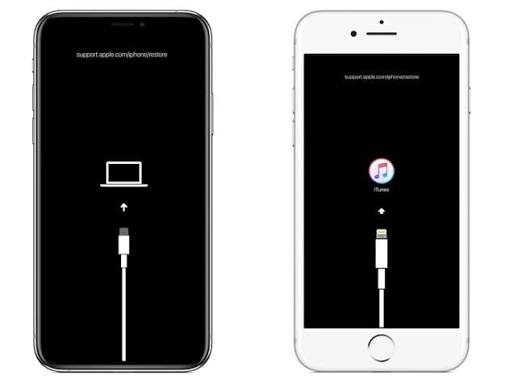
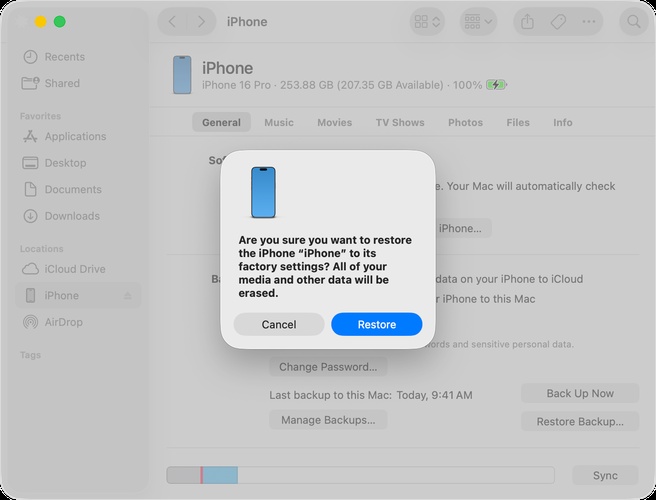
Mode de récupération peut vous aider si votre iPhone 11 sous iOS 27 reste bloqué sur « Préparation de la mise à jour » ou si un autre modèle d'iPhone rencontre le même problème et qu'aucune des autres solutions ne fonctionne. Comme la restauration peut effacer les données de votre iPhone, essayez d'abord Mettre à jour. Ne choisissez Restaurer que si la mise à jour ne résout pas le problème.
Étapes :
-
Connectez votre iPhone à un Mac ou à un PC Windows, puis ouvrez Finder, Appareils Apple ou iTunes.
-
Placez votre iPhone en mode de récupération en utilisant la combinaison de boutons correspondant à votre modèle.
-
Maintenez le bouton requis enfoncé jusqu'à l'apparition de l'écran du mode de récupération.
-
Lorsque les options de mise à jour ou de restauration apparaissent sur l'ordinateur, sélectionnez d'abord Mettre à jour pour réinstaller iOS sans effacer vos données.
-
Attendez la fin du processus. Si la mise à jour échoue, vous devrez peut-être sélectionner Restaurer, ce qui effacera l'iPhone.
Partie 4 : Peut-on annuler une mise à jour iOS 27 ?
Oui, vous pouvez annuler une mise à jour iOS 27 tant qu'elle est encore en cours de préparation. Accédez à Réglages > Général > Stockage iPhone, recherchez iOS 27 dans la liste, puis touchez Supprimer la mise à jour. Cela interrompt le processus sans endommager vos données. En revanche, une fois l'installation de la mise à jour réellement commencée, il est préférable de la laisser se terminer plutôt que de l'interrompre.
FAQ sur iOS 27 bloqué sur « Préparation de la mise à jour »
1. Combien de temps doit durer « Préparation de la mise à jour » ?
La préparation de la mise à jour prend généralement de quelques minutes à environ 30 minutes. Une mise à jour volumineuse ou une connexion Internet lente peut nécessiter davantage de temps.
2. Pourquoi mon iPhone reste-t-il bloqué sur « Préparation de la mise à jour » pendant la configuration ?
Une connexion Internet faible, un espace de stockage insuffisant ou un bug logiciel temporaire peut bloquer la mise à jour pendant la configuration.
3. Puis-je annuler une mise à jour iOS pendant sa préparation ?
Oui. Vous pouvez supprimer la mise à jour téléchargée depuis Stockage iPhone et la télécharger de nouveau plus tard.
4. Comment supprimer une mise à jour iOS bloquée ?
Accédez à Réglages > Général > Stockage iPhone, recherchez la mise à jour iOS, touchez-la, puis sélectionnez Supprimer la mise à jour.
Conclusion
Ne laissez pas un problème où iOS 27 reste bloqué sur « Préparation de la mise à jour » vous faire perdre du temps. Un redémarrage rapide, une connexion Wi-Fi stable, suffisamment d'espace de stockage ou un nouveau téléchargement de la mise à jour suffit souvent à relancer le processus. Toujours bloqué ? ReiBoot propose une option Réparation standard simple pour corriger les problèmes iOS courants sans effacer vos données personnelles. Essayez-la pour remettre votre iPhone en état de fonctionner normalement.